
 「テプラ」本体に印刷するサイズに合ったテープカートリッジがセットされていることを確認する
「テプラ」Grandは、テープカートリッジとインクリボンカートリッジがセットされていることを確認します。
 「テプラ」本体をPCに接続し、電源を入れる
SR-R980/SR970/SR-R680/SR670/SR-R560/SR-R7900P/SR5900P/SR-MK2/SR-R5600P/SR5500P/SR3900P/SR3700P/SR3500P/WR1000は、PCとUSB接続することで印刷可能状態になります。
上記以外の「テプラ」本体の場合は[パソコンリンク]または[PCリンク]ボタンを操作します。
 [印刷]をクリックする
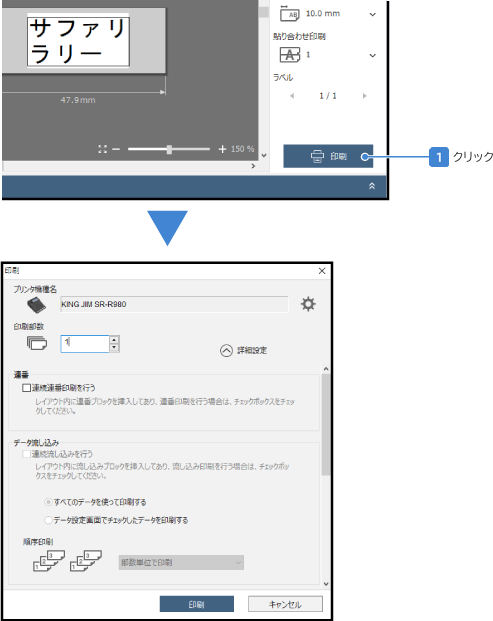
[印刷]画面が表示されます。

- [印刷]画面は、[ファイル]−[印刷]を選択しても表示されます。
- 印刷前にはラベル全体の長さやレイアウトを確認してください。
- [印刷]画面は、[ファイル]−[印刷]を選択しても表示されます。
- 印刷前にはラベル全体の長さやレイアウトを確認してください。

- 印刷中や、テープ送り時にACアダプタ、USBケーブル、LANケーブルをはずさないでください。
「テプラ」本体の電源をOFFにしたあとに、はずしてください。 - 長いラベルを印刷する場合、印刷開始までに時間がかかる場合があります。
- カットラベルを印刷するときは、必ずカットラベルの形状を確認してください。カットラベルの形状が一致しないと正しく印刷されません。
参照 「カットラベル印刷をする」
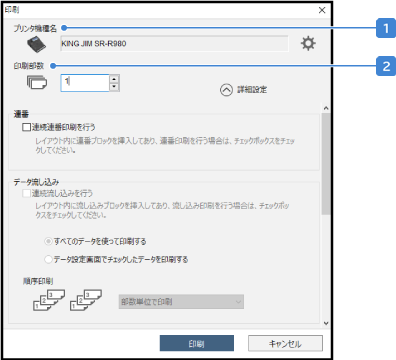
 [印刷]画面の内容を確認する
|
プリンタ機種が接続している「テプラ」本体であることを確認します。違う「テプラ」本体が選択されているときは、[キャンセル]をクリックして印刷を中止し、ツールバーで機種を選択しなおしてください。 参照 |
|---|---|
|
同じラベルを複数印刷するときは、「印刷部数」を変更します。複数印刷を指定しても、「貼り合わせ印刷」、「流し込み」以外では順序印刷を変更できません。 参照 |
 プリンタ機種
 印刷部数
印刷部数
- 上記[印刷]画面で
 (プロパティ)をクリックすると、用紙の設定、テープカットの方法、テープ幅確認メッセージの有無などを変更できる[プロパティ]画面が表示されます。また、メニューバーで[ファイル]-[プリンタの設定]を選択しても、[プロパティ]画面が表示されます。この[プロパティ]から変更したプリンタドライバの設定内容はラベルソフトを終了すると初期設定に戻ります。プリンタドライバの初期設定を変更したい場合は、[コントロールパネル]から開く[デバイスとプリンターの表示]画面で設定してください。
- プリンタのプロパティの各項目のヘルプを表示するには、その項目を右クリックし、[ヘルプ]をクリックしてください。
- 上記[印刷]画面で(プロパティ)をクリックすると、用紙の設定、テープカットの方法、テープ幅確認メッセージの有無などを変更できる[プロパティ]画面が表示されます。また、メニューバーで[ファイル]-[プリンタの設定]を選択しても、[プロパティ]画面が表示されます。この[プロパティ]から変更したプリンタドライバの設定内容はラベルソフトを終了すると初期設定に戻ります。プリンタドライバの初期設定を変更したい場合は、[コントロールパネル]から開く[デバイスとプリンターの表示]画面で設定してください。
- プリンタのプロパティの各項目のヘルプを表示するには、その項目を右クリックし、[ヘルプ]をクリックしてください。
 内容が正しければ[印刷]をクリックする
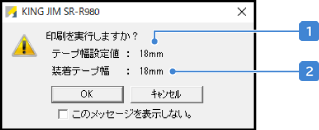
テープ幅確認のメッセージが表示されます。
 テープ幅を確認する
|
新規作成時やテープ設定などで設定したテープ幅が表示されます。 参照 参照 |
|---|---|
|
「テプラ」本体に装着されているテープカートリッジのテープ幅が表示されます。 「テープ幅設定値」と「装着テープ幅」が異なっていると、目的の印刷結果が得られません。そのときは[キャンセル]をクリックして「テープ幅設定値」と「装着テープ幅」を合わせてください。 |
 [OK]をクリックする
印刷設定確認メッセージが表示されます。
 印刷設定を確認する
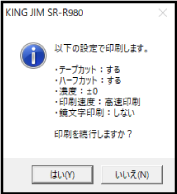
- テープ幅確認メッセージと印刷設定確認メッセージは表示しないように設定することもできます。表示しないように設定するには、[プロパティ]画面の[オプション]タブをクリックし、「テープ幅確認メッセージを表示する」または「印刷設定確認メッセージを表示する」のチェックマークをはずしてください。
- テープ幅確認メッセージと印刷設定確認メッセージは表示しないように設定することもできます。表示しないように設定するには、[プロパティ]画面の[オプション]タブをクリックし、「テープ幅確認メッセージを表示する」または「印刷設定確認メッセージを表示する」のチェックマークをはずしてください。
 [はい]をクリックする
印刷を開始します。「印刷中」の画面で[中止]をクリックすると、印刷を中止します。
- 「テプラ」本体の印刷中や、テープ送り時にACアダプタ、USBケーブル、LANケーブルをはずさないでください。本体の電源をOFFにしたあとに、はずしてください。
- 塗りつぶしの多い図形や太い文字を印刷すると、インクのにじみやツブレが発生することがあります。また、細い線や細い文字などは、カスレや抜けが発生することがあります。
- テープ設定ツールバーの「フチなし」にチェックを付けて印刷するとフチなし印刷になります。フチなし印刷は、印字が欠けたり乱れたりする場合があります。「フチなし」は、フチなし印刷対応機種の場合のみチェックできます(対象機種:WR1000)。
- カットラベルを選択したときは、ラベル端まで印刷できます。カットラベルは、カットラベル対応機種のみ選択できます(対象機種:SR-R980/SR970/SR5900P)。
参照「カットラベル印刷をする」 - テープが終了するなどで印刷が中断されたときに印刷再開を設定する画面が表示された場合は、印刷を再開するかキャンセルするかを選択できます(対象機種:SR-R980/SR970/SR-R680/SR670/SR-R7900P/SR5900P)。
参照「印刷を再開する」 - 一部の「テプラ」本体ではテープの種類を自動で識別し、最適な設定で印刷をおこないます(対象機種:SR-R980/SR-R680/SR-R7900P)。[プロパティ]で指定した印刷設定で印刷することで品質を保証できないテープについては自動的に印刷設定を変更します。
参照「テープカートリッジを使いわける」 - ピック&プリント印刷を設定しているときは、連続印刷をしても印刷されたテープを引き抜くまで次の印刷が開始されません。ピック&プリント印刷は、対応機種のみ選択できます(対応機種:SR-R980/SR-R7900P)。
参照「ピック&プリント印刷をする」