
②流し込みフォームによるラベルの編集方法
流し込みフォームでは、編集したデータの項目をラベルにレイアウトして印刷することができます。
宛名ラベルを作るときや、管理表から備品管理ラベルを作るときなどに便利な機能です。
本機能は、iOS/Android向けではバージョン1.0.5以降、macOS向けではバージョン1.0.2以降で使用できます。
各画面の説明
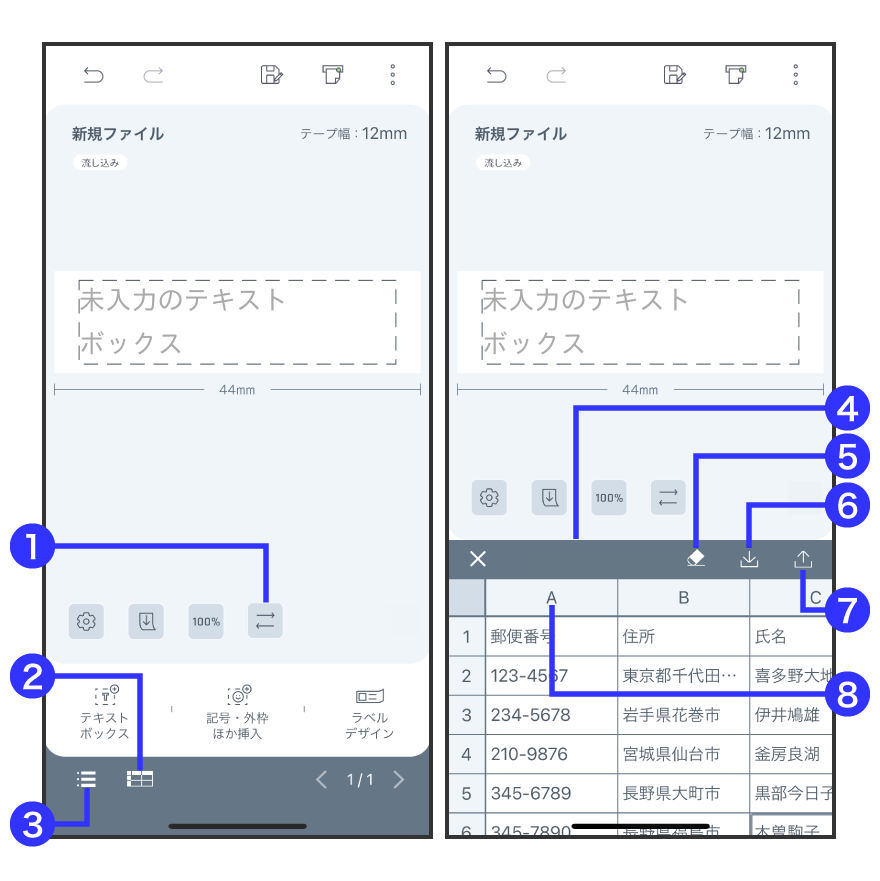
①
 フォーム切替
ラベルの編集フォームを切り替えます。
②
 流し込みデータの編集画面表示
流し込みデータの編集画面を表示します。
③
 リスト
リストレイアウト編集画面で編集したラベルの一覧を表示します。
④
流し込みデータの編集画面
流し込みをおこなうデータを編集します。
⑤
 すべてのデータをクリア
編集したデータの内容を削除します。
⑥
 インポート
インポートTXTやCSV形式のファイルをインポートします。
⑦
 エクスポート
編集したデータをCSV形式のファイルでエクスポートします。
⑧
列タイトル
列のオブジェクト挿入、列の挿入・削除、タイトル編集、ソートをおこなうことができます。
行をタップすると行の挿入・削除をおこなうことができます。
流し込みデータを新規作成する
レイアウト編集画面で(フォーム切替)をタップし、編集フォーム選択画面で「流し込み」を選択
(フォーム切替)をタップし、編集フォーム選択画面で「流し込み」を選択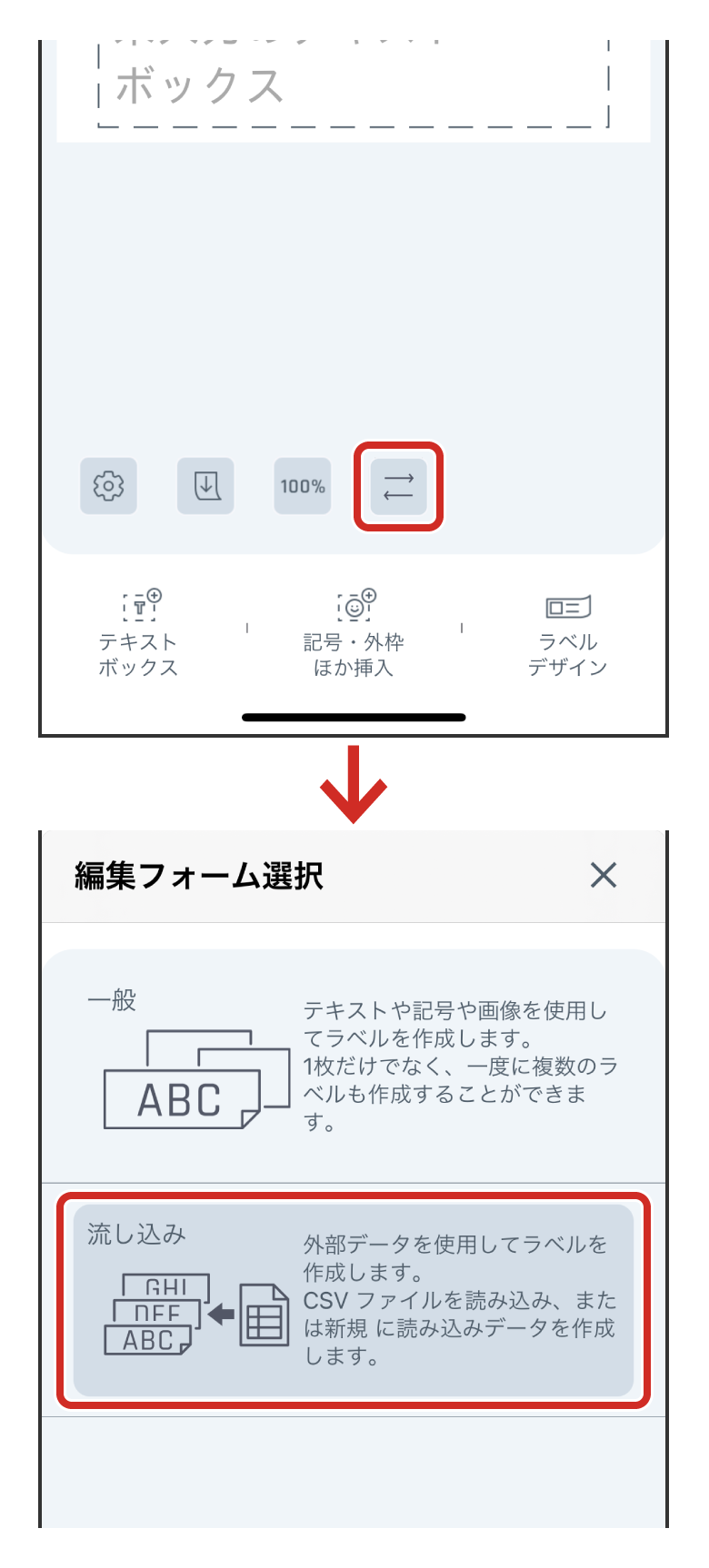
流し込み編集フォームから一般編集フォームに変更する場合、流し込み編集フォームで作成した流し込みデータの編集内容と流し込みオブジェクトが削除されますのでご注意ください。
データを入力する
①
画面下部の(流し込みデータの編集表示)をタップし、流し込みデータの編集画面を表示する
(流し込みデータの編集表示)をタップし、流し込みデータの編集画面を表示する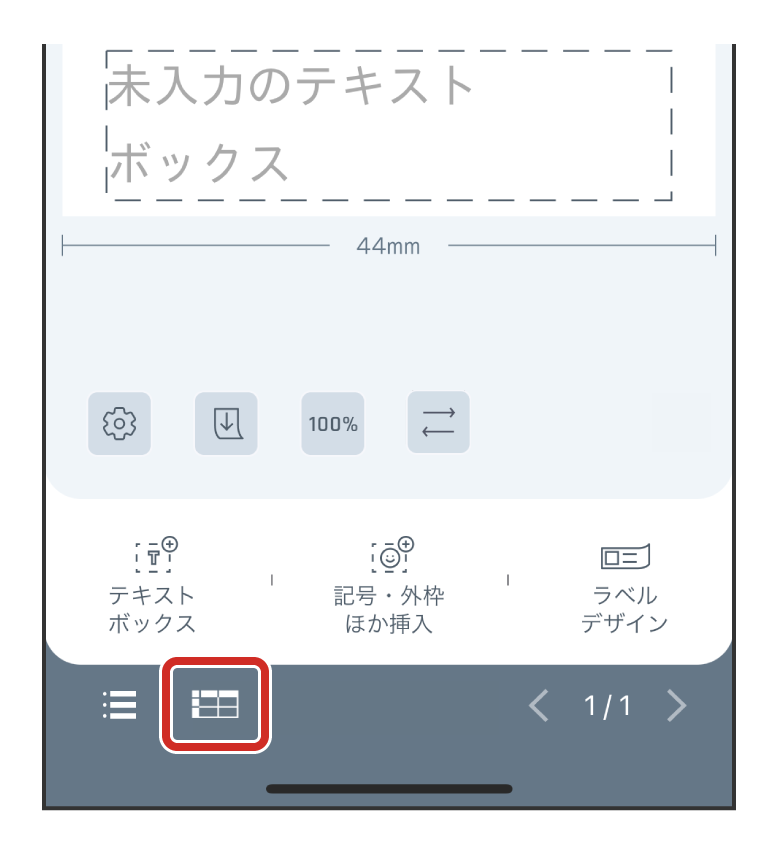
②
セルを選択してデータを入力する
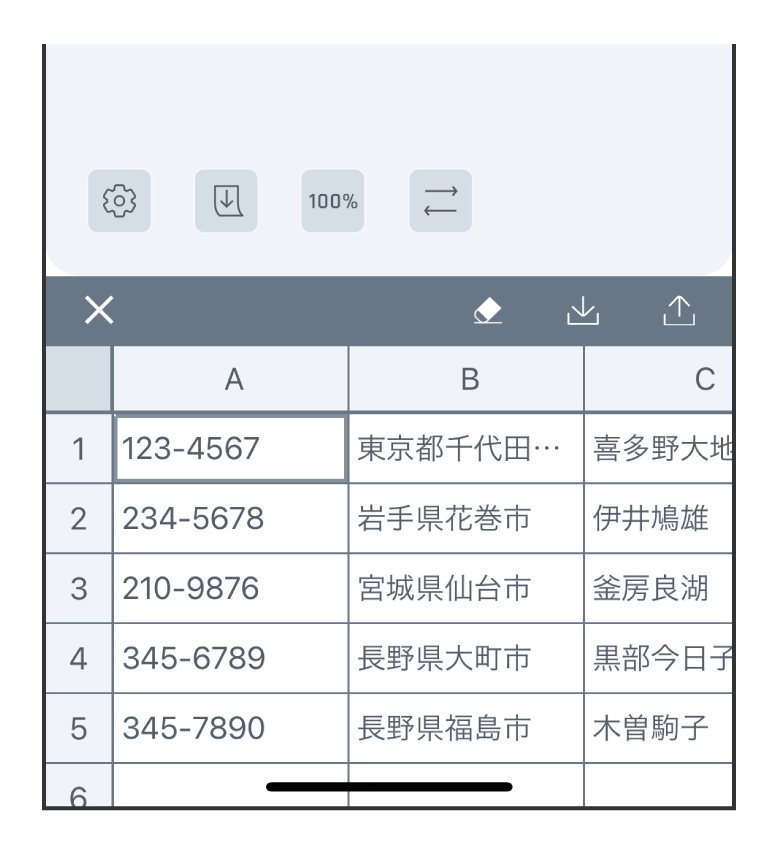
流し込みデータの編集画面を閉じるときは、 をタップしてください。
をタップしてください。データを流し込む
①
流し込む列の列タイトルをタップし、「流し込みオブジェクト挿入」を選択
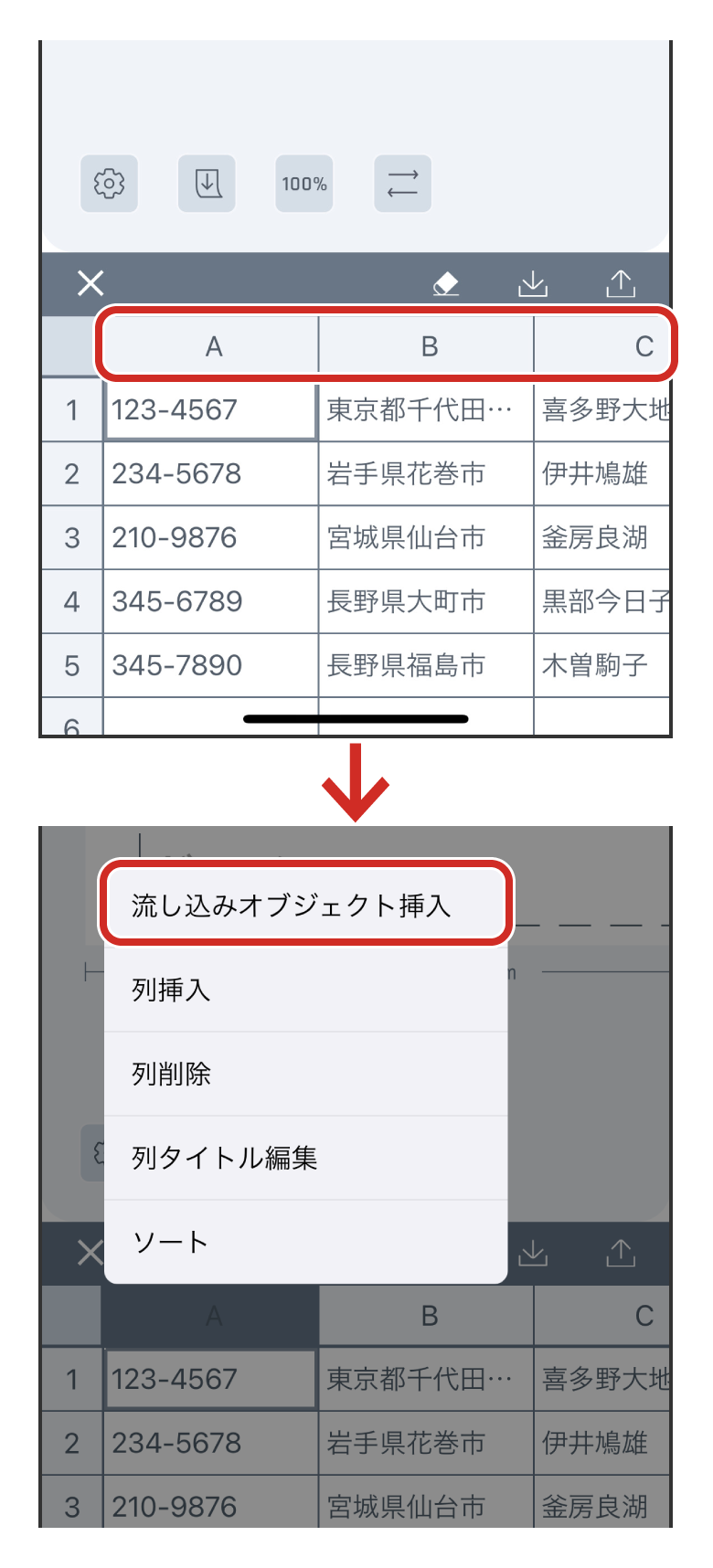
②
列属性を選択し、「完了」をタップ
レイアウトの編集画面に流し込みオブジェクトとして挿入されます。
「タイプ」から「テキスト」、「QRコード」、「CODE39」、「CODE128」、「JAN-13」を選択し、流し込むオブジェクトの属性を設定することができます。
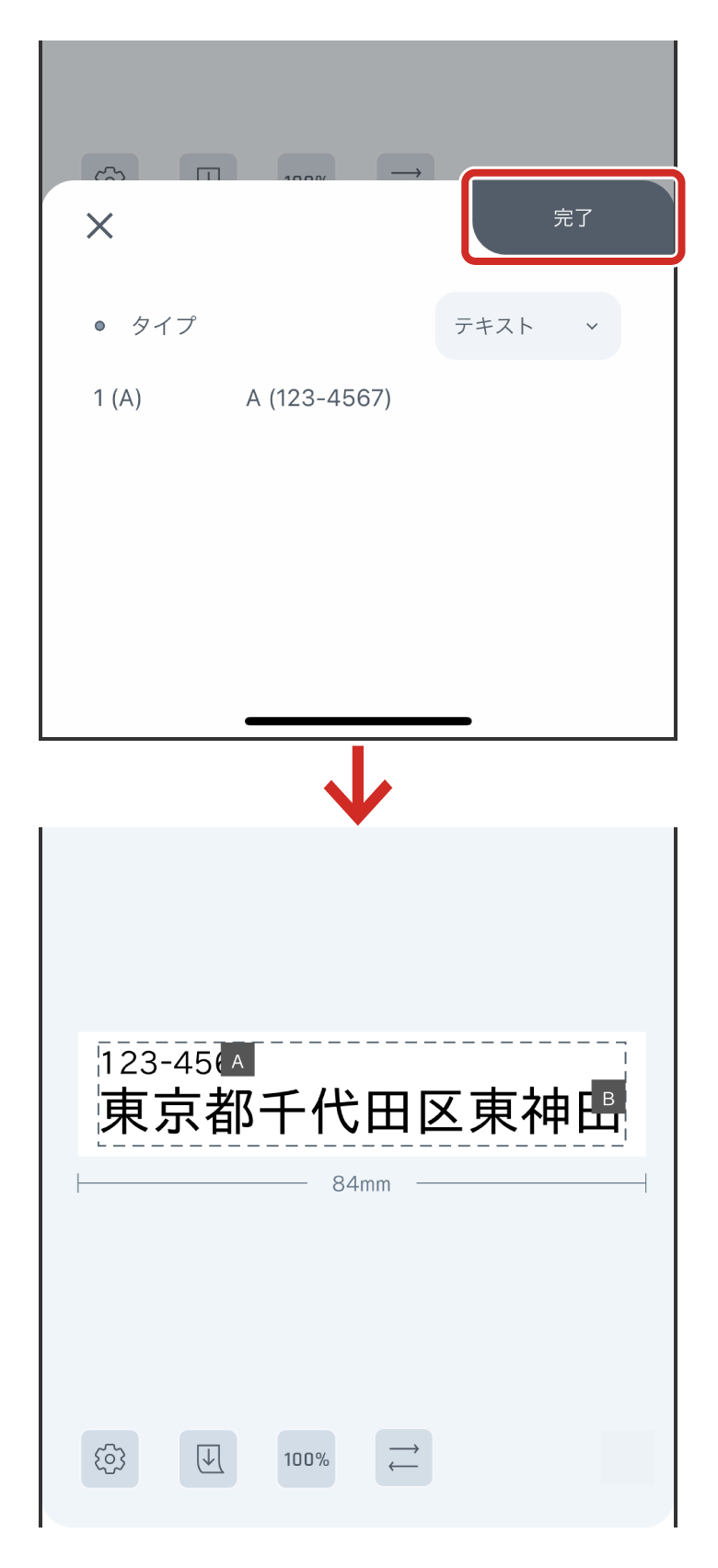
流し込みオブジェクトをタップすると、オブジェクトの編集画面が表示されます。ダブルタップすると、列属性の設定を編集することができます。
バーコードの各種形式については、“4-7 写真、連番、バーコードの編集機能の詳細”を参照してください。
外部データをインポートする
TXT(カンマ/Tab区切り)、CSV形式のファイルを読み込んで利用することができます。
①
流し込みデータの編集画面で(インポート)をタップ
(インポート)をタップ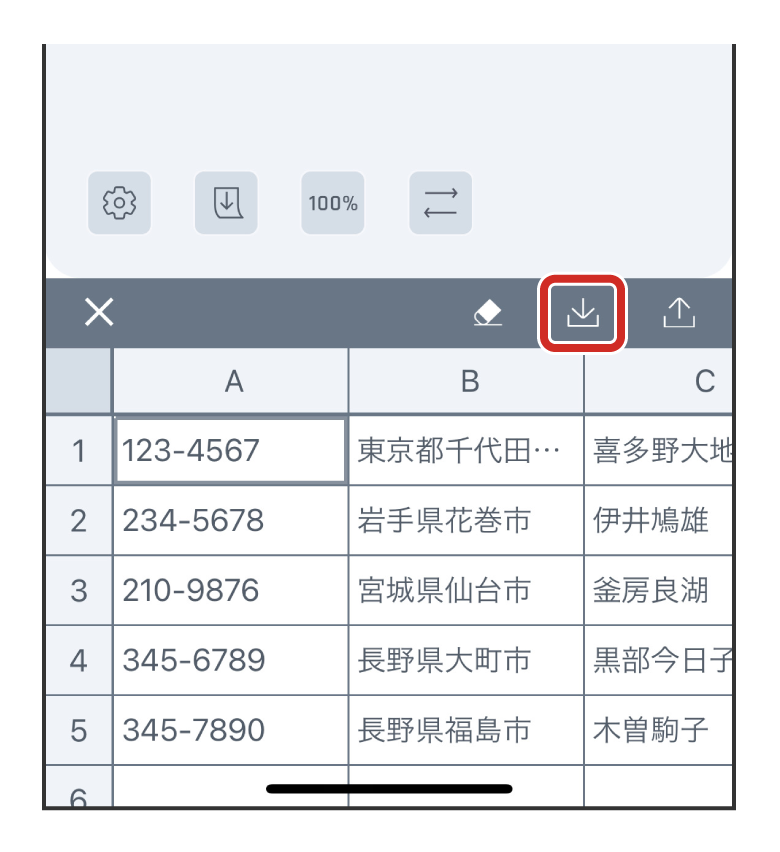
②
ファイルを指定する
③
ファイル内の各種形式を選択し、「完了」をタップ
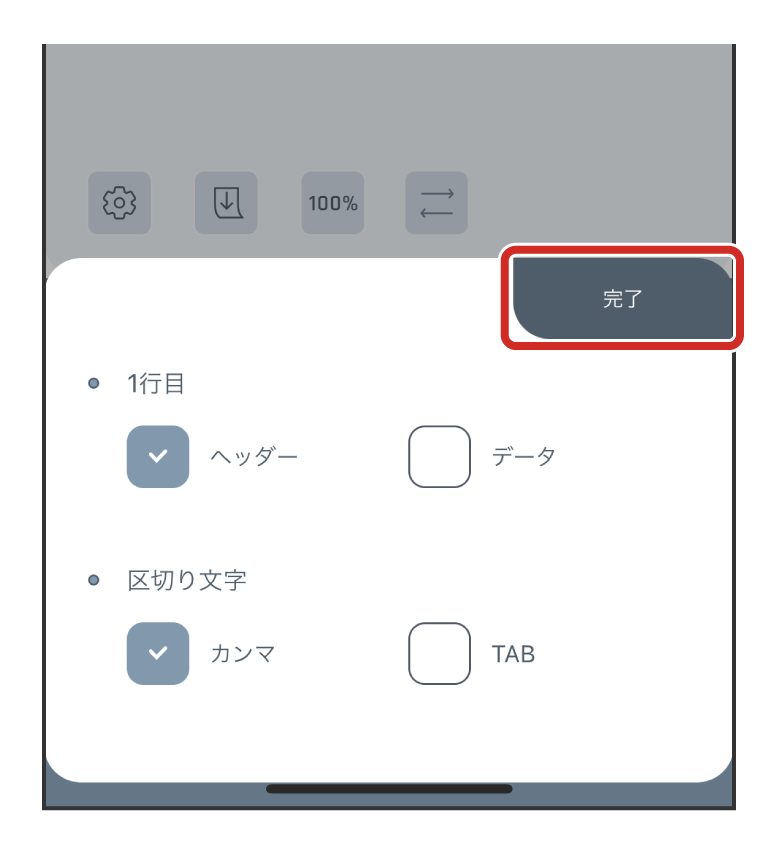
データ数は最大1000列1000行、1セル1000文字までです。
作成したデータをエクスポートする
作成した流し込みデータは、CSV形式のファイルに書き出して保存することができます。
①
流し込みデータの編集画面で(エクスポート)をタップ
(エクスポート)をタップ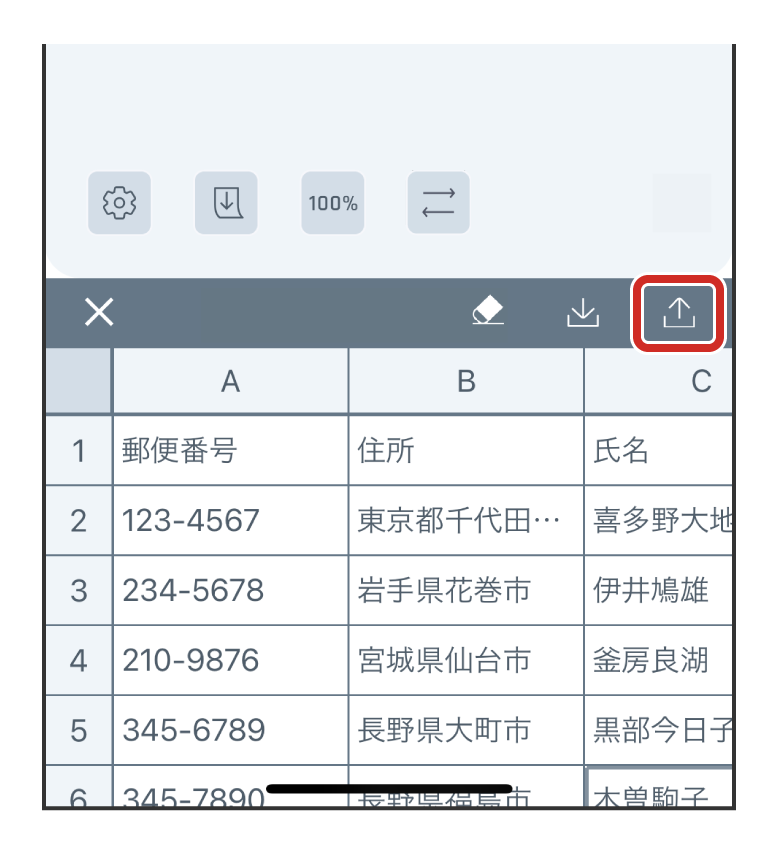
各列のタイトルを1行目として保存する場合は、選択肢に従って「タイトルとして保存」を選択してください。列のタイトルを1行目に反映しない場合は、「タイトルは保存しない」を選択してください。「キャンセル」をタップするとエクスポートをキャンセルします。
②
保存先を選択し、「保存」をタップ