
①ネットワーク設定確認ツール 各画面の説明
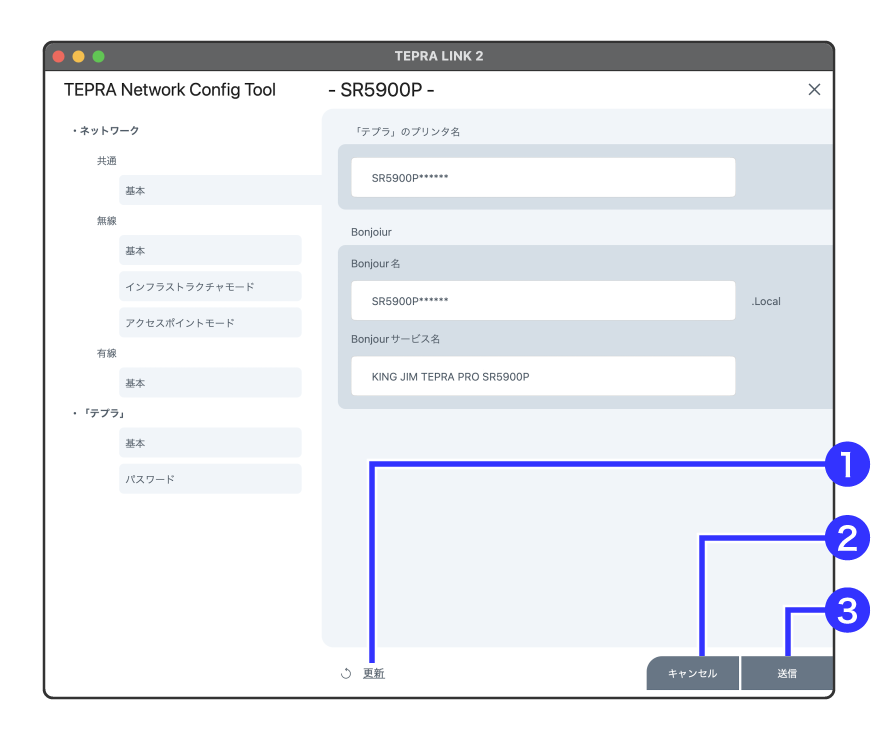
ネットワーク設定の表示を最新の情報に更新します。
設定を取り消し、ネットワーク設定確認ツールを終了します。画面右上の でも同様の操作が可能です。
設定を保存します。パスワードが設定されているときは、パスワードの入力が必要です。
ネットワーク設定に共通の情報を表示します。
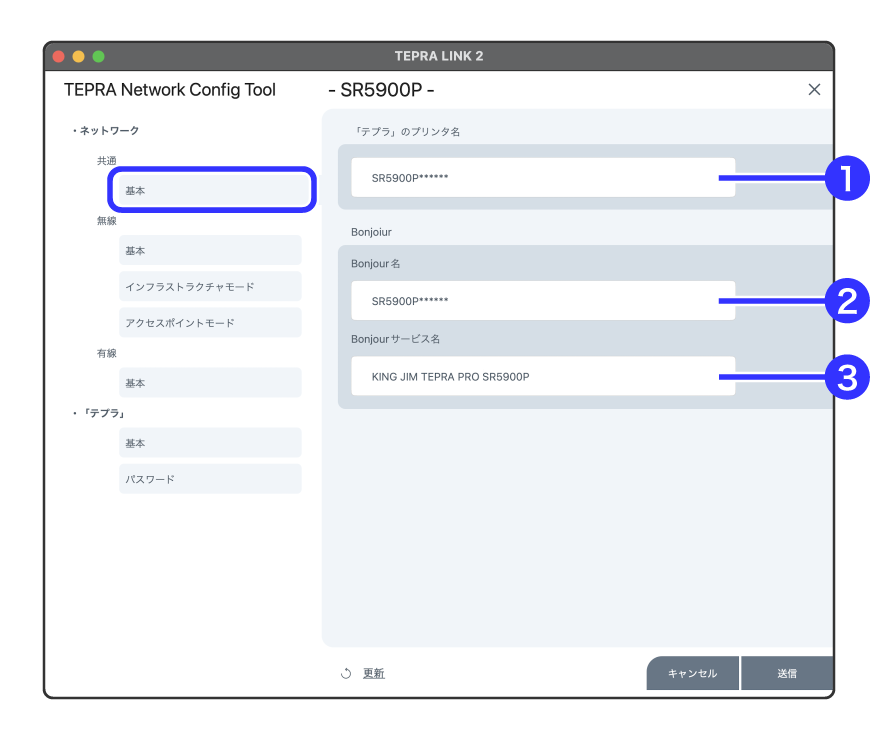
各プロトコル共通で使用するプリンタ名を入力してください。入力できる文字や文字数は製品によって異なります。
Bonjour名を入力します。
ASCII印字可能文字が使用できます。入力できる文字数は製品によって異なります。
macOSではʼ¥ʼとʼ\ʼは別の文字として区別されますのでʼ\ʼをご使用ください。
Bonjourサービス名を入力します。
ASCII印字可能文字が使用できます。入力できる文字数は製品によって異なります。
macOSではʼ¥ʼとʼ\ʼは別の文字として区別されますのでʼ\ʼをご使用ください。
無線LANの情報を設定します。
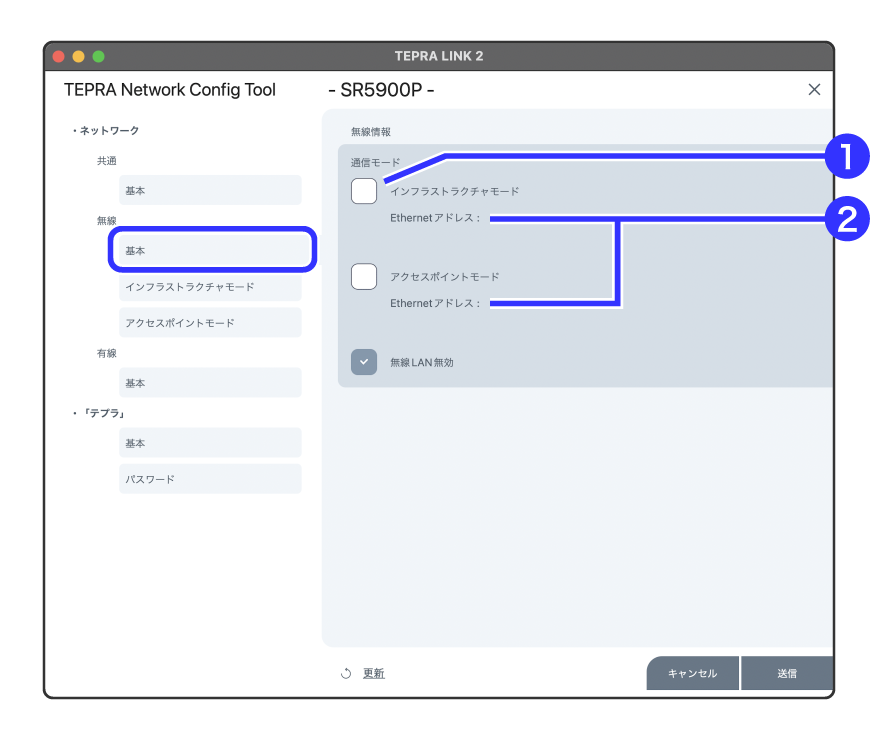
無線LANの通信モードを以下から選択します。
- 「インフラストラクチャモード」お使いの「テプラ」をアクセスポイント経由で接続します。
- 「アクセスポイントモード」お使いの「テプラ」とパソコンを直接無線で接続します。
- 「無線LAN無効」無線LANでの接続を無効にします。
無線LANのEthernetアドレスを表示します。
無線LANルーターを介した無線接続方法の設定をします。
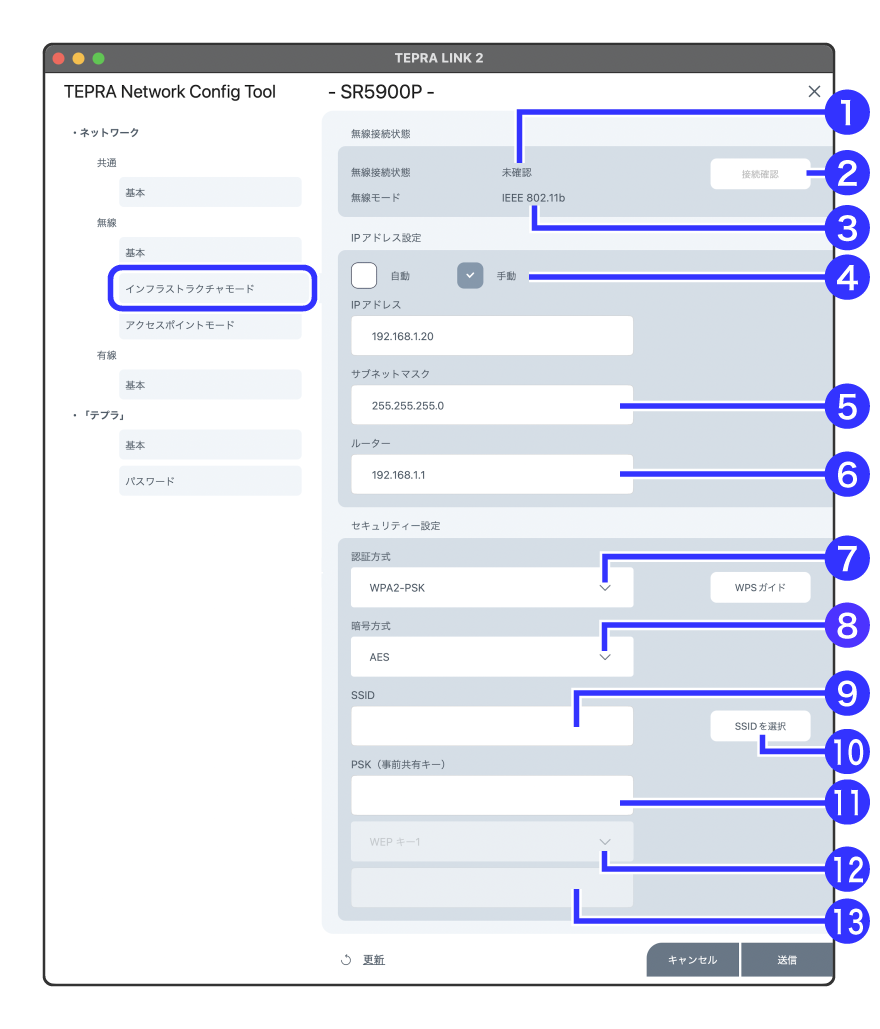
無線LANでの接続状態を(オンライン/オフライン)で示します。
無線LANの接続状況を最新の状態に更新します。
無線LANの無線モードを表示します。
IPアドレスの設定方法を選択します。「テプラ」の機種によって、選択できる項目が異なります。
DHCPサーバーからIPアドレスを自動取得するときは「自動」を選択します。「自動」を選択すると、デバイスの電源を入れるたびにデバイスに割り振られるIPアドレスが変更されます。DHCPサーバーのない環境では使用できません。
設定に関しては各サーバーの取扱説明書を参照してください。
DHCPサーバーがない環境で、TCP/IP印刷するときは、「手動」を選択してIPアドレスを設定することをお勧めします。
サブネットマスクを入力します。
無線LANルーターのアドレスを入力します。
無線LANの認証方式を以下から選択します。
- 「WPA-PSK」
- 「WPA2-PSK」
- 「Shared」WEP方式での認証
- 「Open」暗号化認証なし
無線LANの暗号化方式を以下から選択します。
- 「WEP」
- 「TKIP」WPA方式の場合選択可能
- 「AES」WPA2方式の場合選択可能
- 「なし」暗号化認証なし
「テプラ」のSSIDを入力します。
アクセスポイントに接続されている機器のSSIDから「テプラ」を選択可能
事前認証の暗号キーを入力します。
ASCII印字可能文字が使用できます。入力できる文字数は製品によって異なります。
macOSではʼ¥ʼとʼ\ʼは別の文字として区別されますのでʼ\ʼをご使用ください。
4種類のWEPキーが選択できます。
WEP認証の暗号キーを入力します。
64ビットまたは128ビットの暗号鍵が入力できます。
無線LANルーターを介さず、直接「テプラ」と無線接続する方法の設定をします。
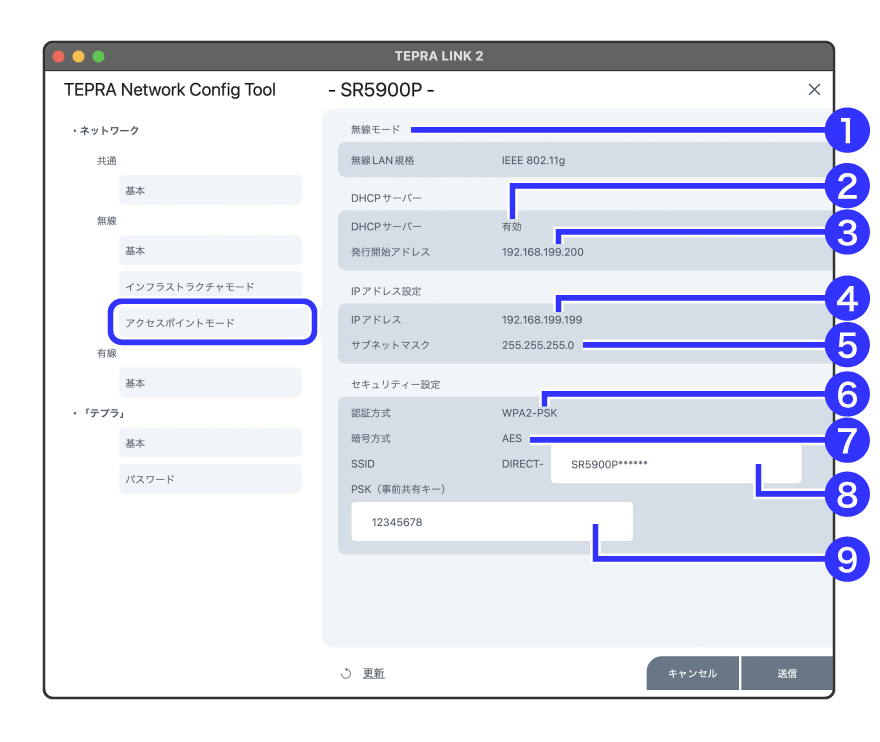
無線LANの無線モードを表示します。
「テプラ」のDHCP設定状態を(有効/無効)で示します。
「テプラ」のDHCP発行開始IPアドレスを表示します。
「テプラ」本体(アクセスポイント) のIPアドレスを表示します。
サブネットマスクを表示します。
無線LANの認証方式を表示します(WPA2-PSK)。
無線LANの暗号化方式を表示します(AES)。
「テプラ」のSSIDを入力します。
ASCII印字可能文字が使用できます。入力できる文字数は製品によって異なります。
macOSではʼ¥ʼとʼ\ʼは別の文字として区別されますのでʼ\ʼをご使用ください。
事前認証の暗号キーを入力します。
ASCII印字可能文字が使用できます。入力できる文字数は製品によって異なります。
macOSではʼ¥ʼとʼ\ʼは別の文字として区別されますのでʼ\ʼをご使用ください。
有線LAN接続の情報を表示します。
ネットワークが対応していない機能は、表示されない、または選択できません。
有線LANの情報を設定します。
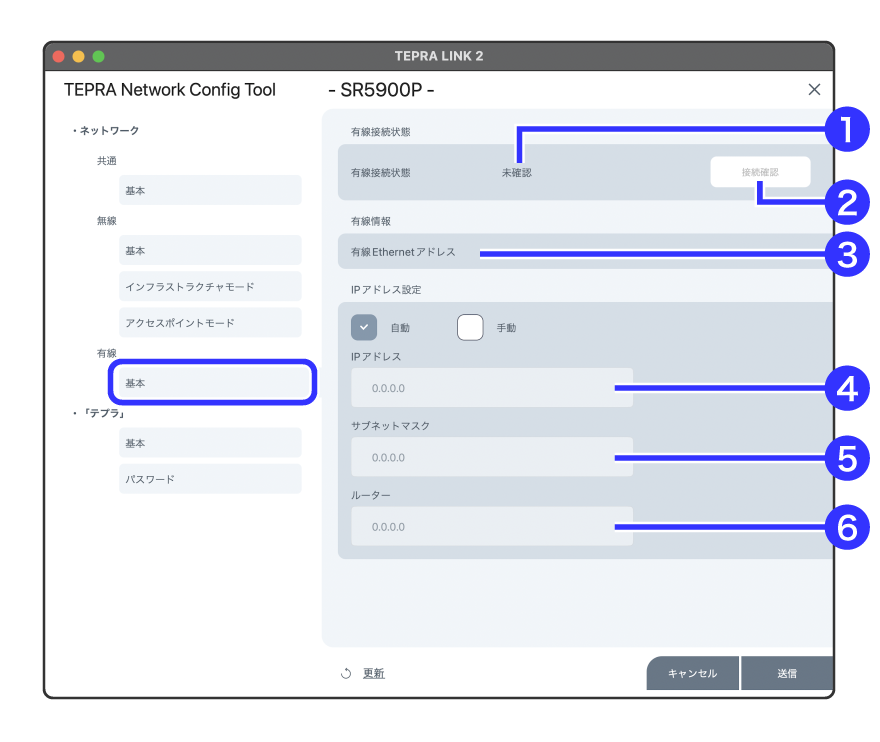
有線LANでの接続状態を(オンライン/オフライン)で示します。
無線LANの接続状況を最新の状態に更新します。
有線LANのEthernetアドレスを表示します。
IPアドレスの設定方法を選択します。「テプラ」の機種によって、選択できる項目が異なります。
DHCPサーバーからIPアドレスを自動取得するときは「自動」を選択します。「自動」を選択すると、デバイスの電源を入れるたびにデバイスに割り振られるIPアドレスが変更されます。DHCPサーバーのない環境では使用できません。
設定に関しては各サーバーの取扱説明書を参照してください。
DHCPサーバーがない環境で、TCP/IP印刷するときは、「手動」を選択してIPアドレスを設定することをお勧めします。
サブネットマスクを入力します。
ルーターのアドレスを入力します。
「テプラ」に関する情報を設定または表示します。
この情報は⼀部対象機種のみ設定/表示できます。また「テプラ」に搭載されているオプション項目のみ表示します。通信している「テプラ」により表示項目が異なります。
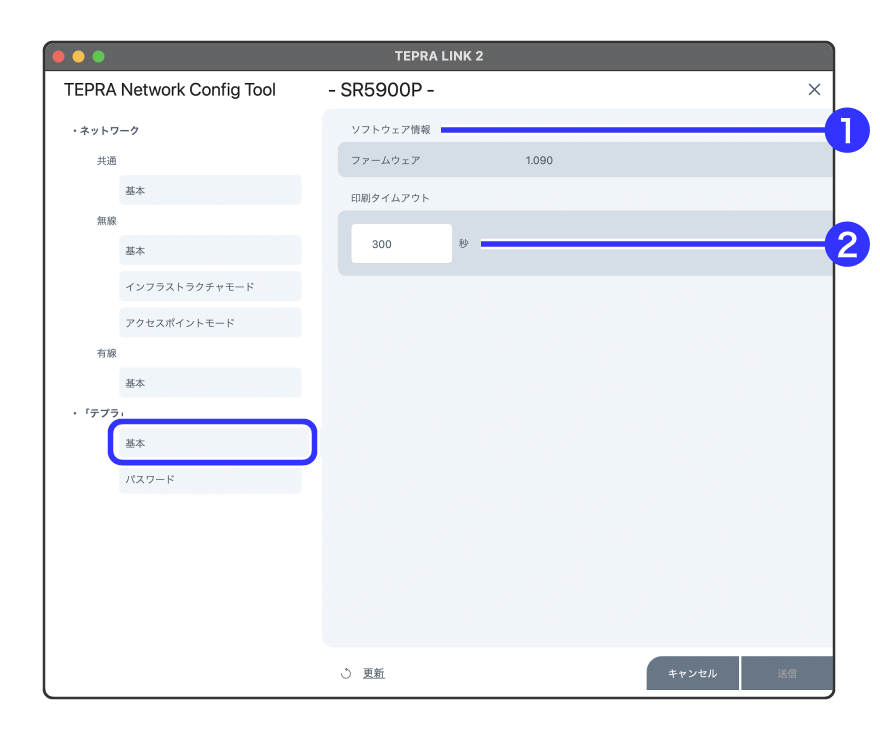
ファームウェアバージョンを表示します。
ネットワークに関するタイムアウト時間を設定します。
30〜300秒を1秒単位で設定できます。
「テプラ」にパスワードを設定します。
パスワードが設定される設定値はパスワードが合致しないと変更できなくなります。
パスワードを忘れた場合は「テプラ」の設定ができなくなりますのでご注意ください。
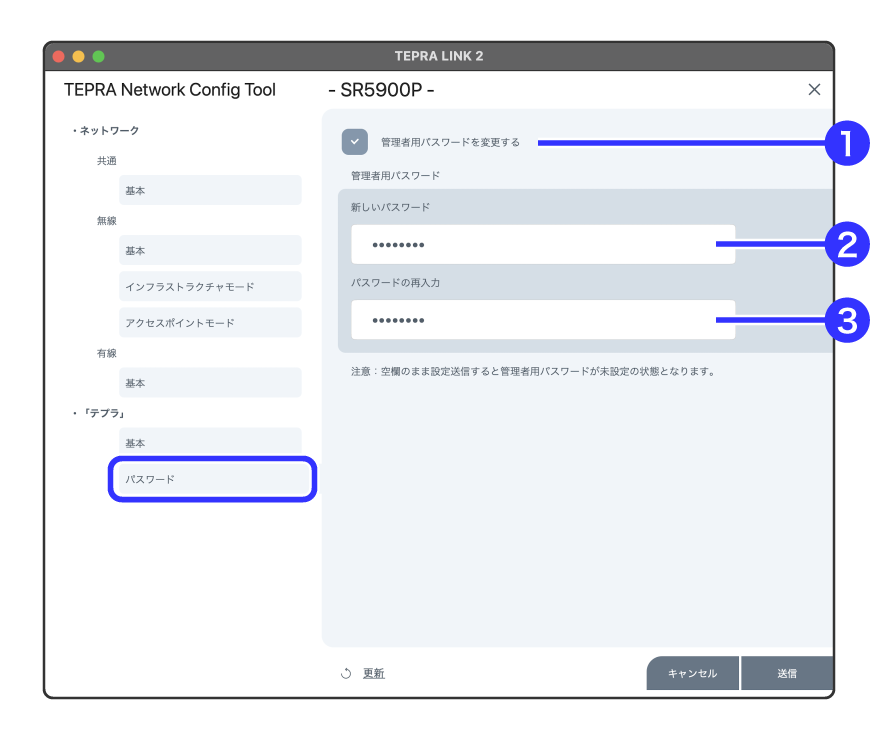
「テプラ」のパスワードを変更/設定する場合は、このボタンをクリックしてチェックマークを付けてください。
「テプラ」に設定するパスワードを入力します。
ASCII印字可能文字が使用できます。入力できる文字数は製品によって異なります。
「テプラ」に設定するパスワードで入力したパスワードをもう⼀度入力します。