4-1ラベルデザイン(テンプレート)からラベルを作成する
 (ラベルデザイン)をタップ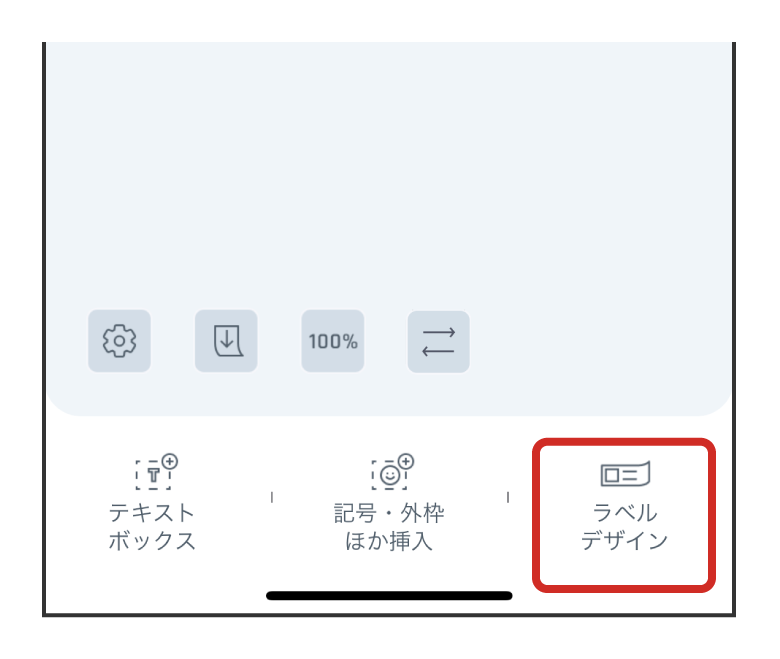
レイアウト編集画面が開きます。
内容を編集するか、そのまま印刷をおこなってください。
 (ラベルデザイン)をタップ
 DL1~5を開く
 をタップ
をタップ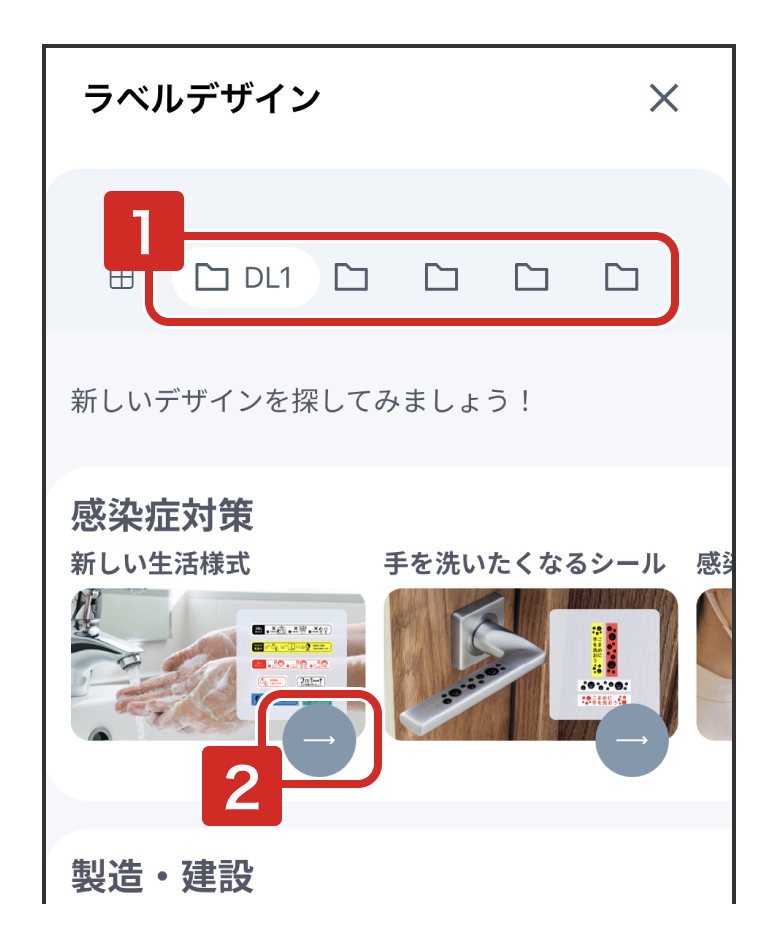
 (ダウンロード)をタップ
手順②で選択したカテゴリに、ダウンロードしたラベルデザインが保存されます。
 DL1~5を選択してください。
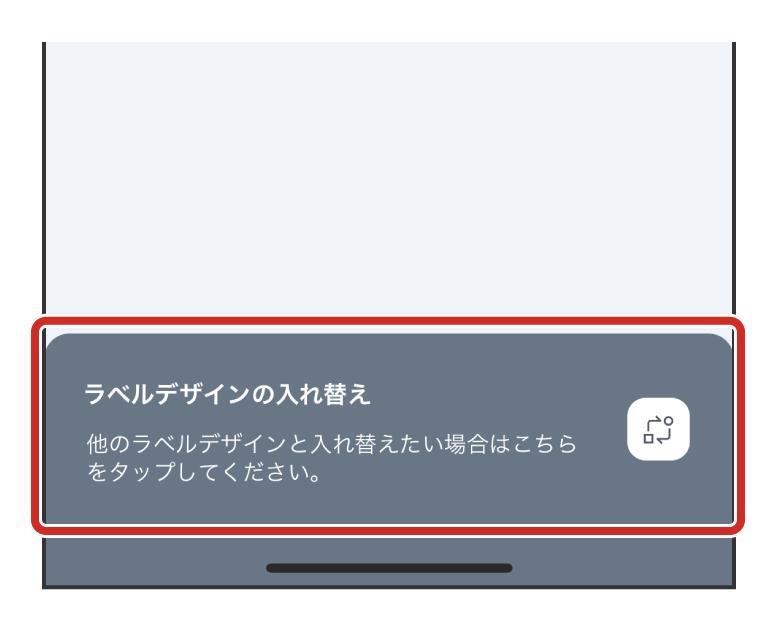
上書きをする場合は、上書きしたいカテゴリを開いて「ラベルデザインの入れ替え」をタップし、新しいラベルデザインをダウンロードしてください。
4-2「複数ラベル機能」を活用する
「複数ラベル機能」を使用すると、1 つのファイル上で複数のラベルを作成し、印刷することができます。
 (設定)をタップ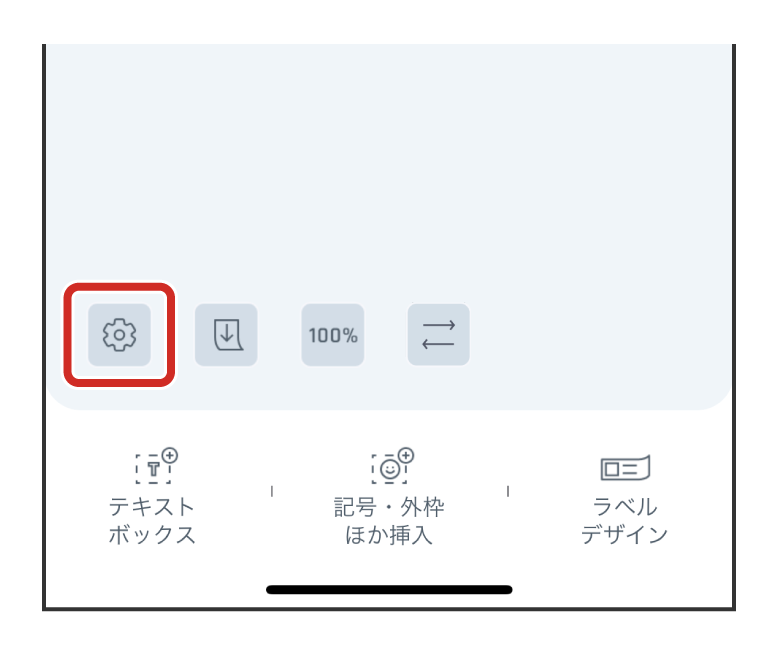
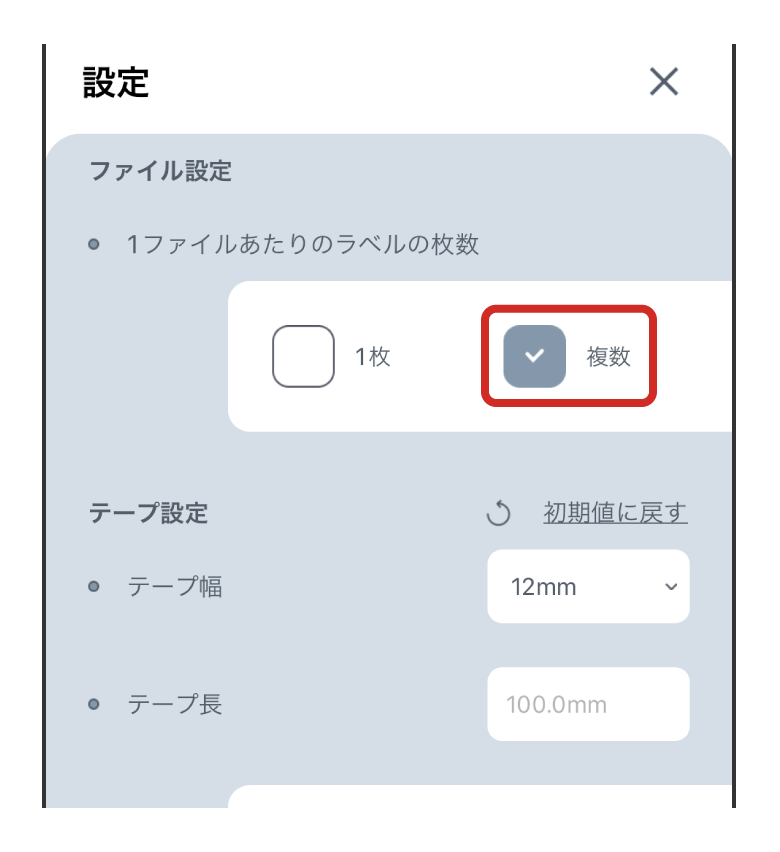
レイアウト編集画面の下部に複数ラベル用の操作ボタンが表示されます。
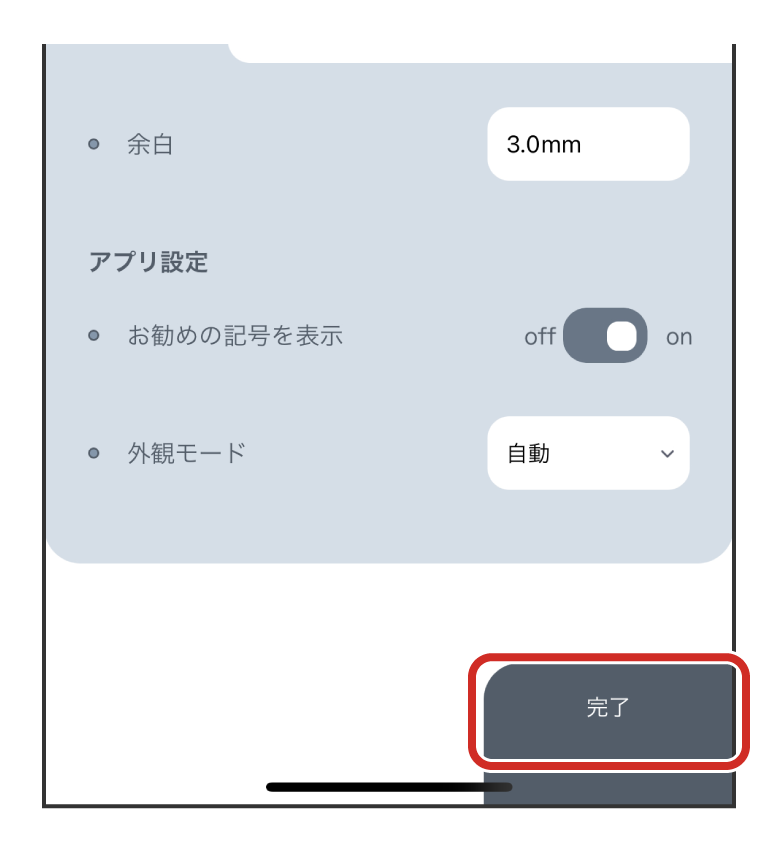
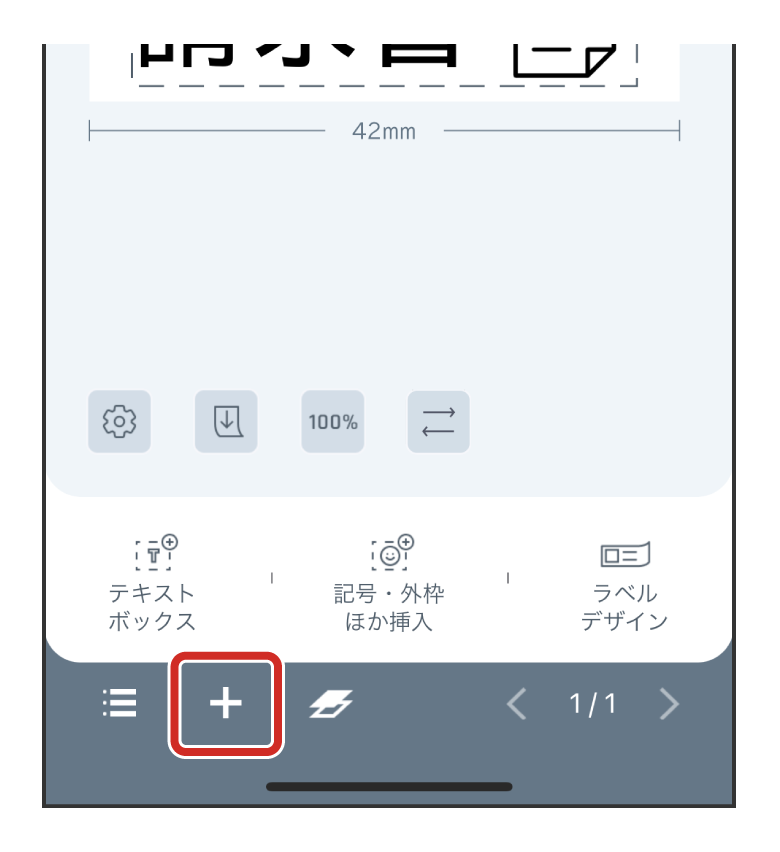
 をタップ
をタップ同一ファイル内にラベルが新たに作成されます。

 でラベルを移動することができます。
 (コピー)をタップしてください。
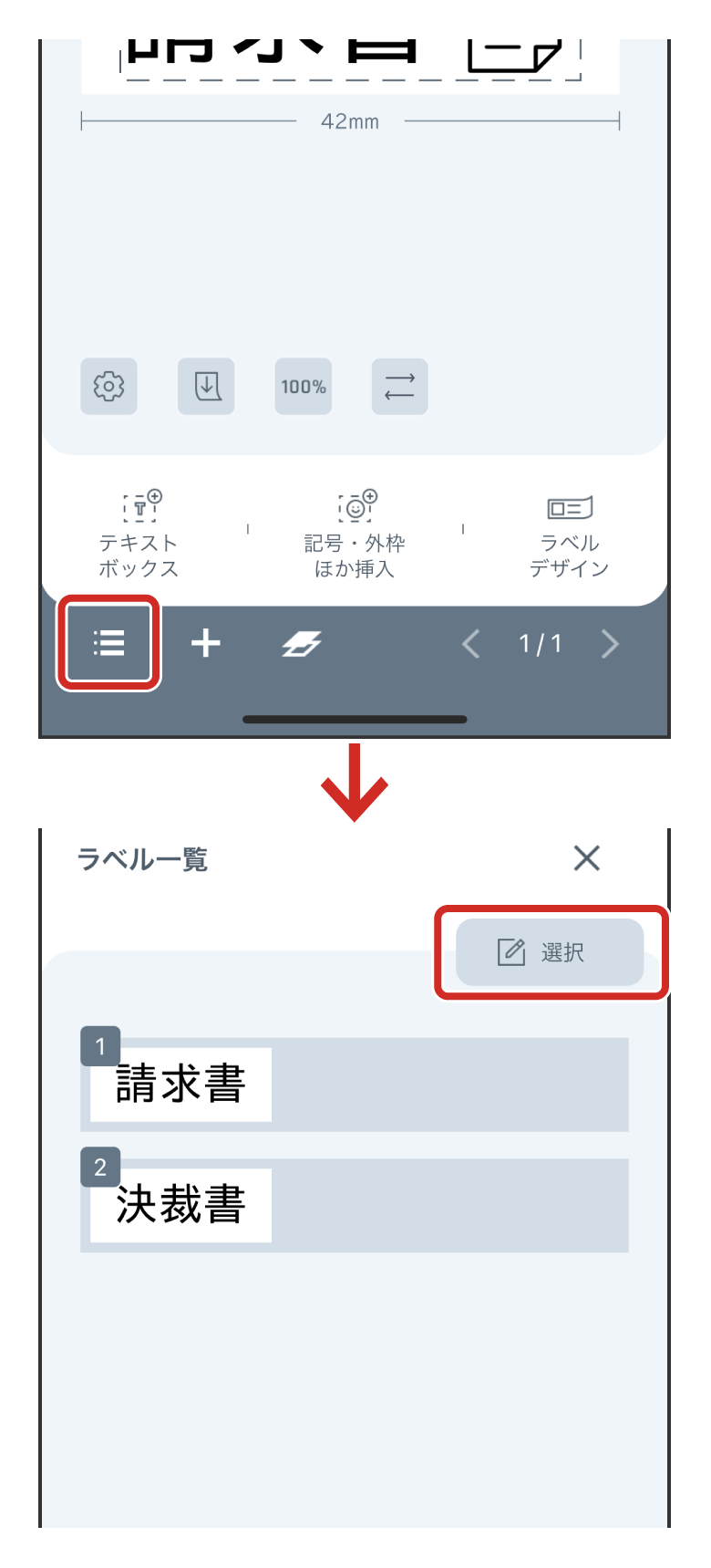
 (リスト)→
 (選択)の順にタップしてください。
該当ラベルにチェックを入れ、画面右下の (コピー)または
 (削除)をタップしてください。
 を長押しし、移動先の位置にドラッグしてください。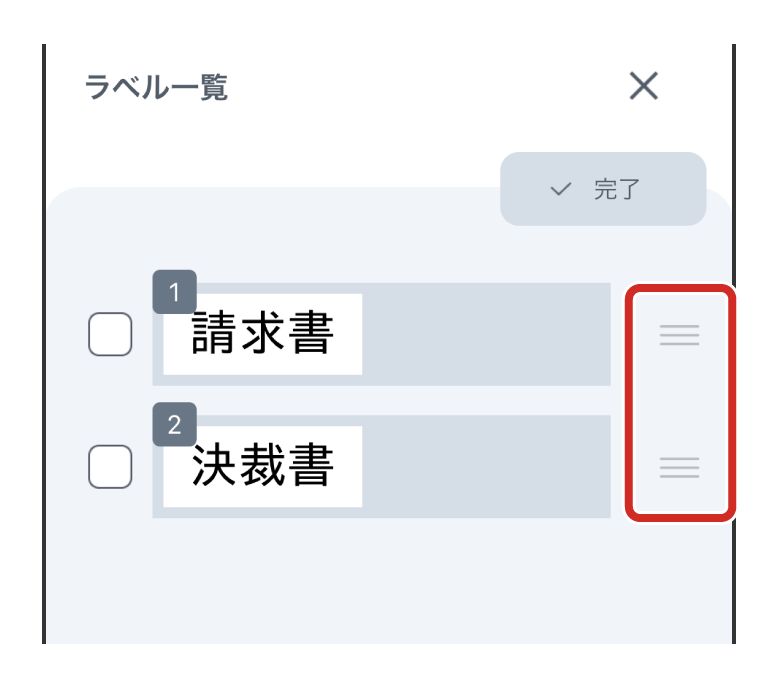
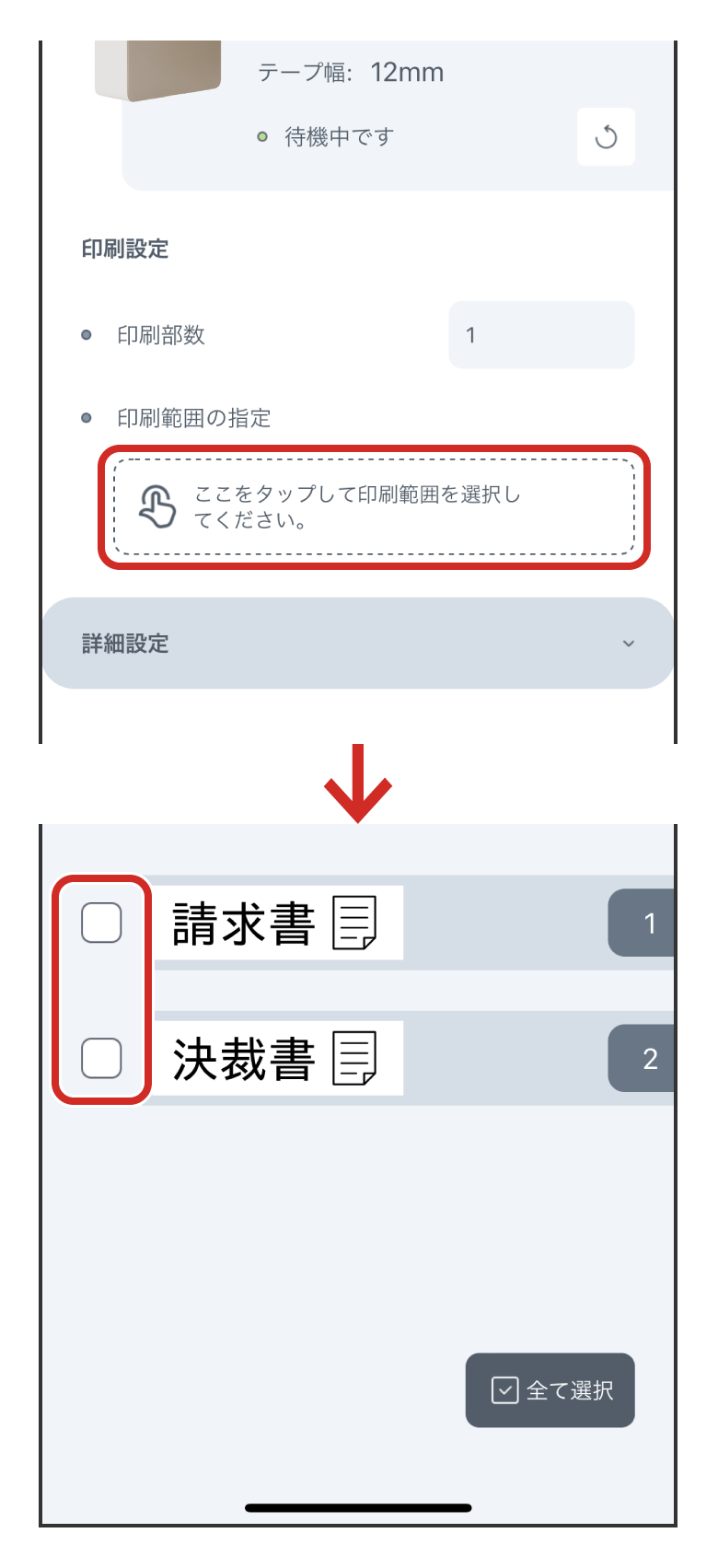
特定のラベルを印刷したい場合は、印刷設定画面の「印刷範囲の指定」をタップし、印刷したいラベルにチェックを入れてください。
4-3翻訳機能で多言語ラベルを作成する
 (翻訳)をタップ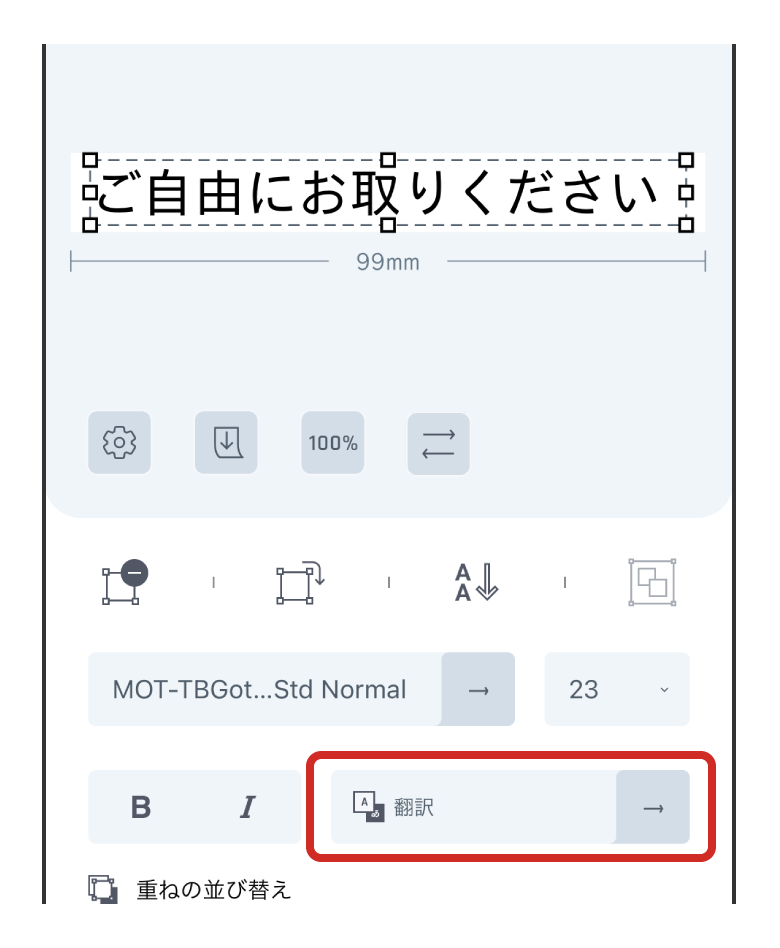
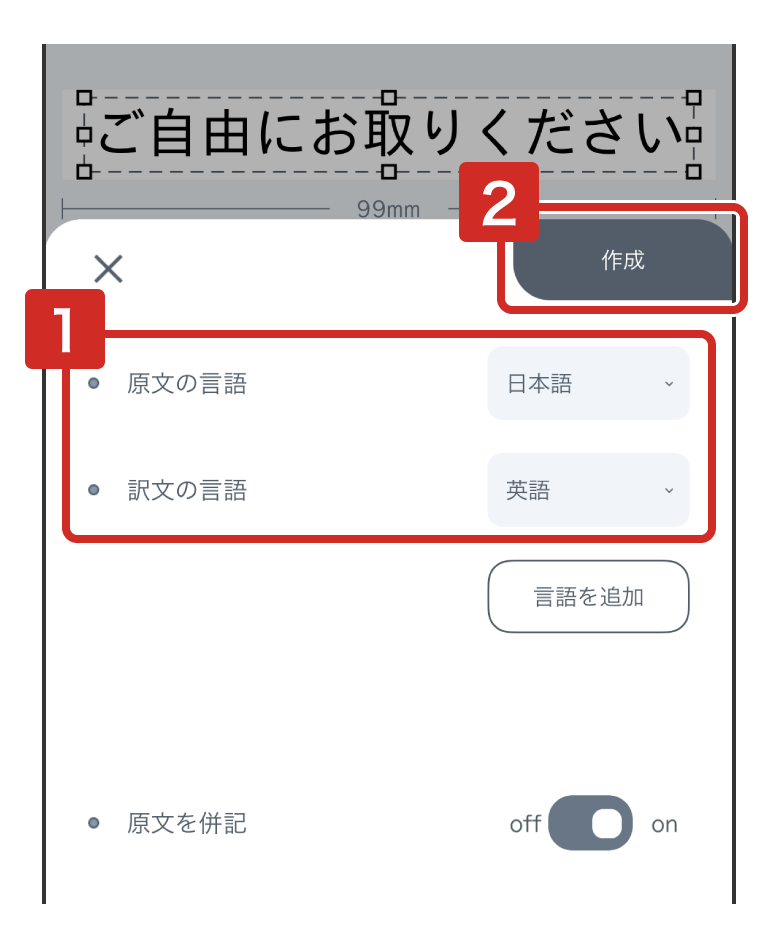
- 4mm、6mm:1行
- 9mm:2行
- 12mm:3行
- 18mm以上:問題なく翻訳が実行できます。
4-4テープ長を固定する
(設定)をタップ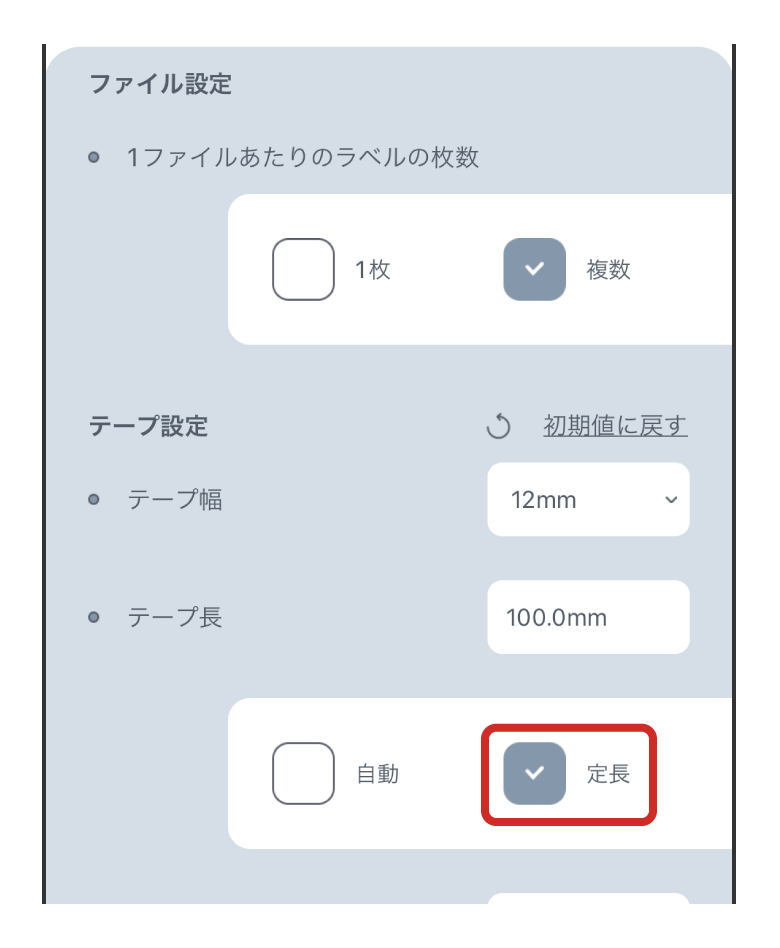

4-5余白を変更する
印刷するテープの最初と最後にある余白の長さを設定することができます。
(設定)をタップ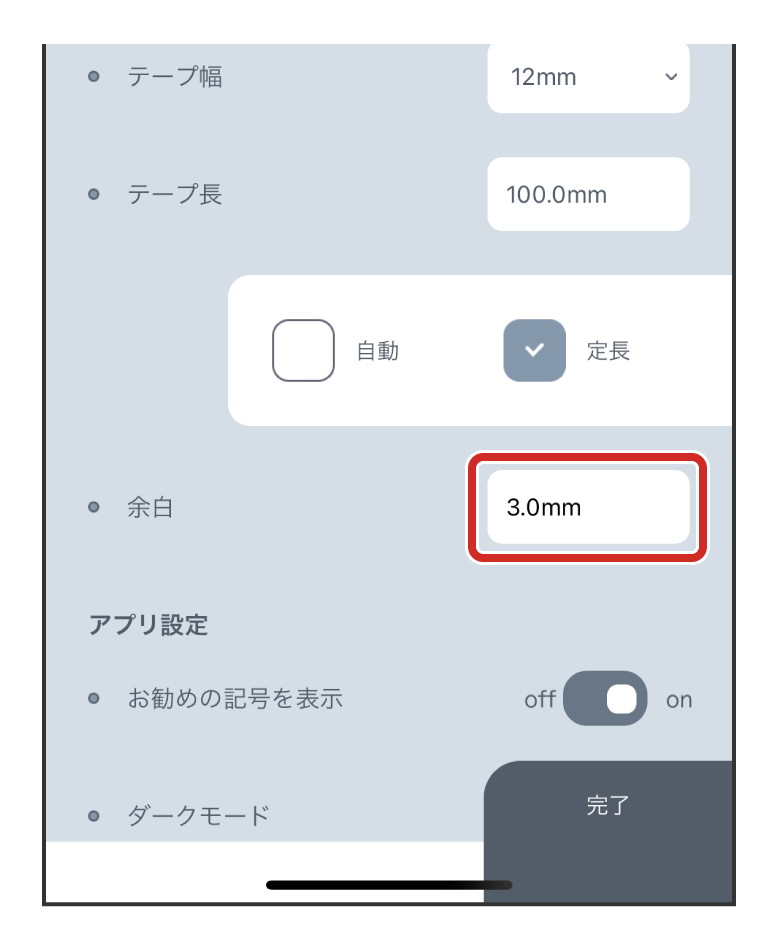
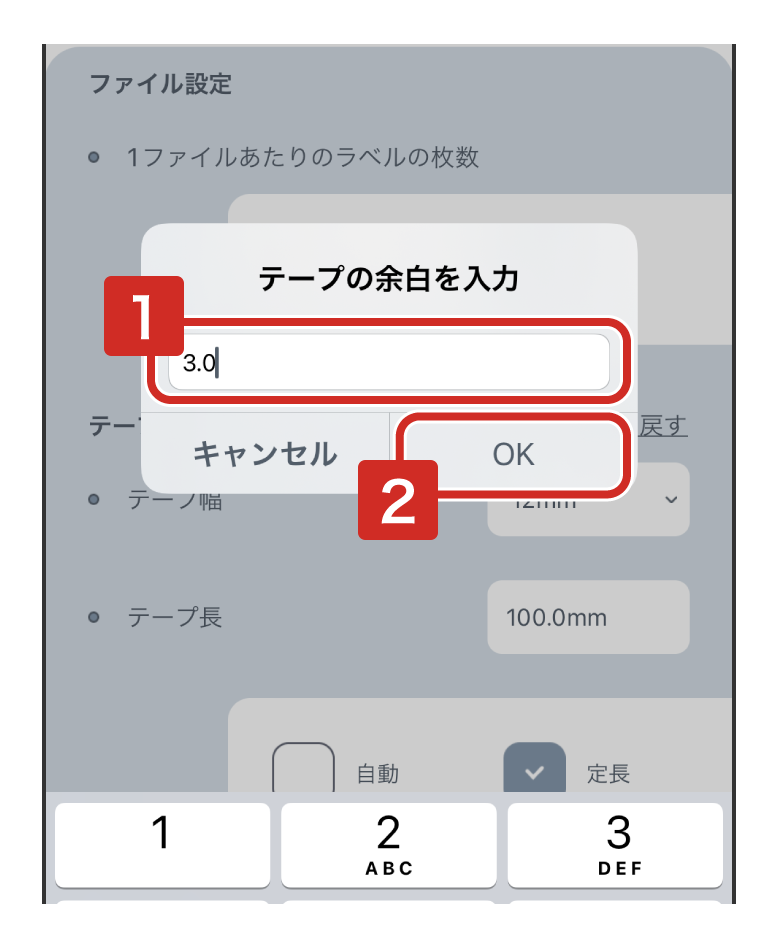
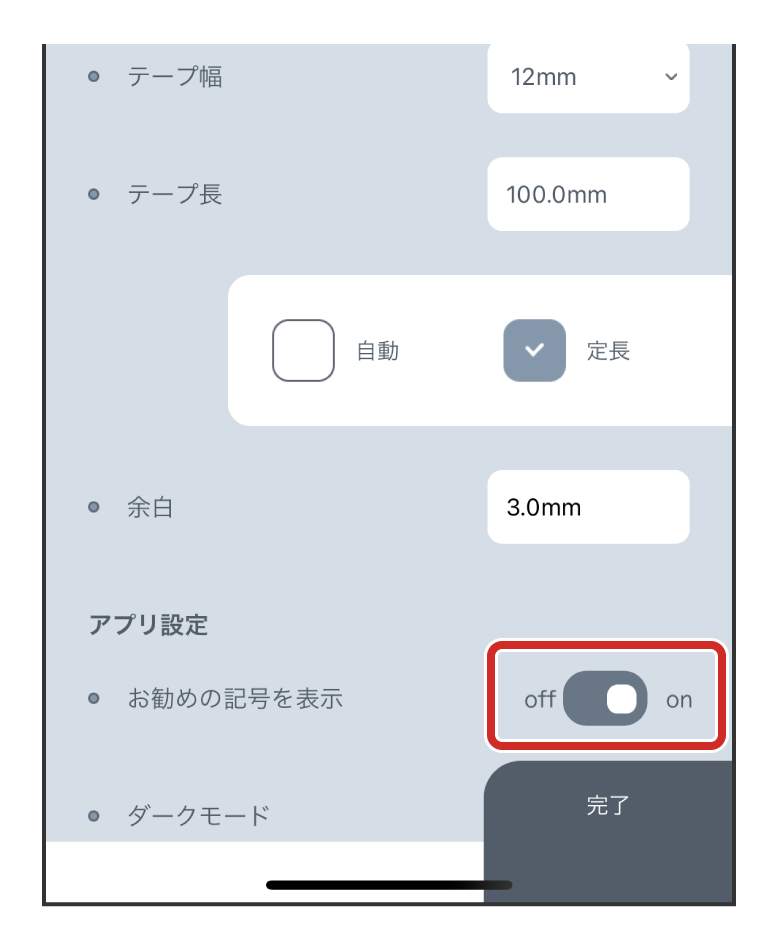
4-6お勧めの記号以外の記号も表示する
「お勧めの記号を表示」をoffにします。
TEPRA LINK 2に搭載されている全ての記号が、記号の挿入画面に表示されます。
4-7写真、連番、バーコードの編集機能の詳細
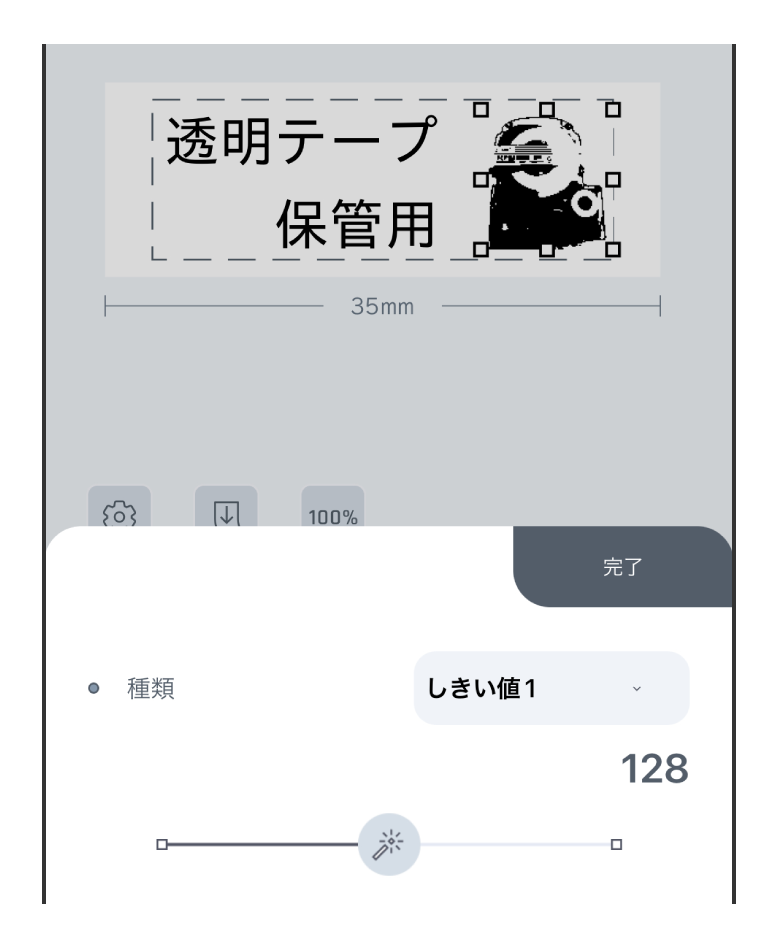
しきい値1:
白と黒の2階調で表示されます。スライダーで値の調整ができます。
しきい値2:
閾値を固定せずに、画素ごとに変化させる2値化処理です。
誤差拡散:
誤差拡散法を用いて2値化します。
スクリーン:
ハーフトーンスクリーンで表示されます。
初期値:
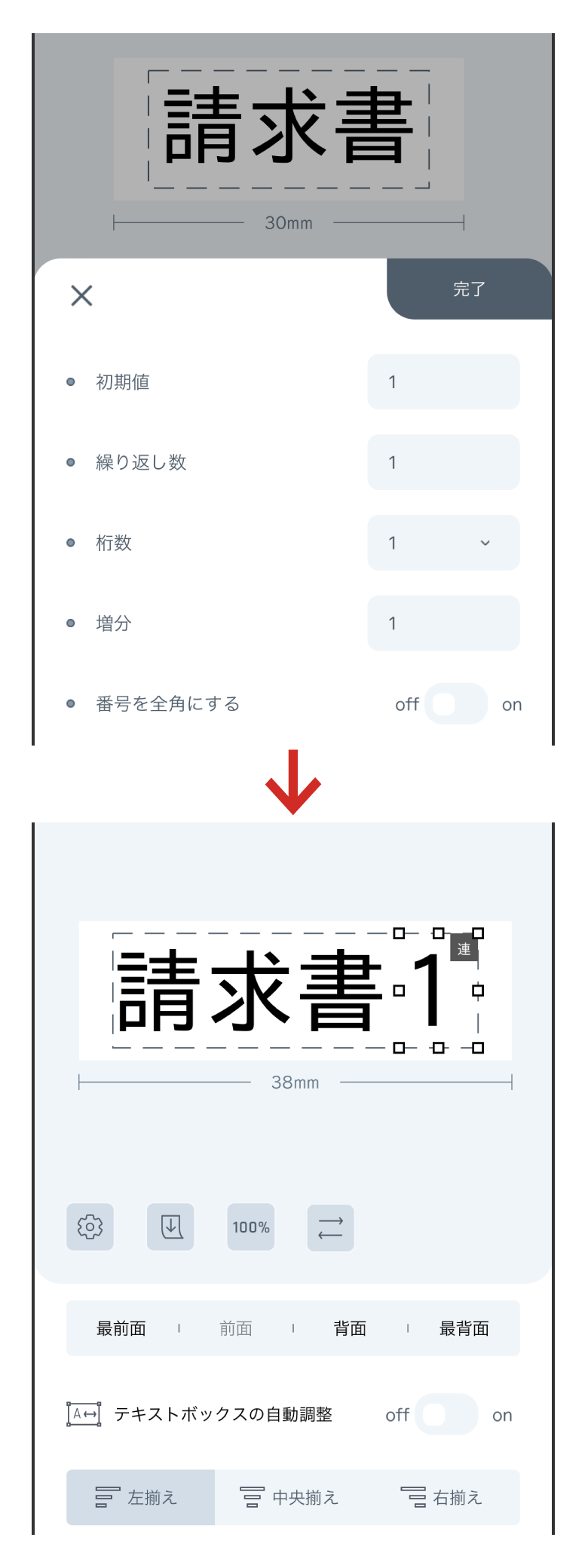
カウントを始める最初の数字を入力します。
初期値の設定値が「1」の場合は、「1」からカウントが開始されます。
注意)数字のみに対応しているため、アルファベットには非対応です。
繰り返し数:
同じ数字を何枚印刷するかを数字で入力します。
「増分」が設定されている、かつ印刷部数が2以上の場合、増分まで同じ内容を何枚印刷するかを指定します。
桁数:
表示する桁数を選択します。最大3桁までの表示が可能で、数字の頭に0をつけた表示も可能です。
最大で表示できる桁数は3桁までです。
例えば、「100」の場合、1~999までの数値を表示することが可能です。また、「001」の場合、表示の先頭に「0」も表記された001~999までの数値を表示することが可能です。
増分:
1つのカウント毎に増加する数字を指定します。
「初期値」が1、「増分」が2の設定値の場合は、1つのカウントごとに「1」「3」「5」と増加していきます。
「印刷部数」が5、「初期値」が1、「繰り返し数」が2、「増分」が2で印刷を実行すると、「1」「1」「3」「3」「5」の連番で印刷されます。
注意)数字を減少させる設定は非対応です。
番号を全角にする:
onにすると連番が全角数字で印刷されます。offの場合は半角で印刷されます。
- 設定例①
設定値 :「初期値」1、「繰り返し数」1、「桁数」10、「増分」5、「印刷部数」5
印刷結果:「1」「6」「11」「16」「21」
- 設定例②
設定値 :「初期値」0、「繰り返し数」2、「桁数」001、「増分」50、「印刷部数」5
印刷結果:「000」「000」「050」「050」「100」
- 設定例③
設定値 :「初期値」5、「繰り返し数」1、「桁数」1、「増分」3、「印刷部数」5
印刷結果:「5」「8」「1」「4」「7」
注意)桁数が1桁表示のため、3枚目以降の「11」「14」「17」は1の位のみの表示となります。10の位を表示させたい場合は、桁数を「10」または「01」に設定してください。
QRコード:
| コード | 入力可能な文字は英数字・記号(半角のみ)および漢字。 「モデル2」、「誤り訂正レベルLow」の仕様で作成されます。 |
| 入力可能文字数 | 半角文字で1990文字、全角文字で842文字まで。 入力可能な文字数であり、読み取りができることを保証するものではありません。 |
CODE39:
| コード | 数字・大文字のアルファベットおよび「.」、「 」(スペース)、「$」、「/」、「+」、「-」、「%」を入力可。最大128桁。 |
| 比率 | 2.5~3.0 |
| テキスト | チェックデジットの出力を設定できます。 |
CODE128:
| コード | 数字、英字(大文字、小文字)、記号、特殊コード入力可。最大128 桁。 特殊コードは右に表示されるリストボックスから選択します。 入力すると「・」と表示されます。Code Aのみに対応します。 |
| テキスト | チェックデジットは付加されますが、テキストには表示されません。 特殊コードは入力画面でのみ表示され、テキストには表示されません。 |
JAN-13:
| コード | 数字のみ入力可(チェックデジットは自動計算され付加されます)。12桁。 |
| テキスト | チェックデジットも出力します。 |
4-8便利な使い方
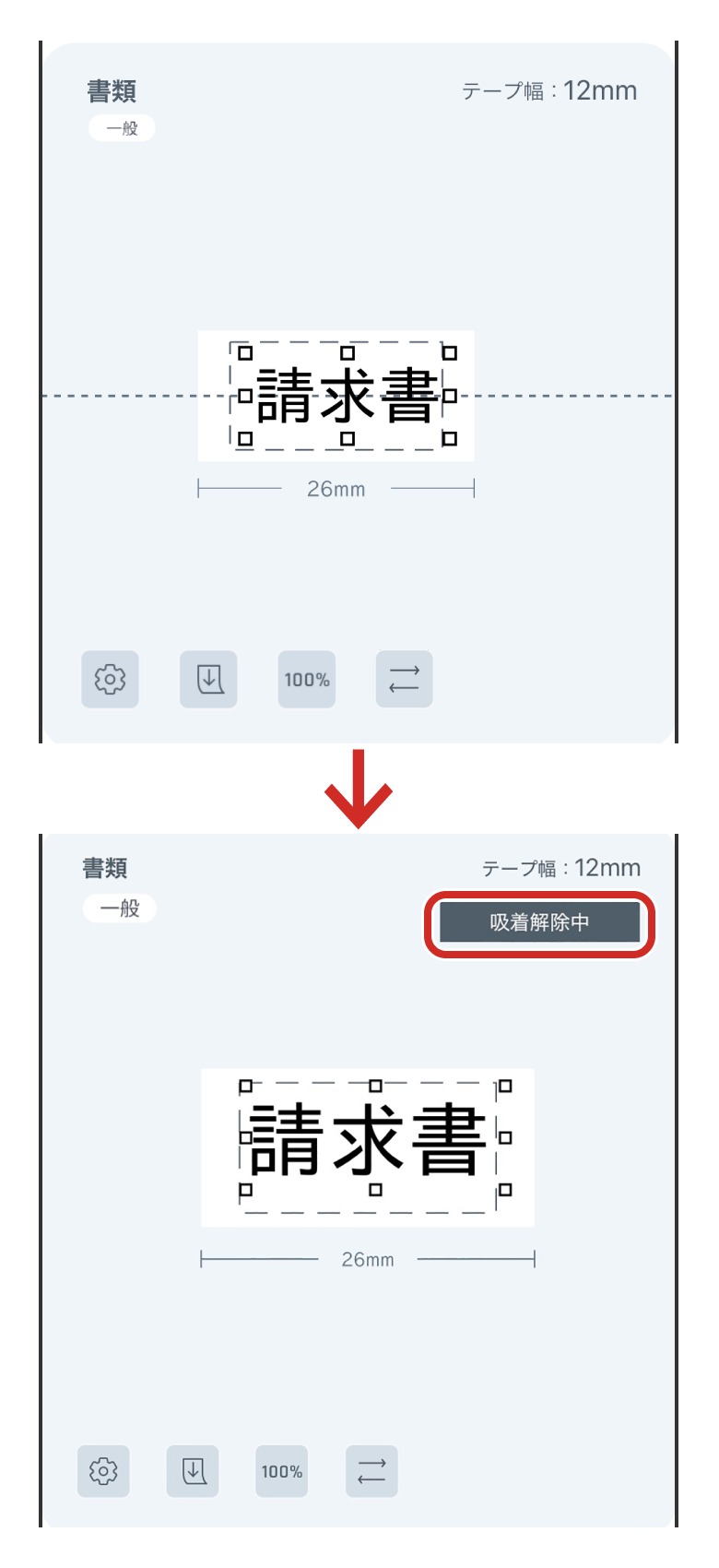
「吸着」とは、選択したオブジェクトをドラッグして移動する際に、印刷可能領域を示す破線や他のオブジェクトに近づけると自動的にフィットする機能です。
「吸着」を解除するには、オブジェクトを1本の指で選択してドラッグしている最中に、もう1本の指でタップしてください。
吸着が解除されている間は、画面上に「吸着解除中」と表示されます。
1 つ目のオブジェクトを選択している状態で、追加で選択したいオブジェクトを長押しすると、複数選択をすることができます。
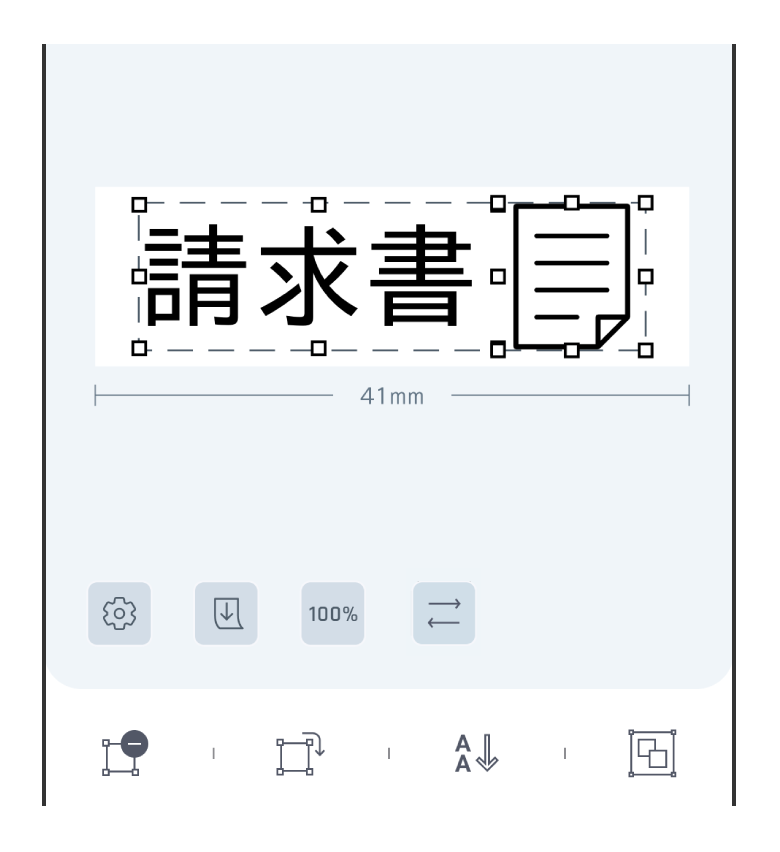
ピンチ操作で画面を拡大・縮小することができます。
 (拡大)、
(拡大)、 (縮小)で画面の拡縮率を変更してください。トラックパッドでピンチ操作をして拡大・縮小することも可能です。はmacOS向けのみ表示されます。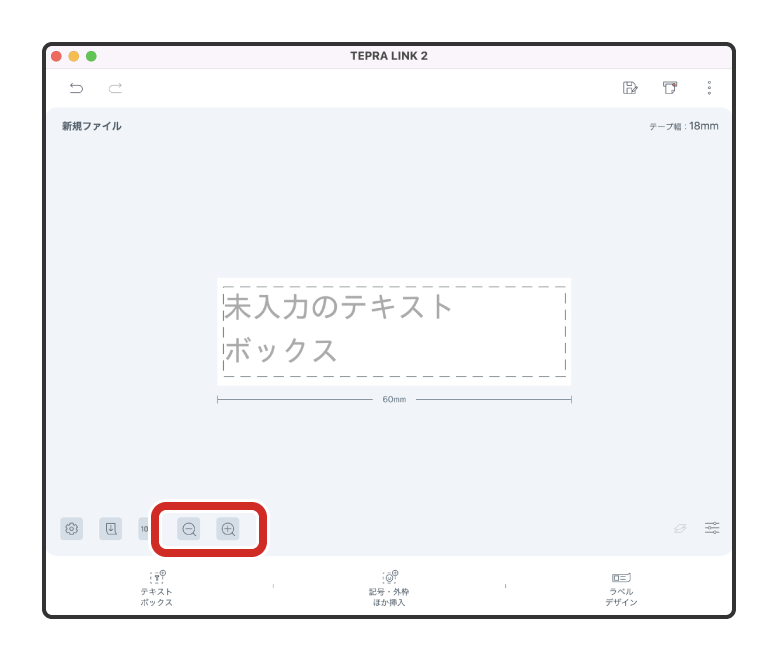
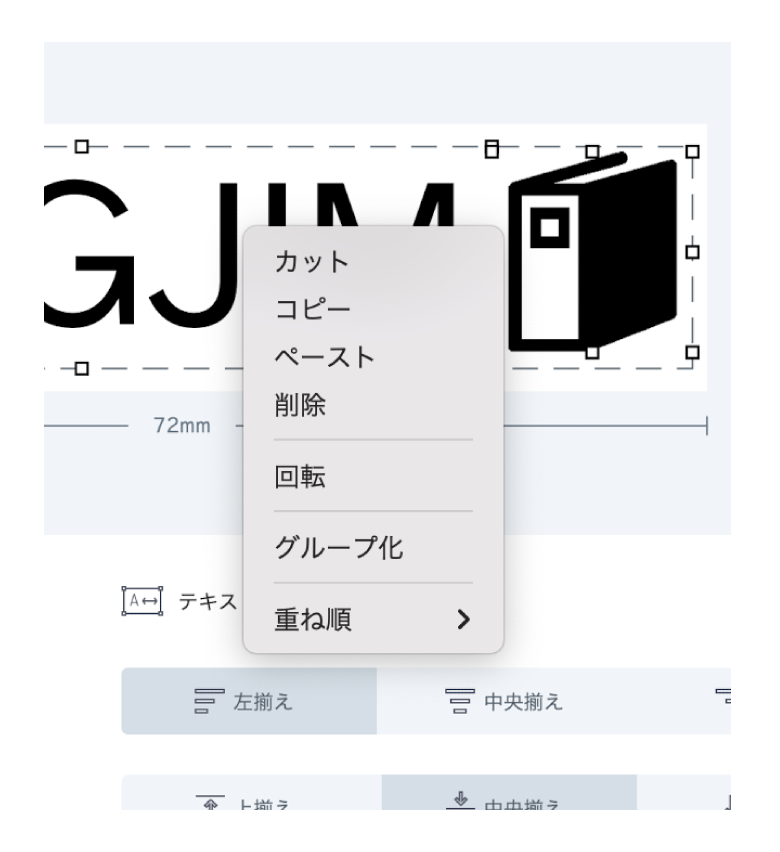
右クリックで以下のショートカットが使用できます。
- カット
- コピー
- ペースト
- 削除
- 回転
- グループ化
- 重ね順