3-1作成したラベルデータ(ファイル)を保存する
①
レイアウト編集画面の (保存)をタップ
(保存)をタップ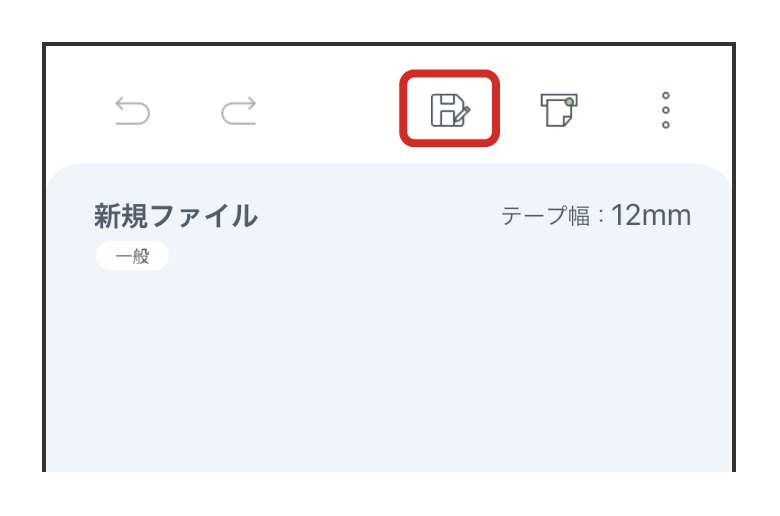
②
ファイル名を入力し、「OK」をタップ
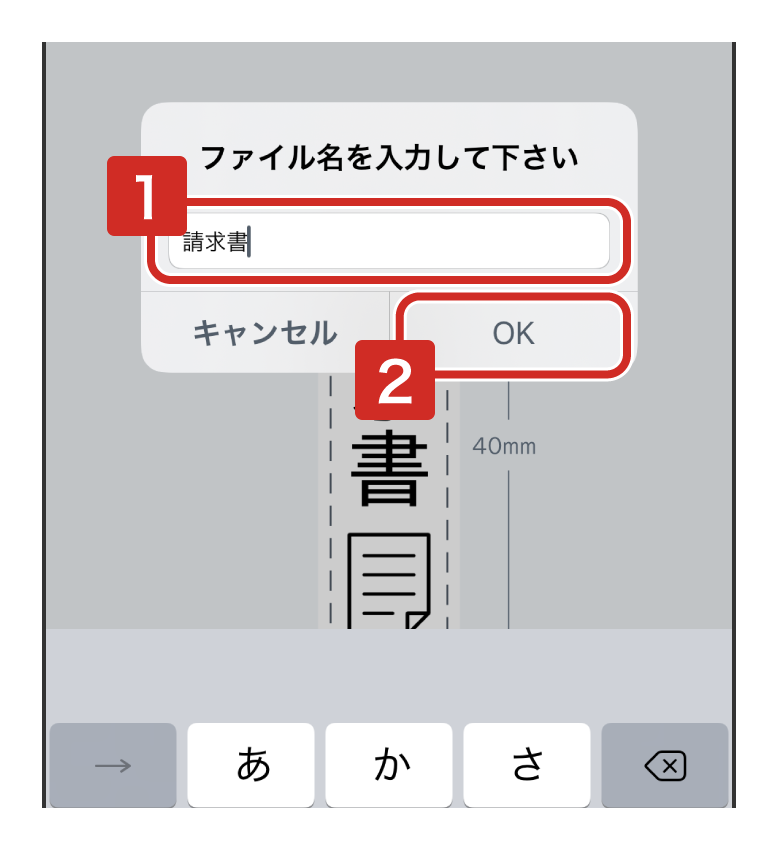
新規作成したファイルは「Default」フォルダに自動的に保存されます。
既に保存されているファイルの場合、をタップし、ファイル名を変更せずに「OK」をタップすると、上書き保存をするかどうかのアラートが表示されます。上書き保存しない場合はファイル名を変更してください。
をタップし、ファイル名を変更せずに「OK」をタップすると、上書き保存をするかどうかのアラートが表示されます。上書き保存しない場合はファイル名を変更してください。ファイルは1フォルダあたり300個まで保存できます。
ファイル名に半角の“/”が含まれている場合、ファイル名を入力し「OK」をタップすると、自動的に半角の“_”に変換されます。
3-2保存したファイルを開く
①
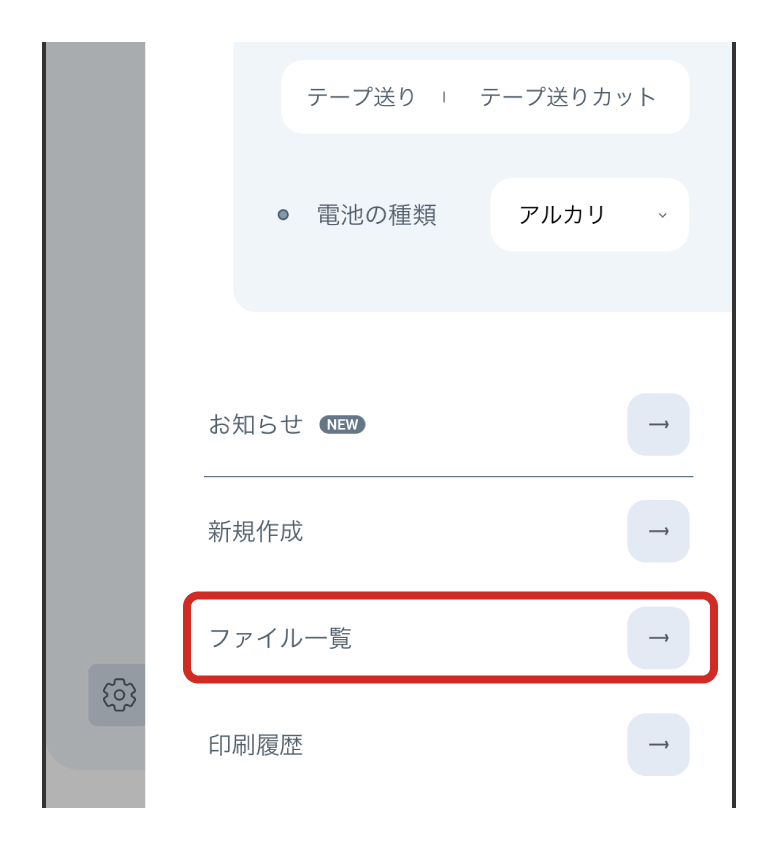
レイアウト編集画面の (メニュー)をタップ
(メニュー)をタップ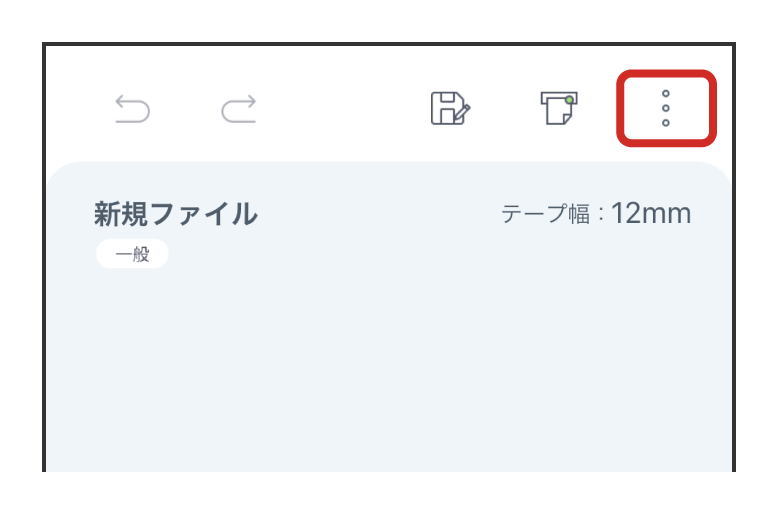
②
「ファイル一覧」をタップ
③
フォルダを選択
ファイル一覧画面から開きたいファイルが保存されているフォルダを選択します。
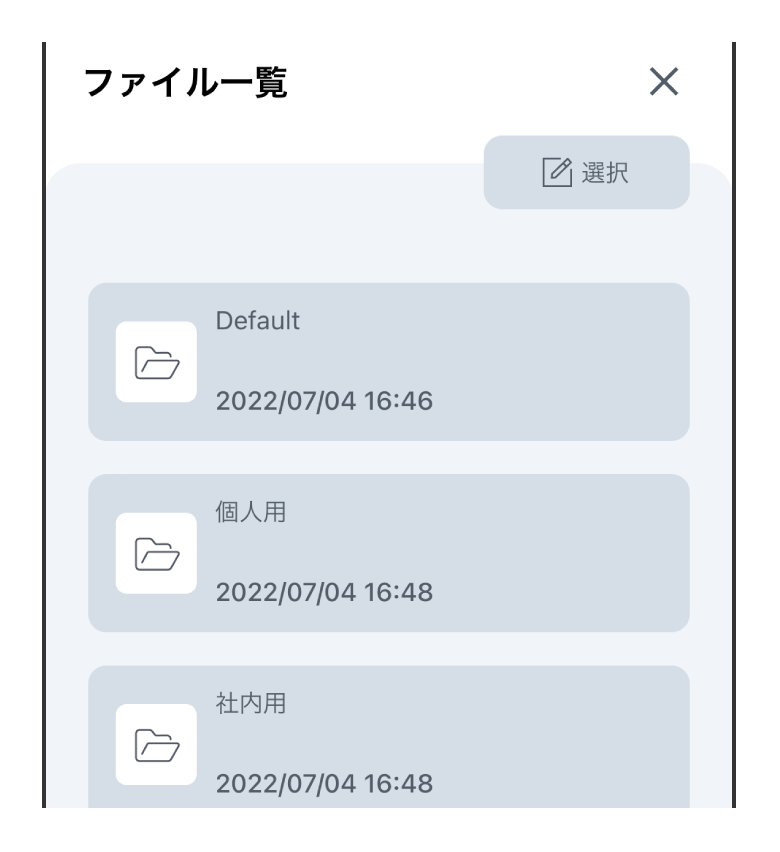
「Default」フォルダ内が表示されている場合は、画面左上の をタップしてファイル一覧画面を表示し、該当フォルダを選択してください。
をタップしてファイル一覧画面を表示し、該当フォルダを選択してください。新規作成したファイルは「Default」フォルダに自動的に保存されます。
④
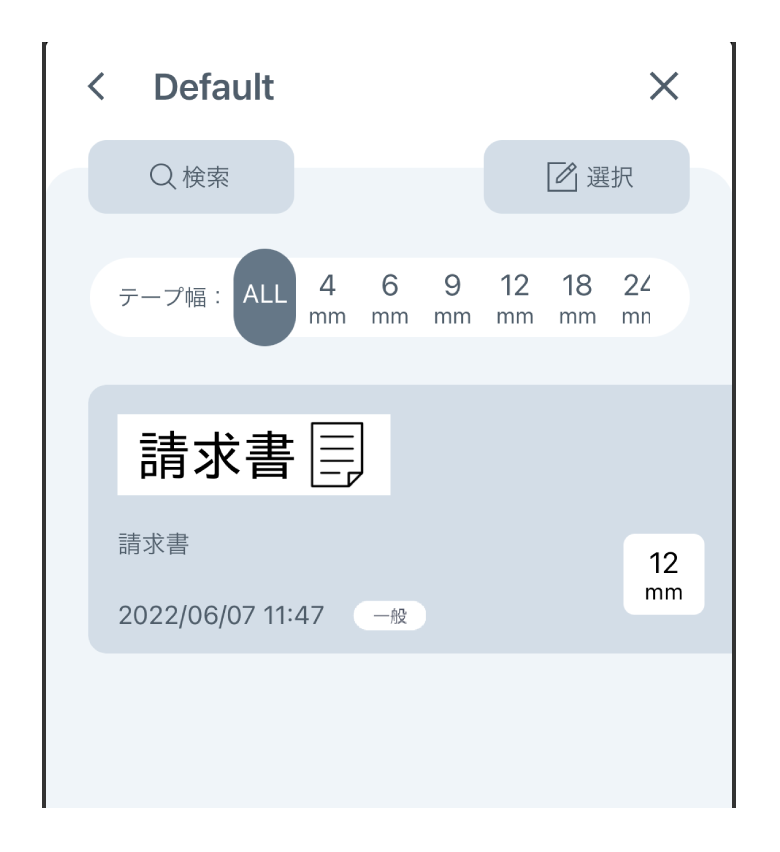
開きたいファイルをタップして開く
3-3ファイル名の変更、共有、移動、複製、削除をおこなう
①
ファイル一覧画面の (選択)をタップ
(選択)をタップ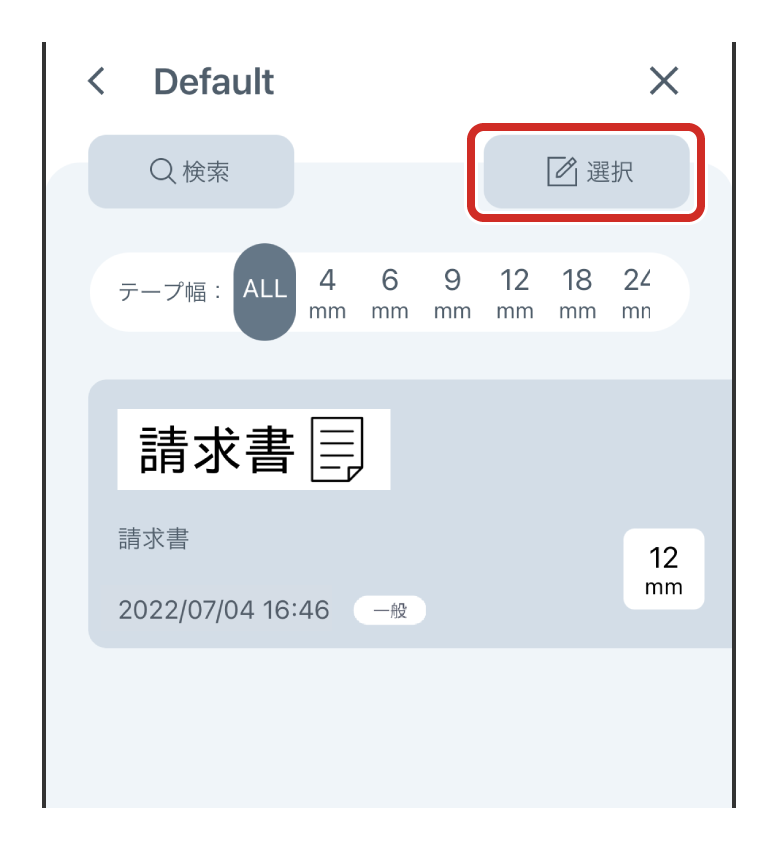
②
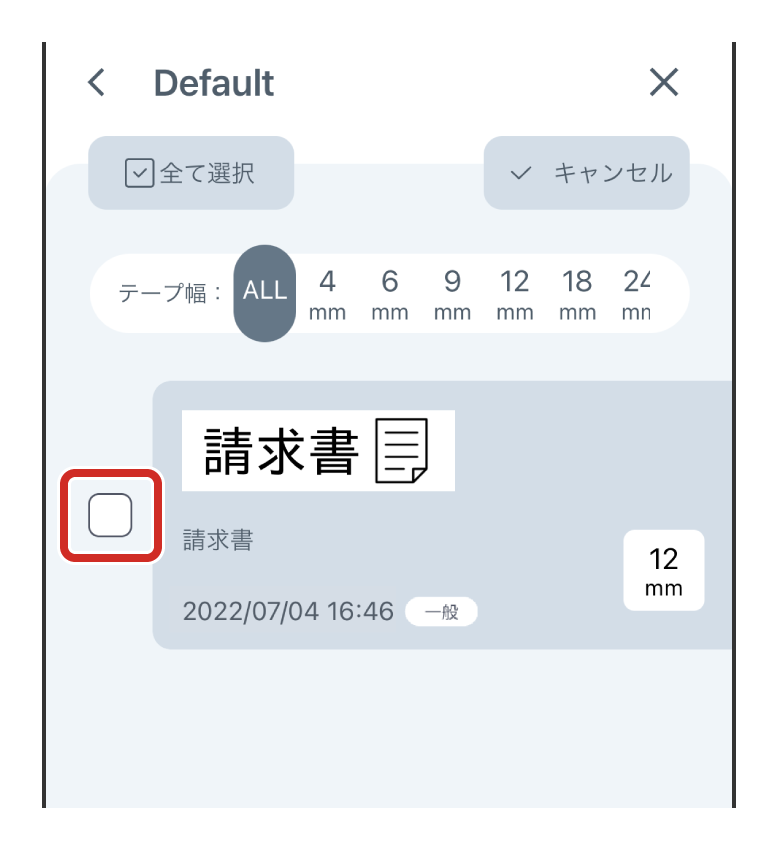
ファイルにチェックを入れる
③
対象のアイコンをタップし、各画面に従って操作する
・ :ファイル名の変更
・ :共有
:共有
・ :移動
:移動
・ :複製
:複製
・ :削除
:削除

ファイル名の変更は1つのファイルにチェックが入っているときのみ有効となります。複数のファイルを選択しているときは操作できません。
(共有)を使用したファイルをバックアップは、“5-1 ファイルをバックアップする”を参照してください。macOS向けの場合は、 (本体保存)アイコンも表示されます。を選択すると、ラベルデータをMac本体に直接エクスポートして共有することができます。
(本体保存)アイコンも表示されます。を選択すると、ラベルデータをMac本体に直接エクスポートして共有することができます。3-4新規ファイルまたは新規フォルダを作成する
①
ファイル一覧画面の (新規作成)をタップ
(新規作成)をタップ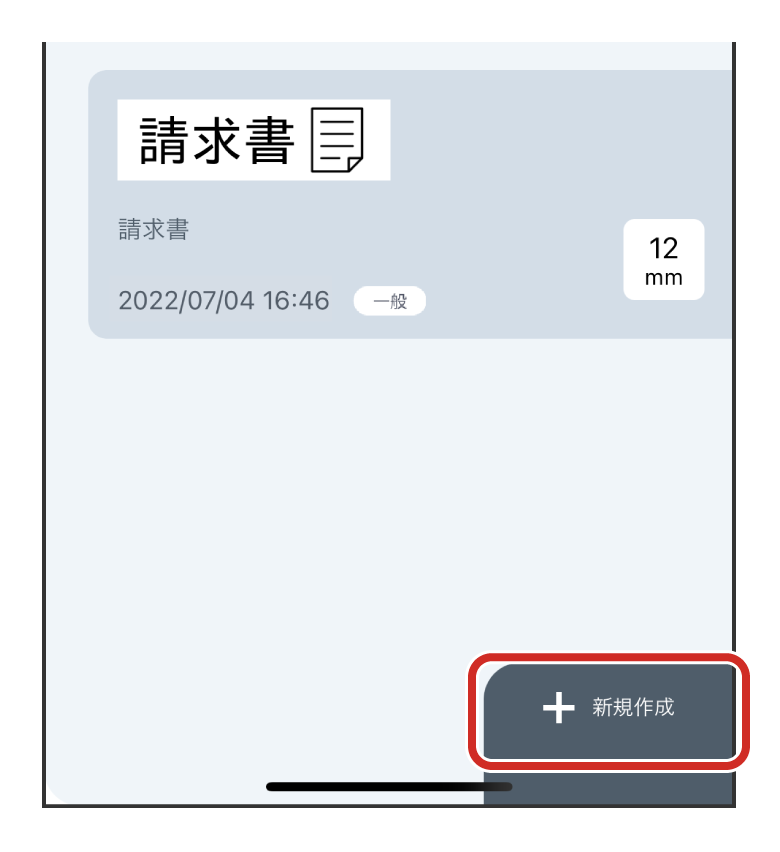
②
「ファイルの新規作成」または「フォルダの新規作成」をタップ
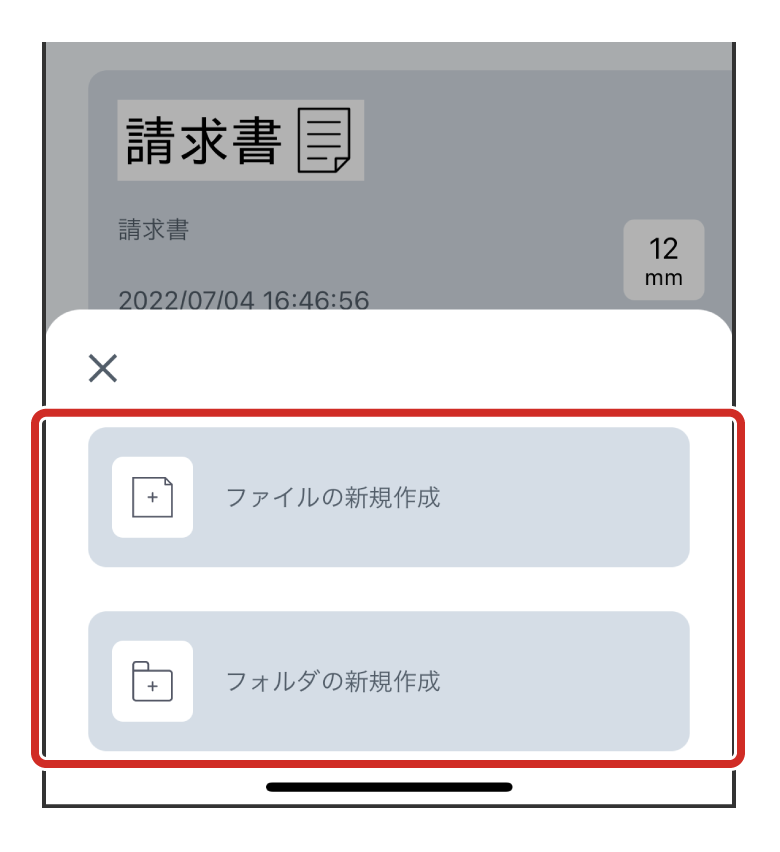
「フォルダの新規作成」を選択した場合は、入力ウィンドウでフォルダ名を指定してください。
フォルダ名に半角の“/”が含まれている場合、ファイル名を入力し「OK」をタップすると、自動的に半角の“_”に変換されます。
フォルダ名に半角の“/”が含まれている場合、ファイル名を入力し「OK」をタップすると、自動的に半角の“_”に変換されます。
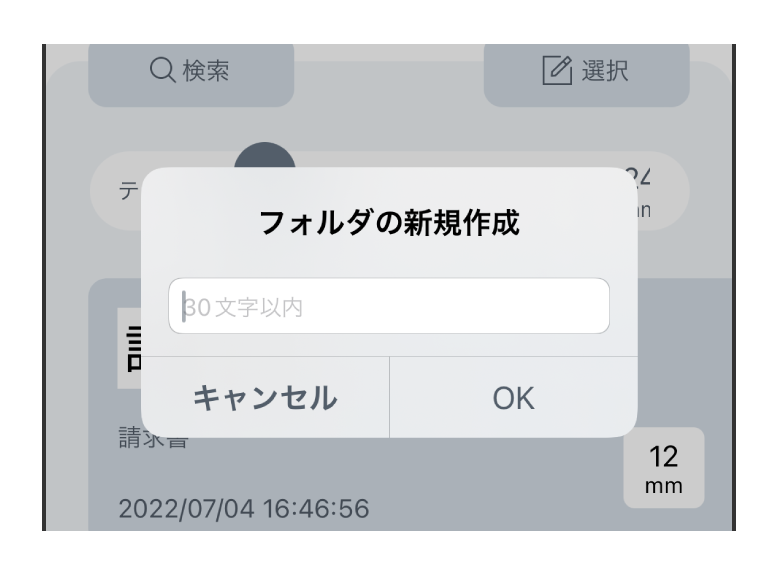
フォルダ内にフォルダを作成することはできません。
「Default」フォルダから作成したフォルダに移動する場合は、をタップしてファイル一覧画面を表示し、該当フォルダを選択してください。
をタップしてファイル一覧画面を表示し、該当フォルダを選択してください。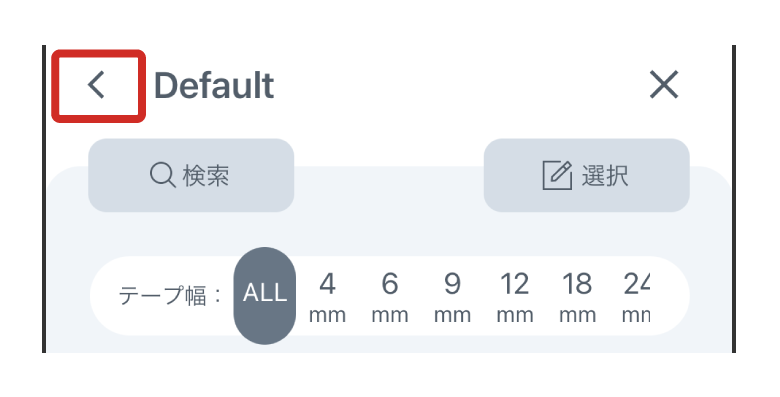
3-5ファイルを検索する
検索をおこなう
検索したいフォルダに入り、 (検索)をタップしてキーワードを入力します。
キーワードで検索できる対象は以下になります。
- ファイル名
- ラベルデータに含まれるテキストボックスのテキスト情報
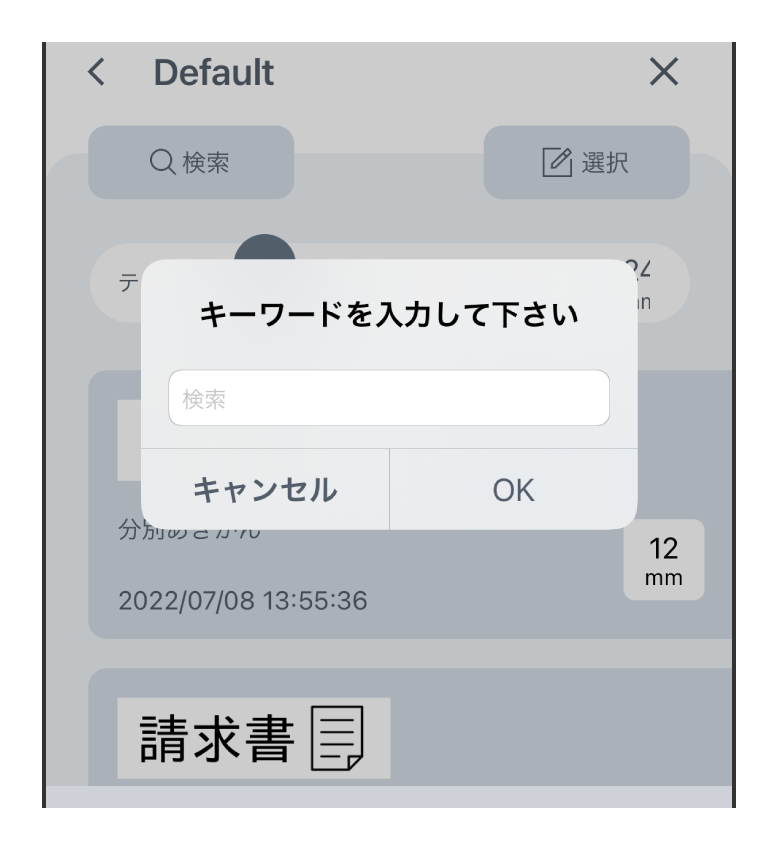
macOS向けの場合、(本体保存)からMac本体に保存したファイルは検索できません。
(本体保存)からMac本体に保存したファイルは検索できません。テープ幅でフィルタをかけて絞り込む
「テープ幅」から、絞り込みたいテープ幅を選択します。
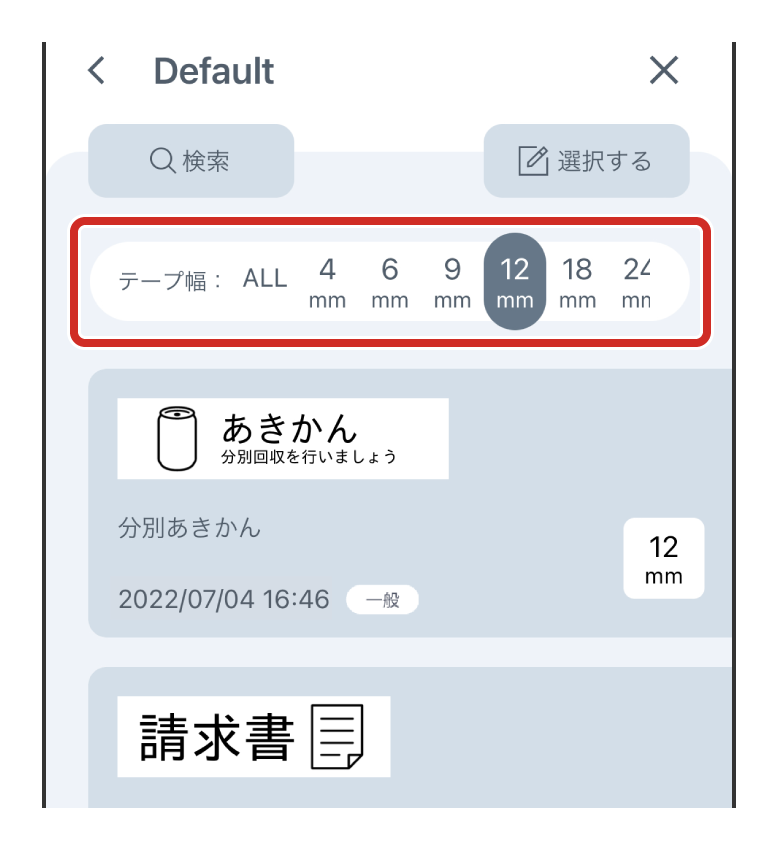
macOS向けの場合、フィルタをかけられるファイルはアプリ上に保存したものだけです。Mac本体に保存したファイルを絞り込むことはできません。
3-6印刷履歴を呼び出す
①
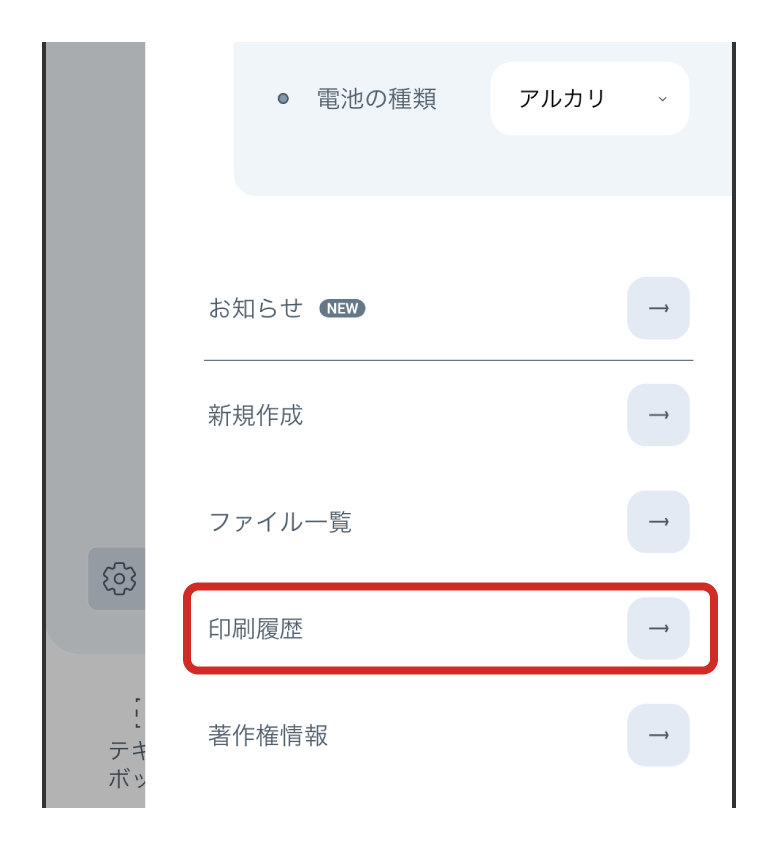
レイアウト編集画面の(メニュー)をタップ
(メニュー)をタップ②
「印刷履歴」をタップ
③
呼び出したい印刷履歴をタップ
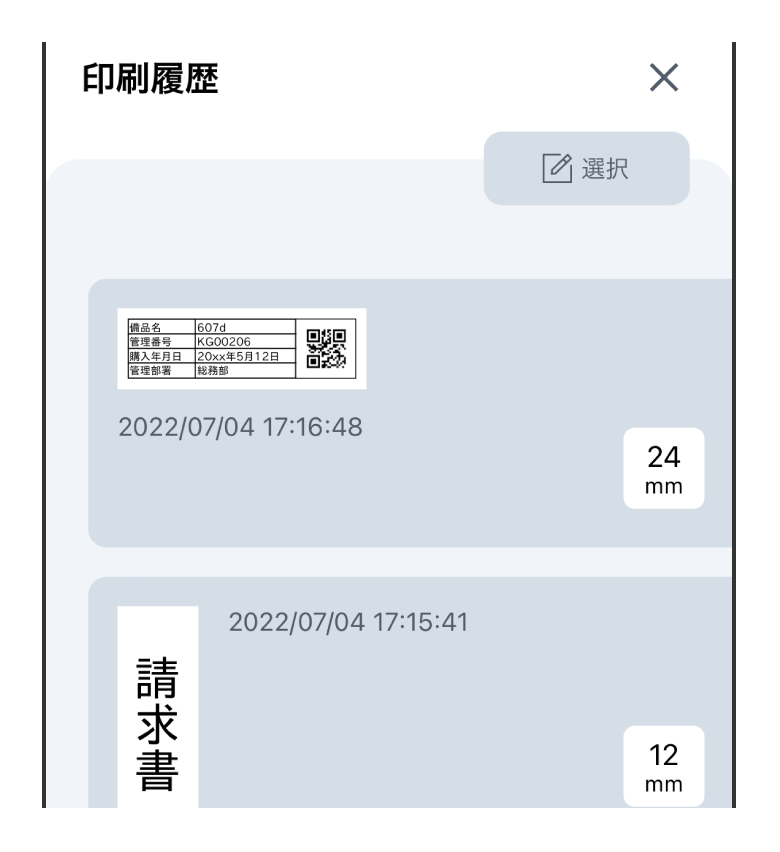
印刷履歴は直近の300件が保存されます。
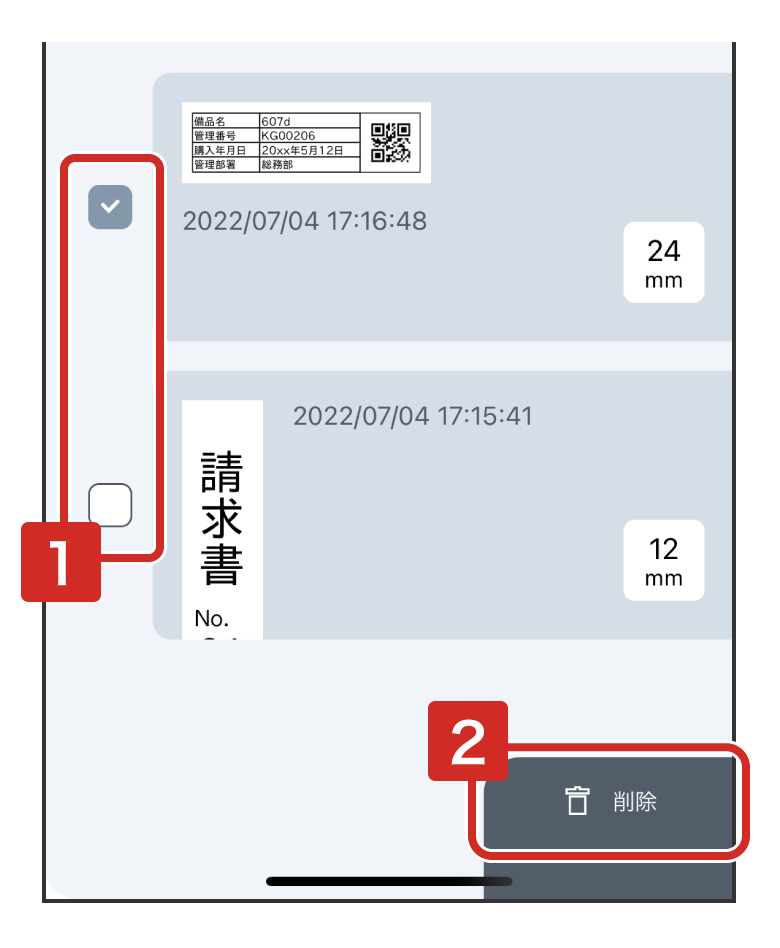
印刷履歴を削除したい場合は、印刷履歴画面の(選択)をタップし、削除したいファイルにチェックを入れ、 (削除)をタップしてください。
(選択)をタップし、削除したいファイルにチェックを入れ、(削除)をタップしてください。