
2-1
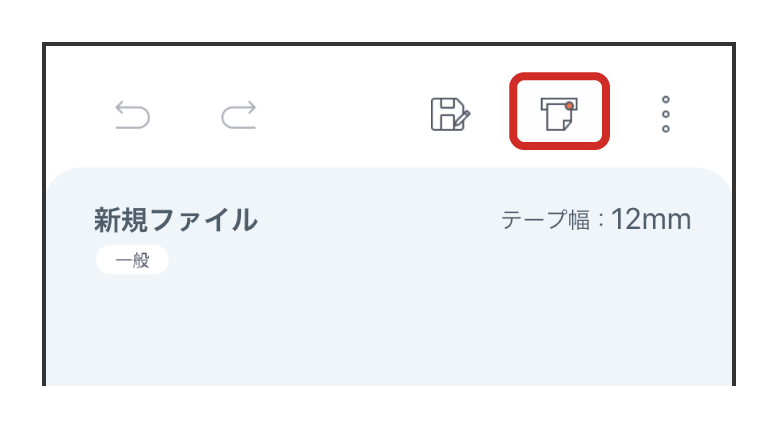
 をタップする
をタップするレイアウト編集画面の(印刷設定)をタップします。
2-2
「テプラ」本体を選択する
印刷に使用したい「テプラ」本体を選択します。
「テプラ」本体との接続方法は、機種とOS毎に異なります。
Bluetooth®で接続する場合
「テプラ」本体の電源を入れ、接続可能な状態にしてください。
接続可能な状態にする方法は、「テプラ」本体の取扱説明書を参照してください。
<iOS 端末をお使いの場合>
(1)
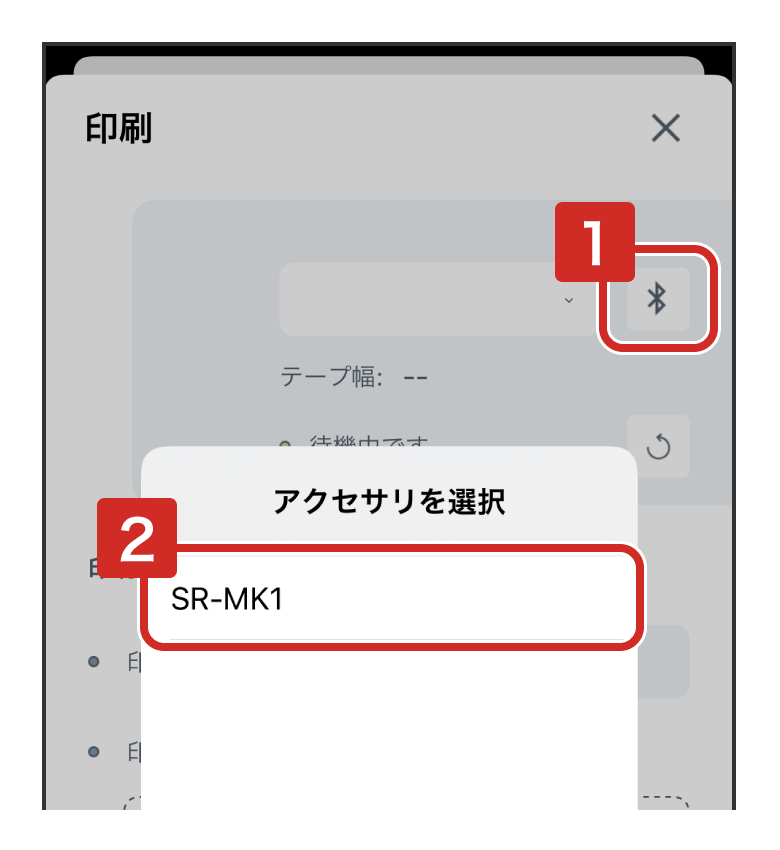
本アプリの印刷設定画面で をタップし、「テプラ」本体を選択します。
をタップし、「テプラ」本体を選択します。このとき、接続先の本体が表示されるまでに時間がかかることがあります。
(2)
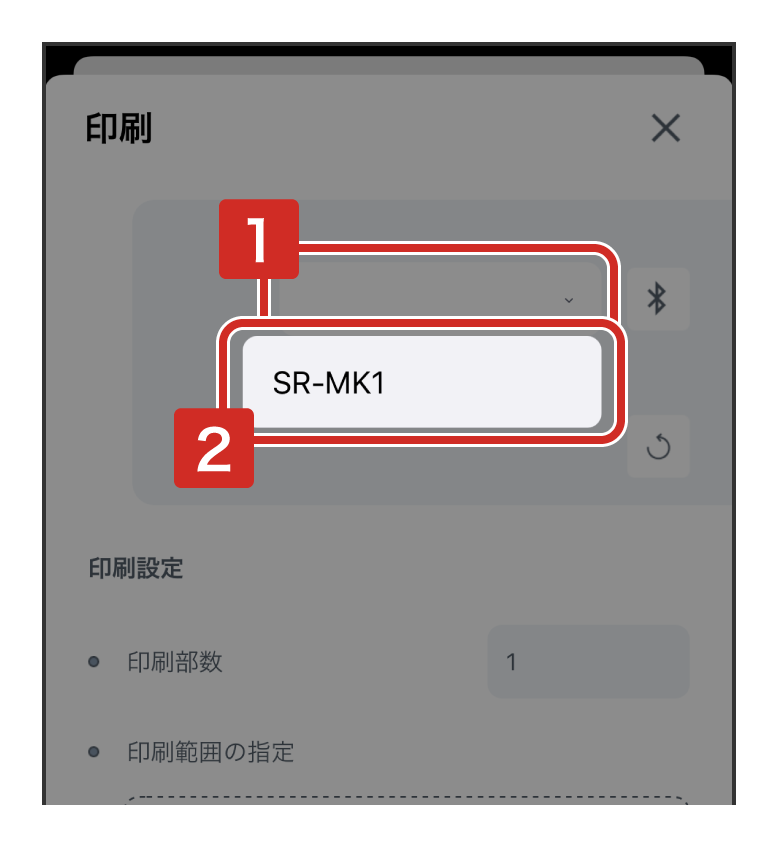
接続した機種をプルダウンから選択します。
機種によっては手順(1)をスキップし、手順(2)のみで接続できます。
対象機種:SR-R5600P
<Android 端末をお使いの場合>
(1)
Android端末と「テプラ」本体のBluetooth®をONにします。
(2)
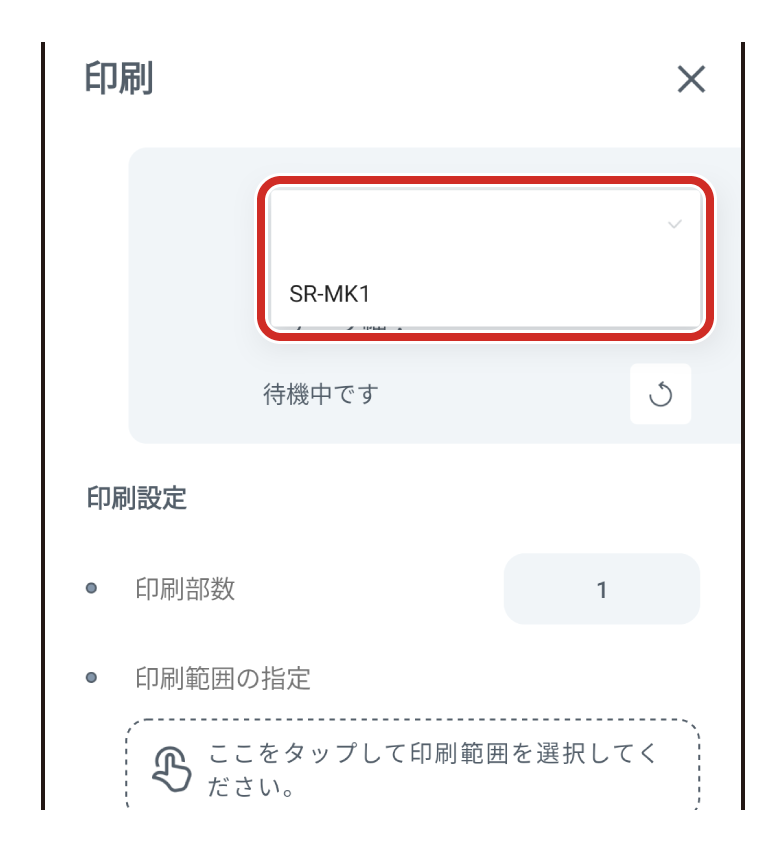
本アプリの印刷設定画面を開き、プルダウンから「テプラ」本体を選択します。
(3)
「ペア設定する」を選択します。
事前にAndroid端末のBluetooth®接続画面で、「テプラ」本体と端末が接続されている場合、(2)の操作は不要です。
機種によっては、Android端末のBluetooth®接続画面で「テプラ」本体と端末を事前に接続する必要がありません。
対象機種:SR-R5600P

“位置情報”は、“テプラとスマホとの位置の距離”を取得する目的でおこなっています。本アプリでは、GPSで位置情報を取得しておりません。
<Mac端末をお使いの場合>
(1)
Mac端末のBluetooth®をONにします。
(2)
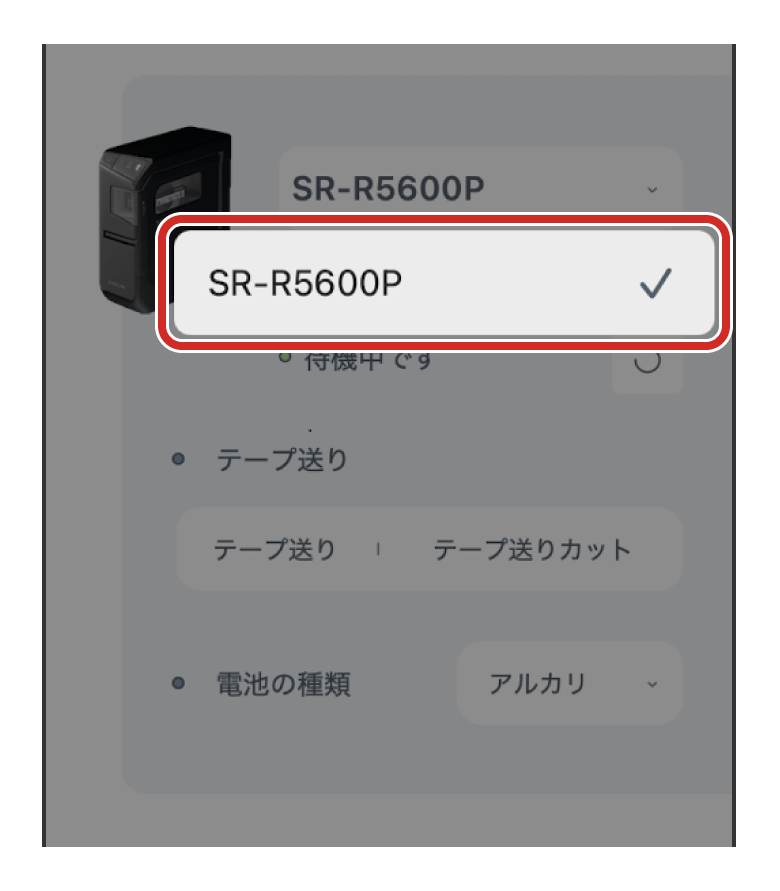
本アプリの印刷設定画面を開き、プルダウンから「テプラ」本体を選択します。
対象機種:SR-R5600P
対象機種:SR-R5600P
Wi-Fi(無線LAN)で接続する場合
Wi-Fi(無線LAN)の設定は、“5-3 ネットワーク設定確認ツールを使う(macOS向けのみ対応)”を参照してください。
(1)
「テプラ」本体の取扱説明書の内容に従い、インフラストラクチャモードまたはアクセスポイントモードで接続をおこないます。
(2)
本アプリの印刷設定画面で「テプラ」本体をプルダウンから選択します。
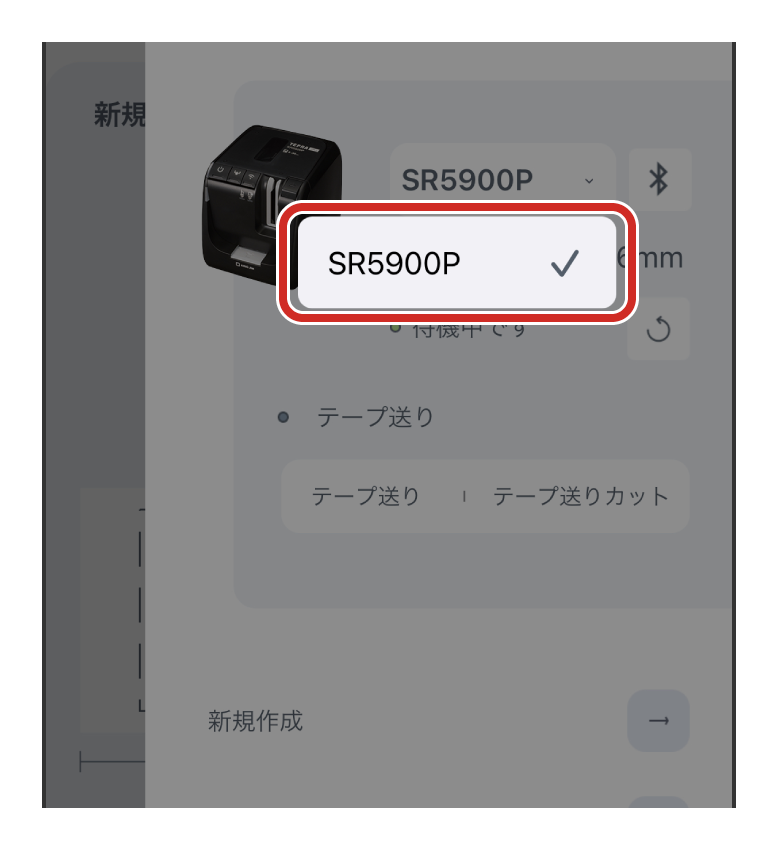
iOS端末で使用する際に、「“TEPRA LINK 2”がローカルネットワーク上のデバイスの検索および接続を求めています。」のアラートが表示された場合は、「OK」をタップしてください。
インフラストラクチャモードおよびアクセスポイントモードの設定については、「テプラ」本体の取扱説明書のモード切替方法を参照してください。
USBで接続する場合(macOS向けのみ対応)
(1)
「テプラ」本体の取扱説明書の内容に従い、USB接続をおこないます。
(2)
本アプリの印刷設定画面で「テプラ」本体をプルダウンから選択します。
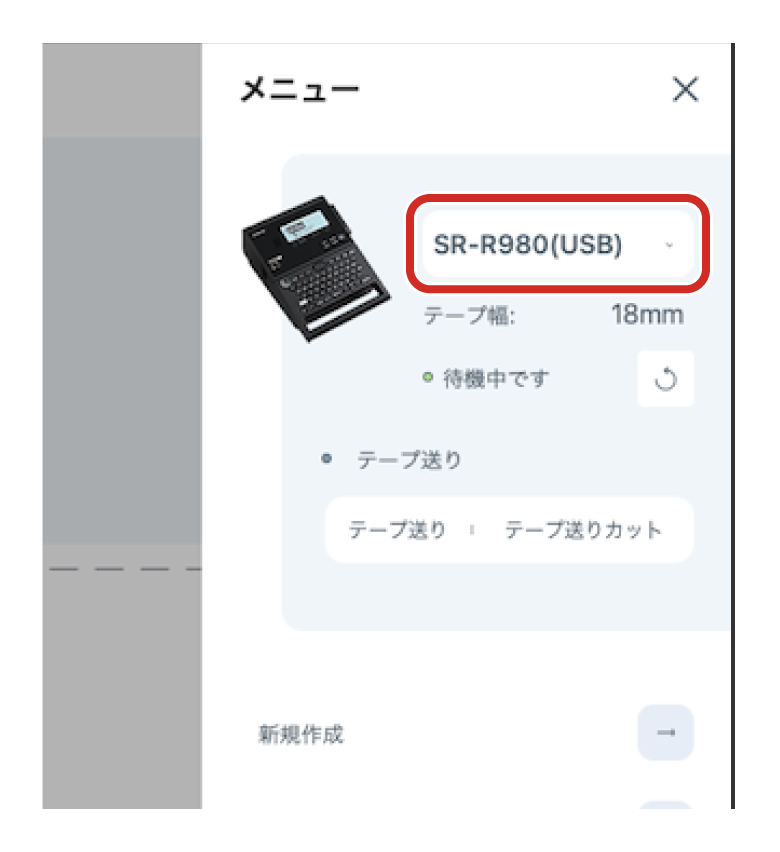
現在対応している各「テプラ」本体と各端末の接続方式の対応表は以下の通りです。
| 機種 | スマートフォン | Mac | |||
|---|---|---|---|---|---|
| Bluetooth® | Wi-Fi | Bluetooth® | Wi-Fi | USB | |
| SR-R980 | - | - | - | - | ○ |
| SR750 | - | - | - | - | ○ |
| SR-R680 | - | - | - | - | ○ |
| SR-R7900P | - | ○ | - | ○ | ○ |
| SR5900P | - | ○ | - | ○ | ○ |
| SR-R5600P | ○ | - | ○ | - | ○ |
| SR-MK2 | ○ | - | 〇 | - | 〇 |
| SR-MK1 | ○ | - | - | - | - |
| SR-R2500P | ○ | - | - | - | - |
2-3
「テプラ」本体との接続状態を確認する
「テプラ」本体のステータスランプが緑色になっていることを確認してください。
各種ステータス:
 緑:待機中(印刷できます)
 黄:印刷中
黄:印刷中
 赤:エラー(エラー内容が表示されます)
接続状態を更新したいときは、 (更新)をタップしてください。
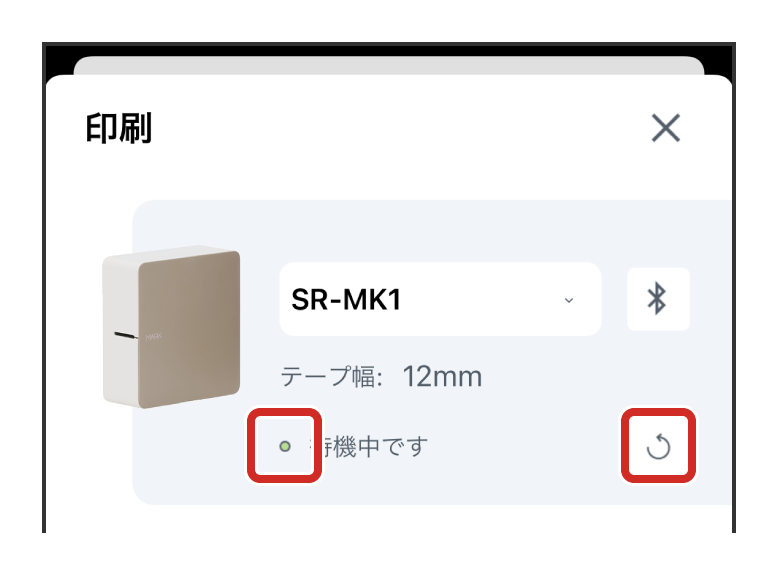 をタップすると接続状態の更新のほかに、作成したラベルデータのテープ幅が、「テプラ」本体にセットしているテープカートリッジのテープ幅に合わせて変更されます。
2-4
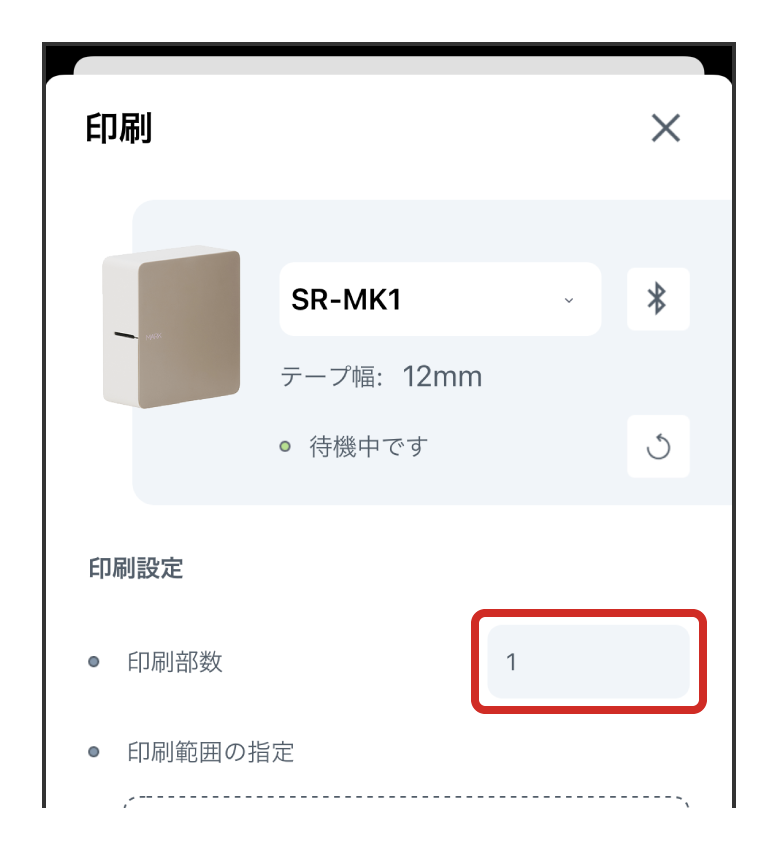
印刷部数を指定する
①
「印刷部数」をタップ
②
枚数を入力し、「OK」をタップ
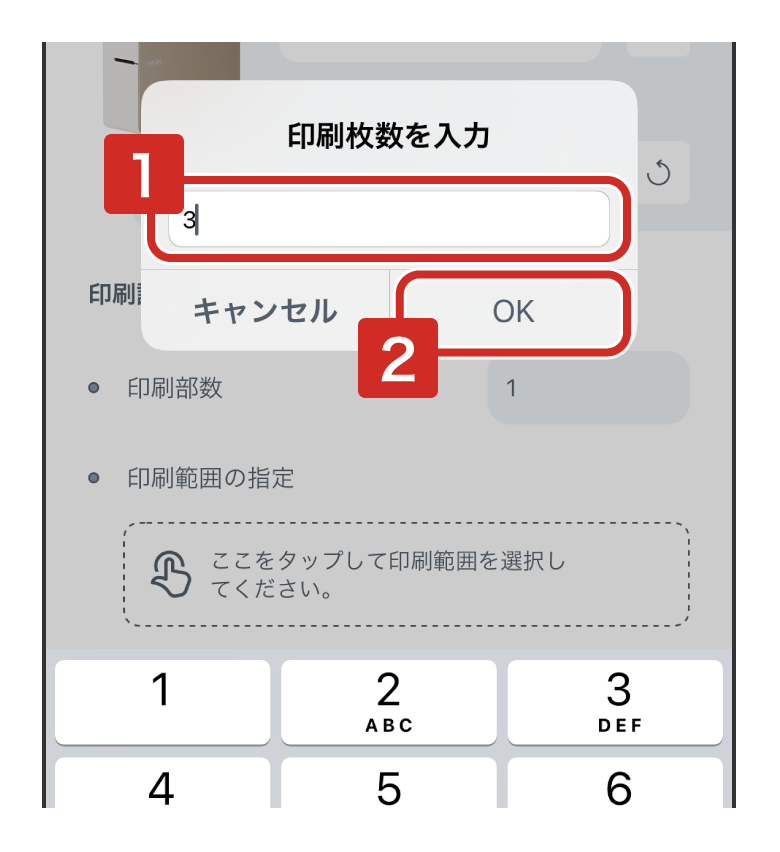
最大100枚のラベルの印刷を指定することができます。
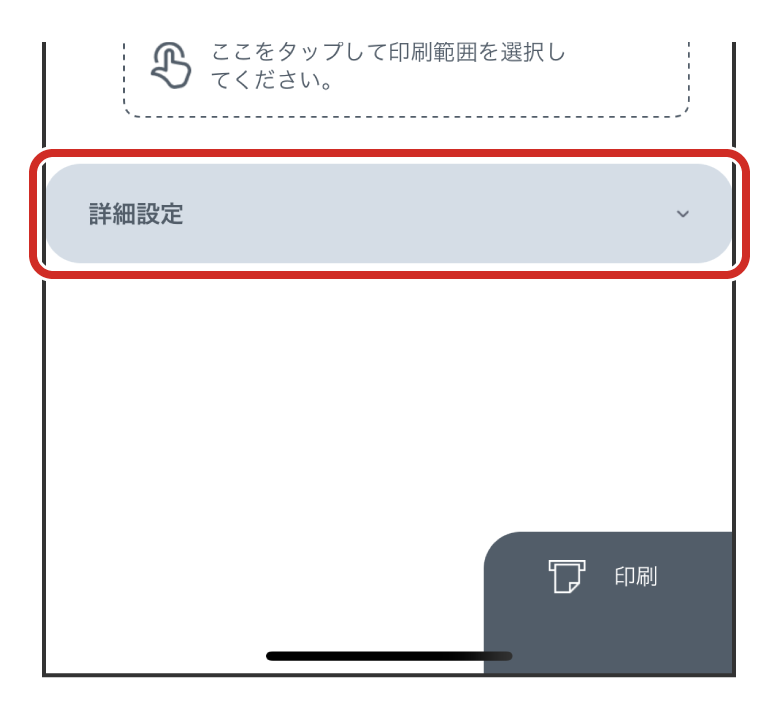
カット設定、色の反転や鏡文字印刷などをおこなう場合は、「詳細設定」をタップして各種項目を指定してください。
2-5
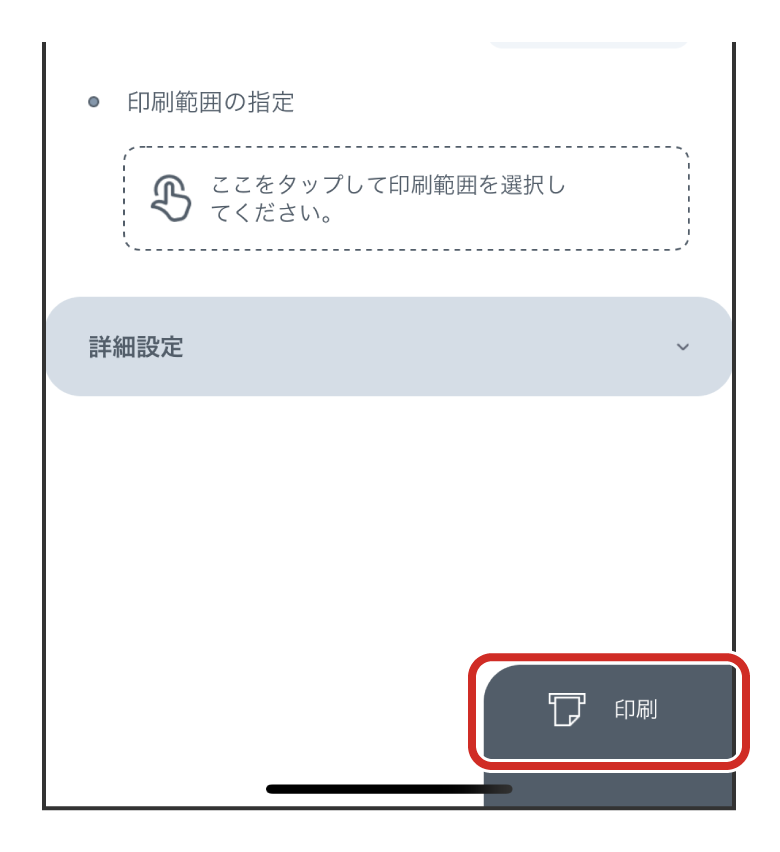
印刷を実行する
 をタップします。
印刷の実行中もラベルの編集は可能です。
印刷の中止は、レイアウト編集画面の印刷設定アイコンが の表示になっている間のみ可能です。
の表示になっている間のみ可能です。