
1-1テキストを入力する
①
アプリを起動し、レイアウトの編集画面を表示する

②
テキストボックスをタップし、選択状態でダブルタップ
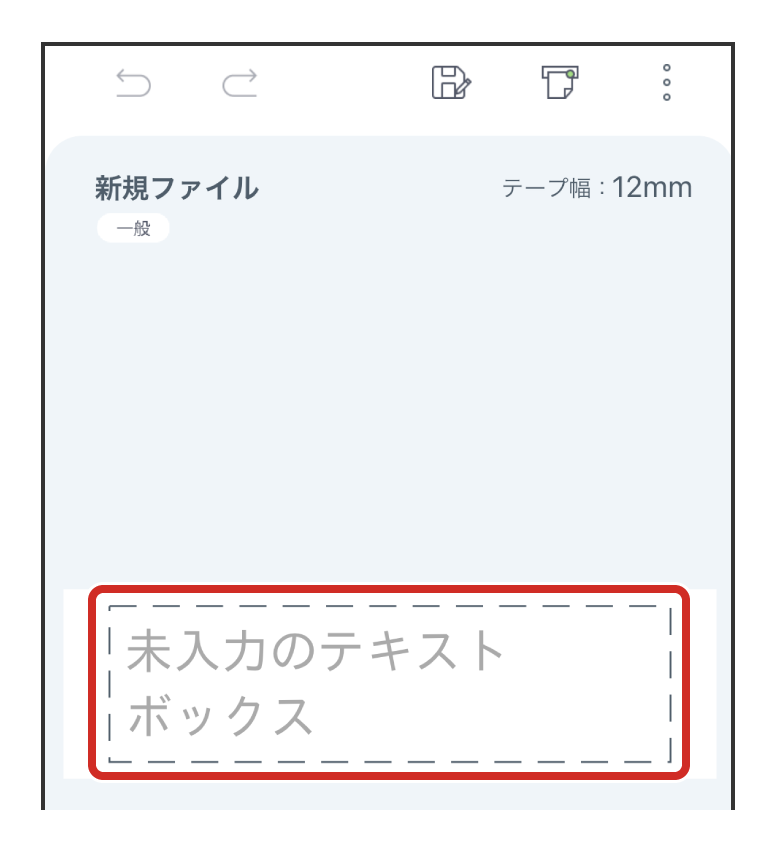
③
キーボードで文字を入力し、「完了」をタップ
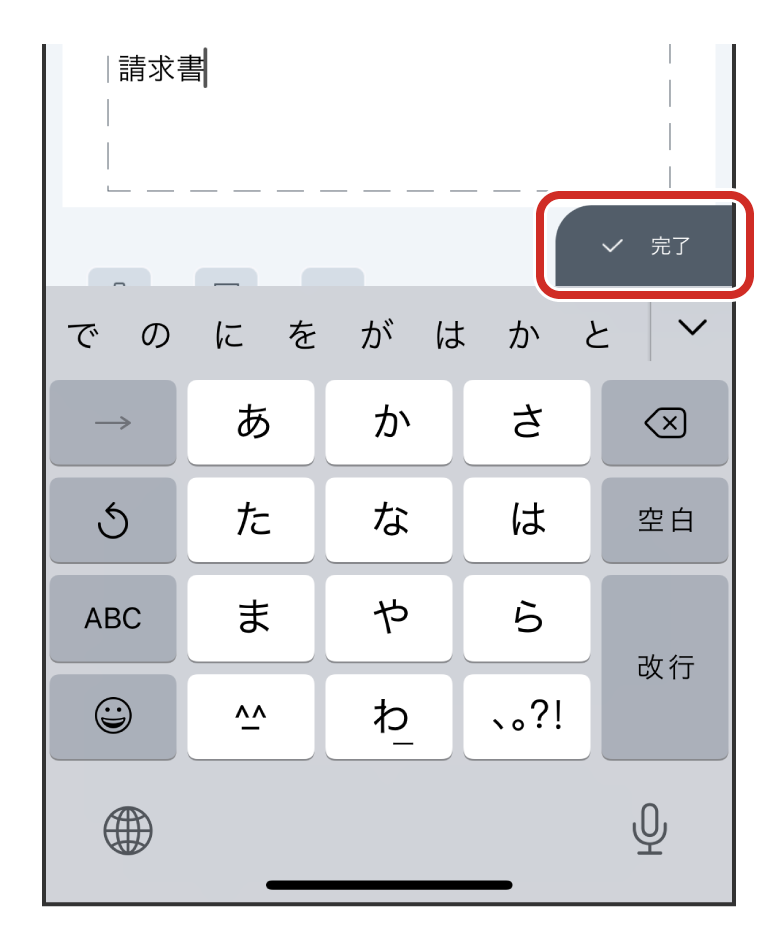
 (アンドゥ)、
 (リドゥ)で、操作を元に戻したりやり直したりすることができます。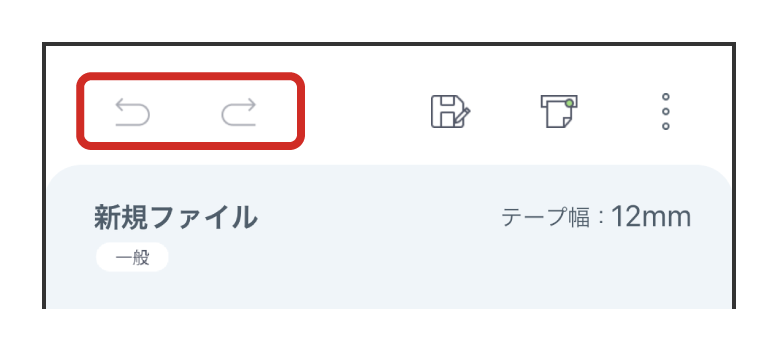
macOS向けの場合、入力内容を確定するための「完了」ボタンが存在しません。テキストボックス以外の編集領域をクリックすることで、入力内容が確定できます。
1-2テキストボックスや記号などのオブジェクトを追加する
①
 (記号・外枠ほか挿入)をタップ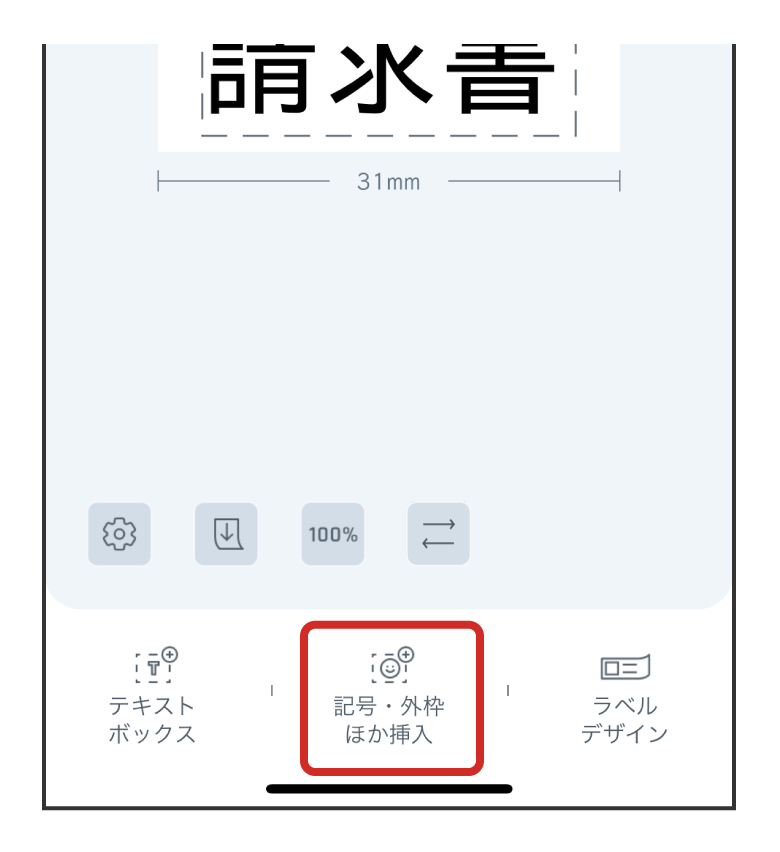
テキストボックスを選択したままの状態では、画面下部にが表示されません。テキストボックス以外の編集領域を一度タップし、テキストボックスの選択を解除してください。
が表示されません。テキストボックス以外の編集領域を一度タップし、テキストボックスの選択を解除してください。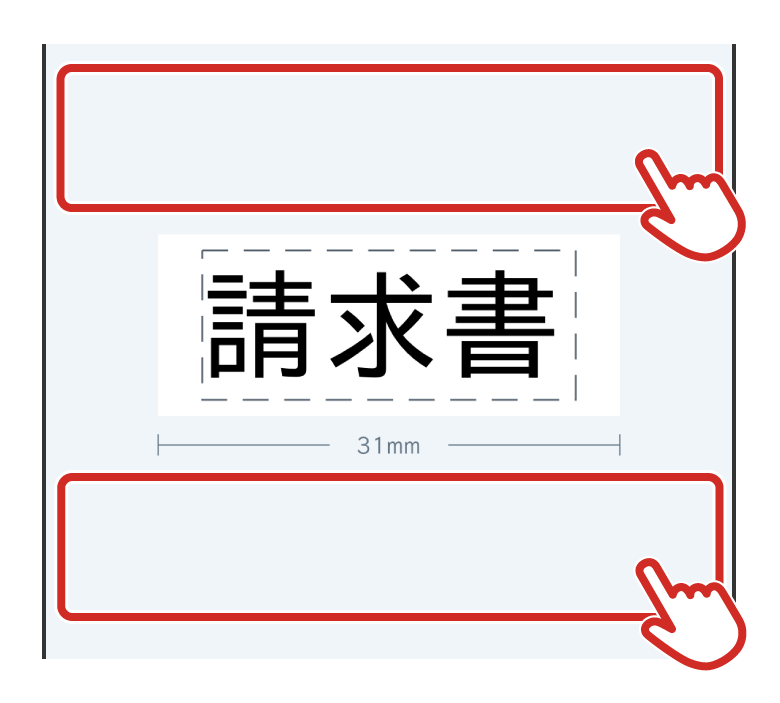
②
挿入したいオブジェクトを選択
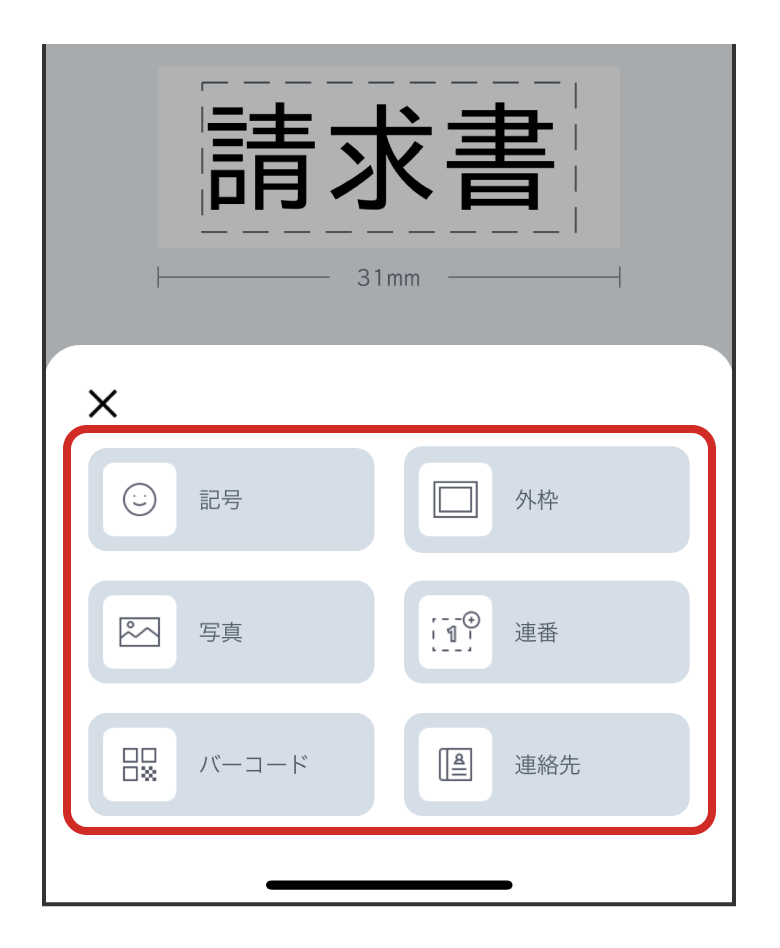
各オブジェクトの詳細については、“4-7 写真、連番、バーコードの編集機能の詳細”を参照してください。
③
画面に従ってオブジェクトを挿入
画面は記号の挿入を例にしています。挿入したい記号を選択し、「挿入」をタップしてください。
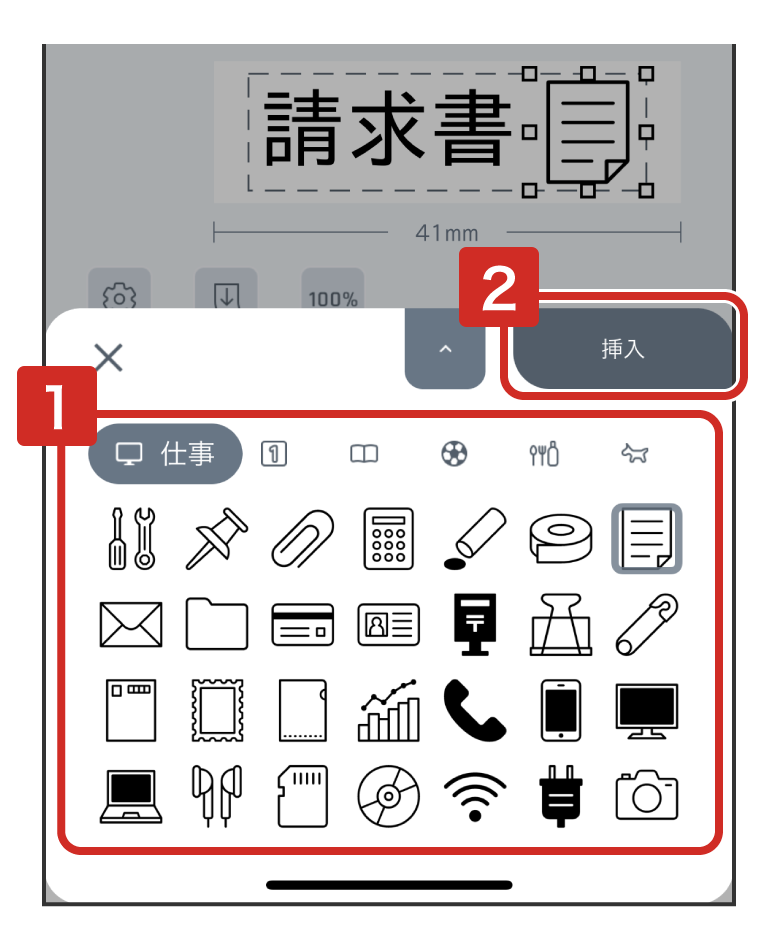
テキストボックスを追加したい場合は、 (テキストボックス)をタップしてください。
(テキストボックス)をタップしてください。
1-3テキストボックスや記号などのオブジェクトを編集する
編集したいオブジェクトをタップすると、オブジェクトの編集画面が表示されます。オブジェクトの削除、回転、向き、グループ化、重ね順などの編集ができます。
・ :オブジェクトの削除
・ :回転
:回転
・ :向き
:向き
・ :グループ化
オブジェクトの種類によっては、操作できない機能があります。操作できない機能はグレーアウトされます。
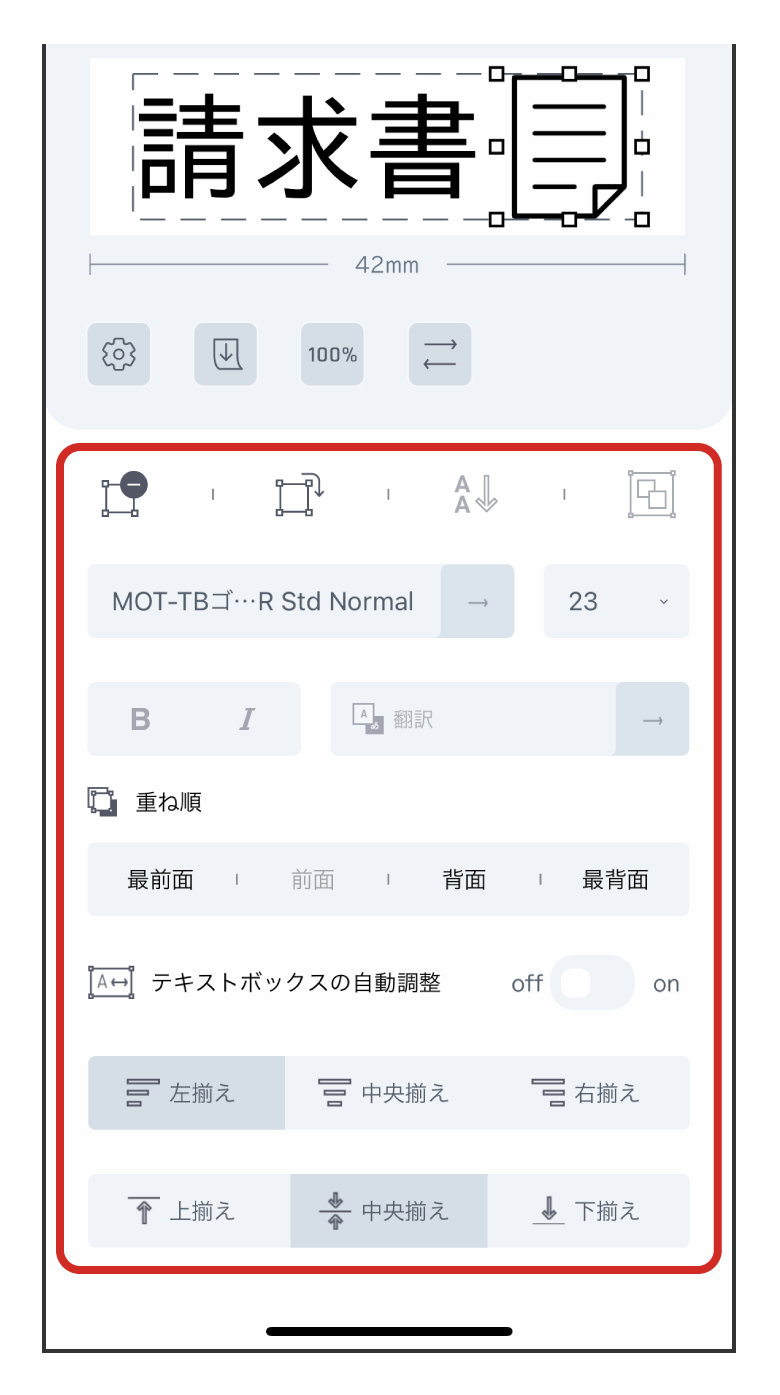
「テキストボックスの自動調整」をonにするとテキストボックスに が表示され、テキストボックスを拡大・縮小しても文字サイズが自動で変わらなくなります。
が表示され、テキストボックスを拡大・縮小しても文字サイズが自動で変わらなくなります。グループ化は、オブジェクトが複数選択された状態で使用します。選択方法は、“4-8 便利な使い方”の「オブジェクトを複数選択したい場合」を参照してください。
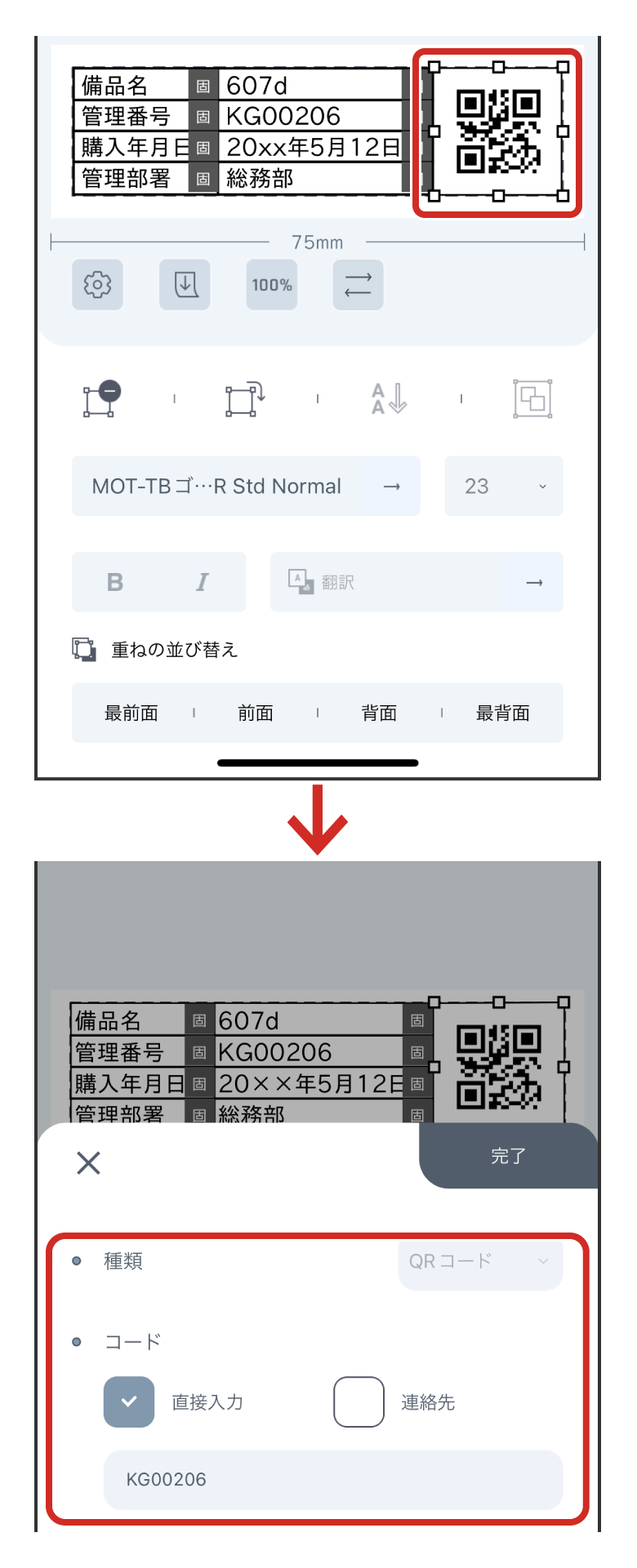
「写真」「連番」「バーコード」はオブジェクトをさらにダブルタップすると、オブジェクトの設定画面が表示されます。
1-4レイアウトを調整する
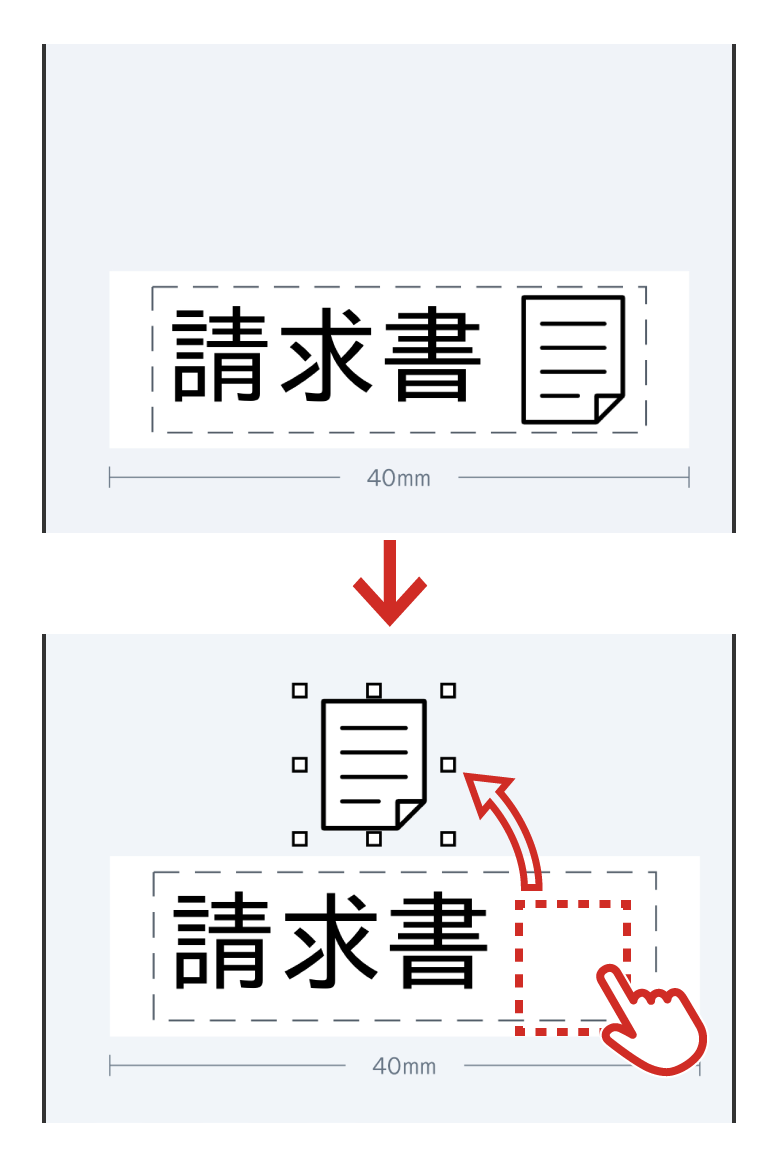
配置を変える
調整したいオブジェクトをタップし、ドラッグします。
縦書きと横書きを切替える
 (縦書き)または
 (横書き)をタップします。
 またはでは、ラベルの向きとオブジェクトの向きをすべて⼀括で切替えます。個々のオブジェクトの縦書き/横書きを切替えたい場合は、切り替えたいオブジェクトの編集領域をタップし、または
 をタップしてください。オブジェクトを回転したい場合は、(回転)をタップしてください。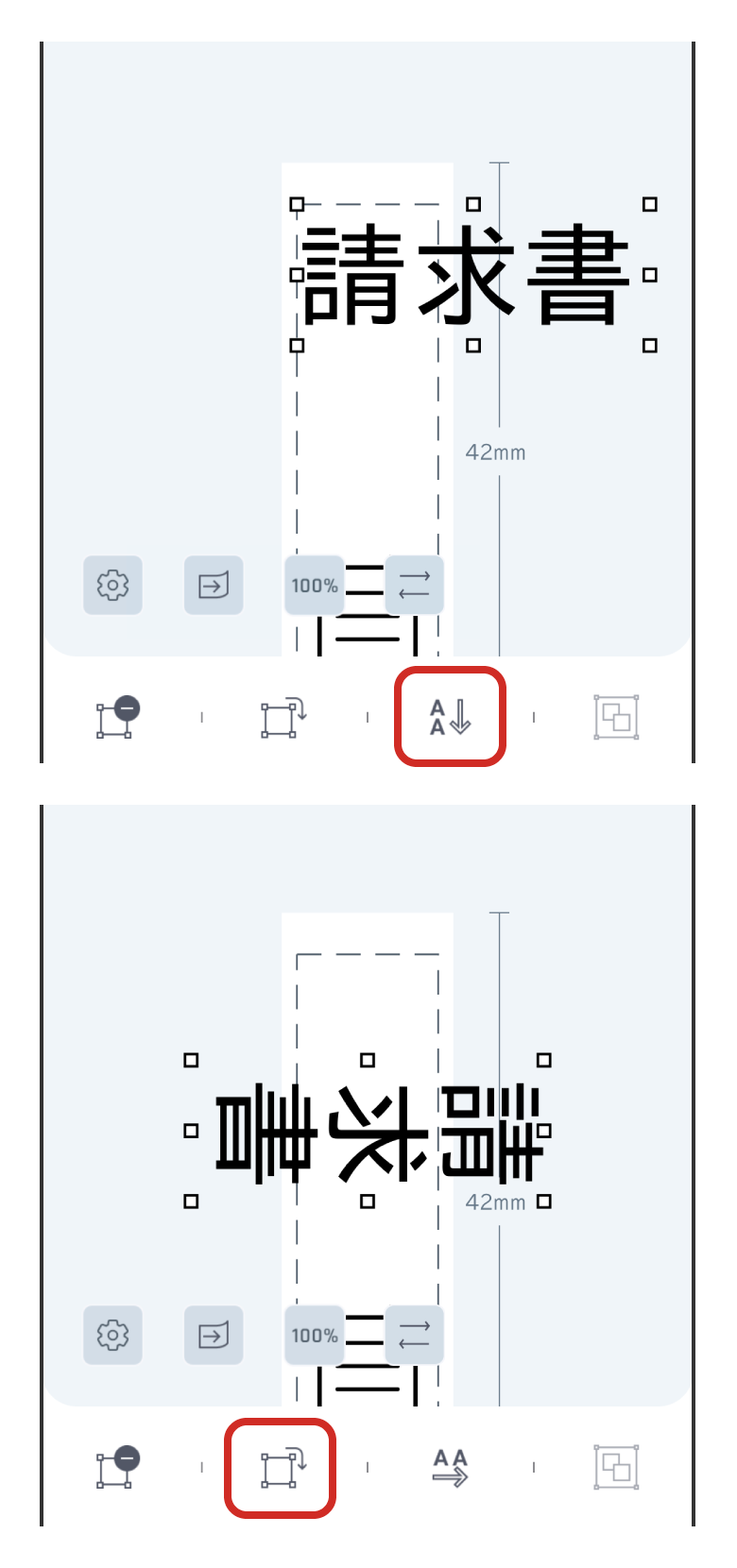
オブジェクトを拡大・縮小する
オブジェクトをタップし、 (アンカー)のいずれかをドラッグします。
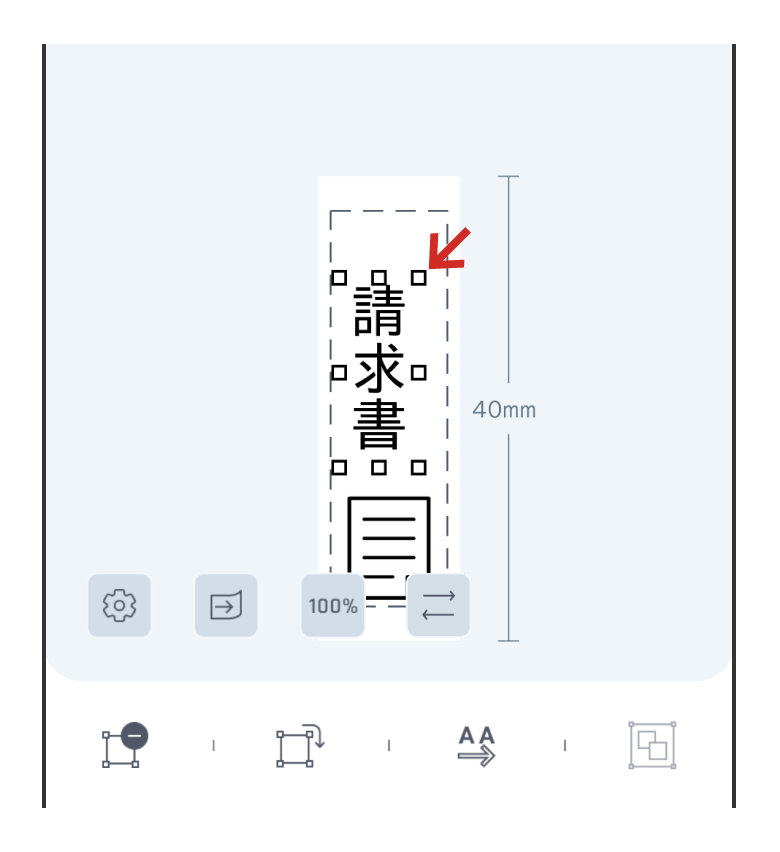 (アンカー)のいずれをドラッグしても、縦横比を維持して拡大・縮小されます。