

似顔絵を作成する
- 「似顔絵」をタップする
- パーツ名を左右にスワイプして選択し、表示されたパーツの中から挿入したいパーツをタップする
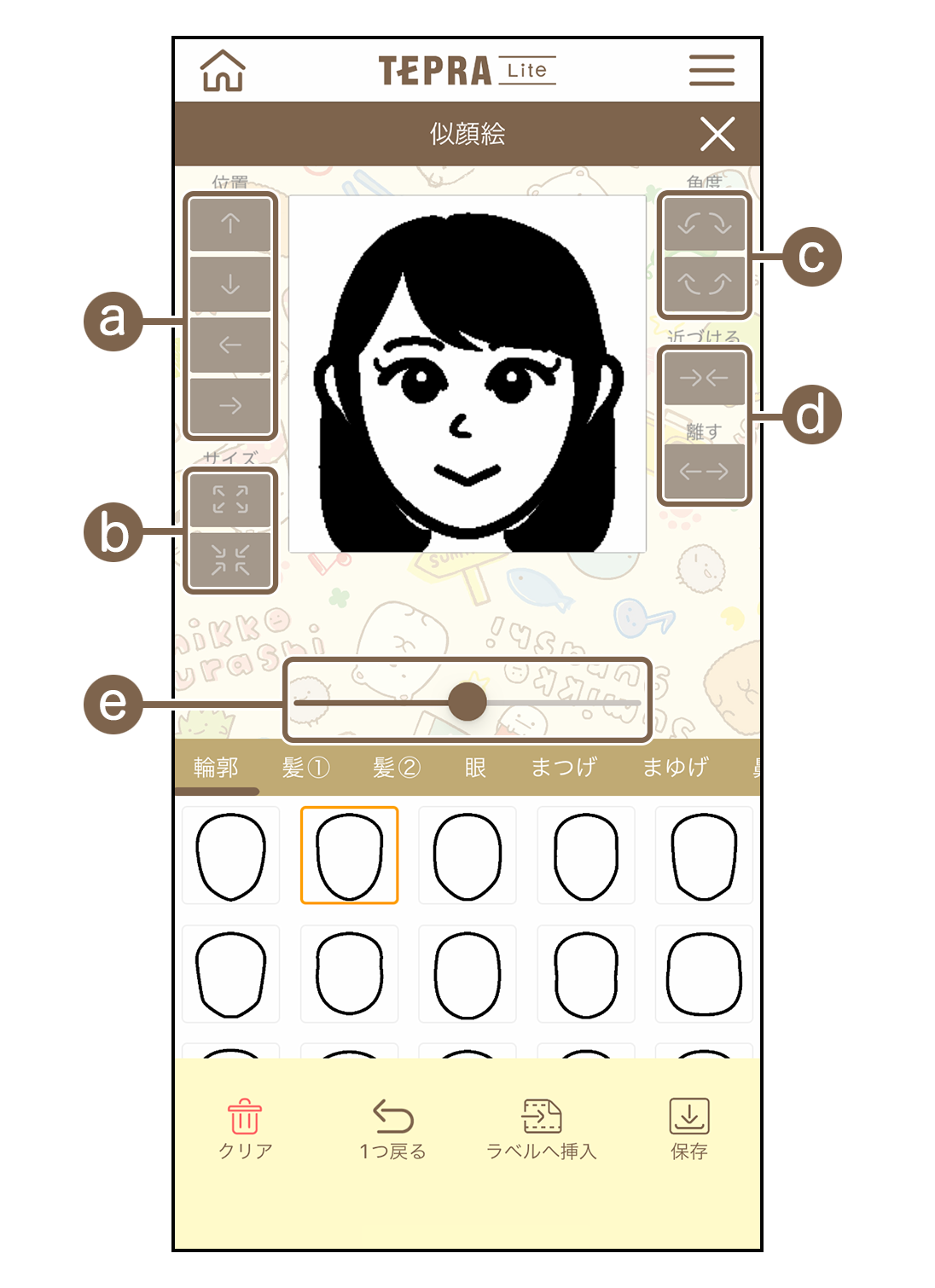
選択したパーツがプレビュー画面に表示されます。
パーツを選択した後に、次のボタンをタップするとさらに細かく似顔絵を調整することができます。位置(a)
パーツを上下左右に移動させることができます。
※輪郭以外のすべてに対応しています。サイズ(b)
パーツを拡大・縮小することができます。
※輪郭以外のすべてに対応しています。角度(c)
2個セットになっているパーツの角度を変更できます。距離(d)
2個セットになっているパーツの位置を近づけたり離したりできます。幅(e)
サイズを横に広げたり、縮めたりできます。 - 似顔絵が完成したら、「ラベルへ挿入」をタップする
 memo
memo
選択中のパーツのみ、位置や変形などの変更ができます。
パーツ名”その他”のみ最大10個まで選択することができます。
選択中のパーツはオレンジ枠で表示されます。パーツ名”その他”のみ、選択済みのパーツが薄いオレンジ枠で表示されます。
オレンジ枠をもう一度タップすると、選択解除となりプレビュー画面から消えます。
「1つ戻る」をタップすると、1つ前の選択に戻ることができます。
「クリア」をタップすると、現在編集中の似顔絵を消去できます。
「保存」をタップすると、iOS/Android端末のアルバムに画像として保存されます。
「ラベルへ挿入」をタップすると、編集中のラベルに画像として挿入されます。
編集中の似顔絵は、アプリを閉じると消去されます。
似顔絵はラベルに挿入後、縦横比を自由に変更しながら拡大・縮小ができます。