3-1Lưu dữ liệu nhãn đã tạo (tệp)
(1)
Nhấn vào  (Lưu) trong Cửa sổ chỉnh sửa nhãn.
(Lưu) trong Cửa sổ chỉnh sửa nhãn.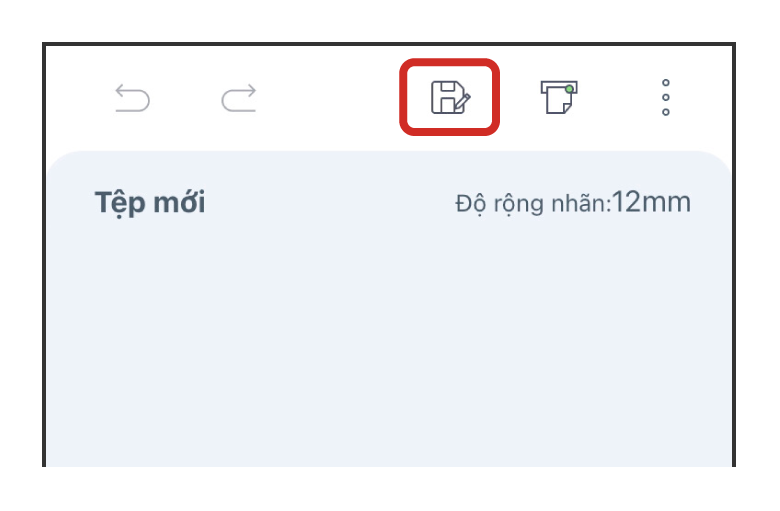
(2)
Nhập tên tệp rồi nhấn vào "OK".
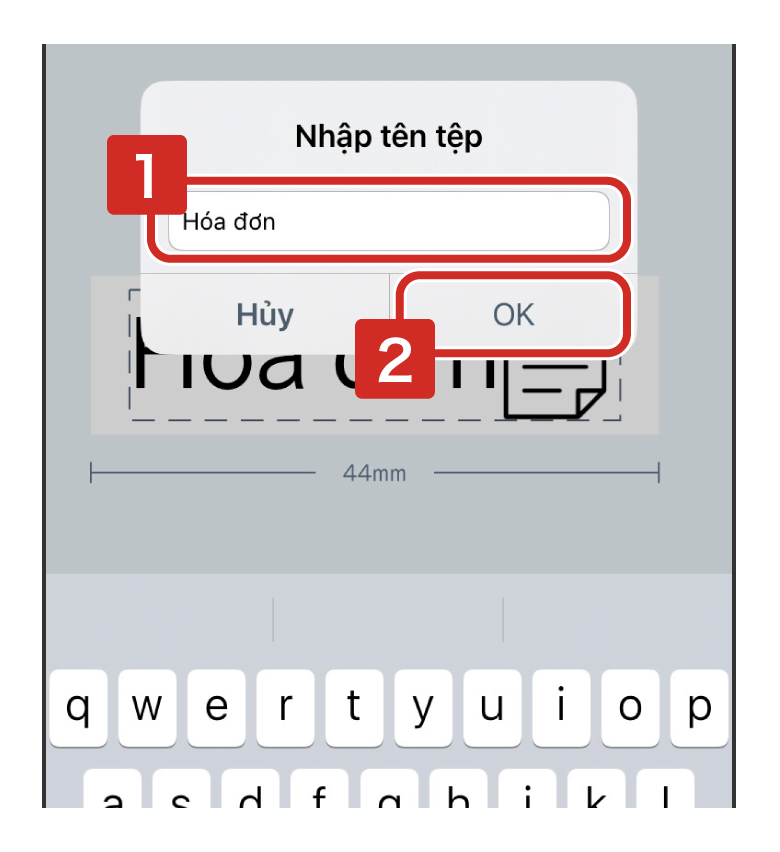
Các tệp mới sẽ tự động được lưu vào thư mục "Default".
Nếu tệp đã được lưu, hãy nhấn vào rồi nhấn "OK" mà không thay đổi tên tệp, một thông báo sẽ xuất hiện hỏi bạn có muốn ghi đè lưu tệp hay không. Nếu bạn không muốn ghi đè lưu tệp thì hãy đổi tên tệp.
rồi nhấn "OK" mà không thay đổi tên tệp, một thông báo sẽ xuất hiện hỏi bạn có muốn ghi đè lưu tệp hay không. Nếu bạn không muốn ghi đè lưu tệp thì hãy đổi tên tệp.Có thể lưu tối đa 300 tệp cho mỗi thư mục.
Nếu tên tệp chứa ký tự "/" thì sẽ tự động được chuyển thành ký tự "_" khi bạn nhập tên tệp và nhấn "OK".
3-2Mở tệp đã lưu
(1)
Nhấn vào  (Menu) trong Cửa sổ chỉnh sửa nhãn.
(Menu) trong Cửa sổ chỉnh sửa nhãn.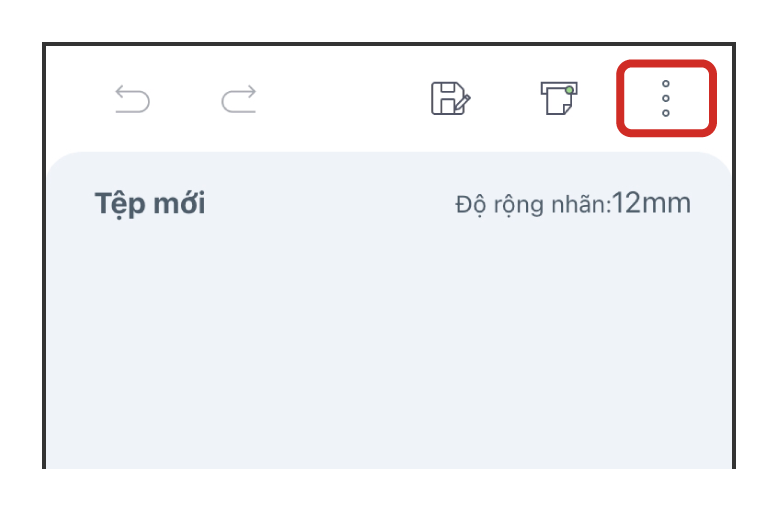
(2)
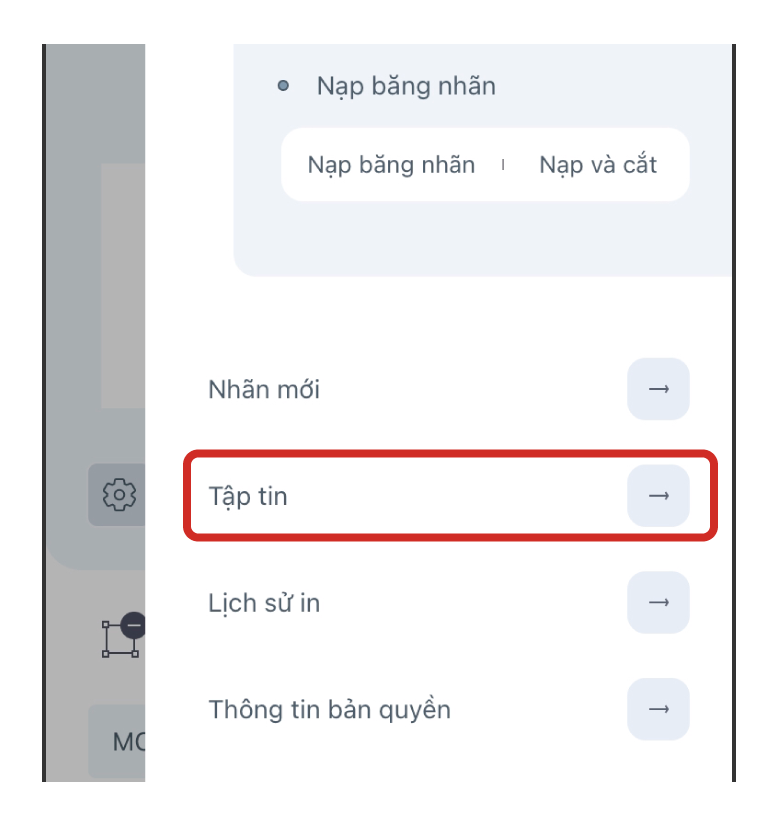
Nhấn vào "Tập tin".
(3)
Chọn thư mục.
Chọn thư mục lưu tập tin bạn muốn mở trong màn hình Tập tin.
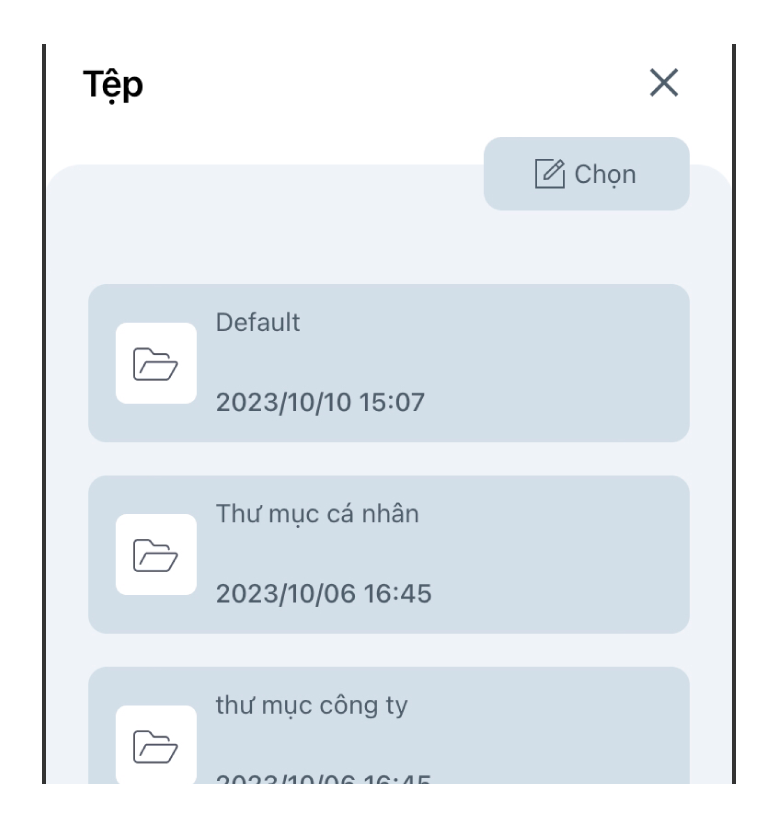
Nếu thư mục "Default" hiển thị, nhấn vào  ở phía trên bên trái màn hình để hiển thị tập tin rồi chọn thư mục thích hợp.
ở phía trên bên trái màn hình để hiển thị tập tin rồi chọn thư mục thích hợp.Các tệp mới sẽ tự động được lưu vào thư mục "Default".
(4)
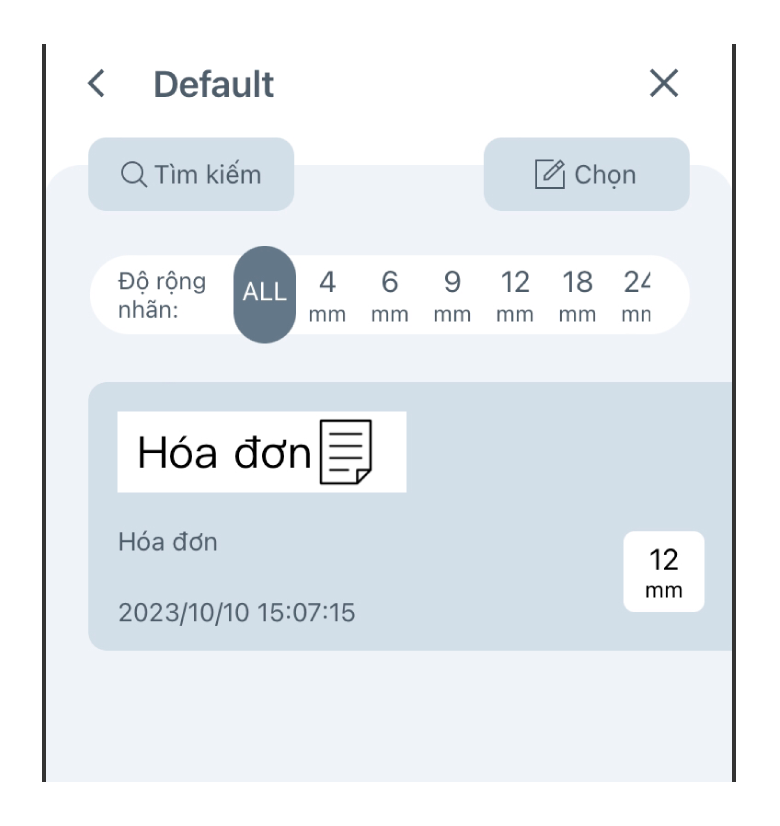
Nhấn vào tệp để mở tệp mà bạn muốn sử dụng.
3-3Đổi tên, chia sẻ, di chuyển, sao chép và xóa tệp
(1)
Nhấn vào  (Chọn) trong màn hình Tập tin.
(Chọn) trong màn hình Tập tin.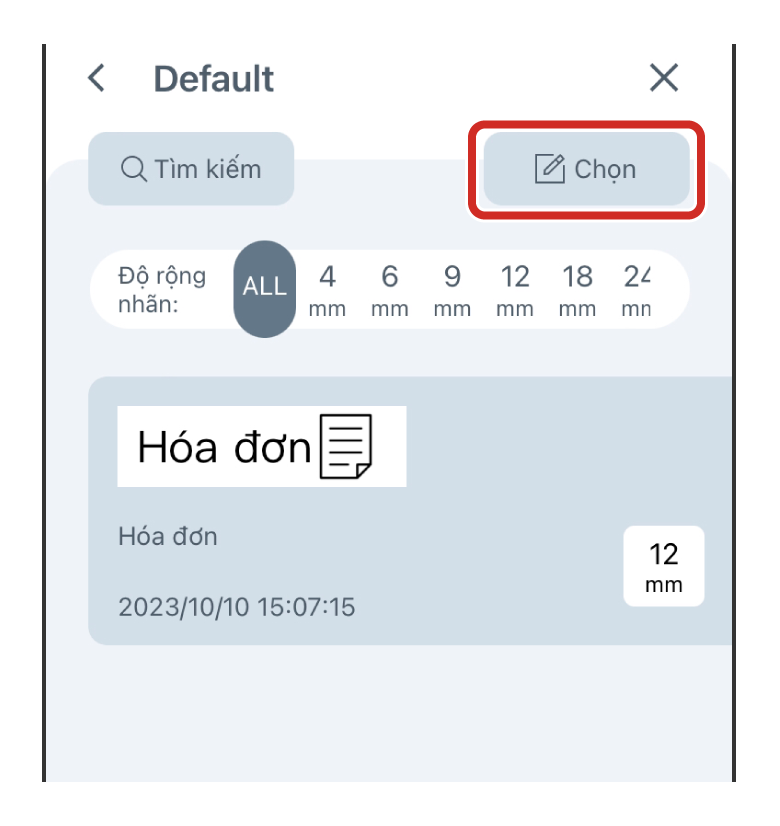
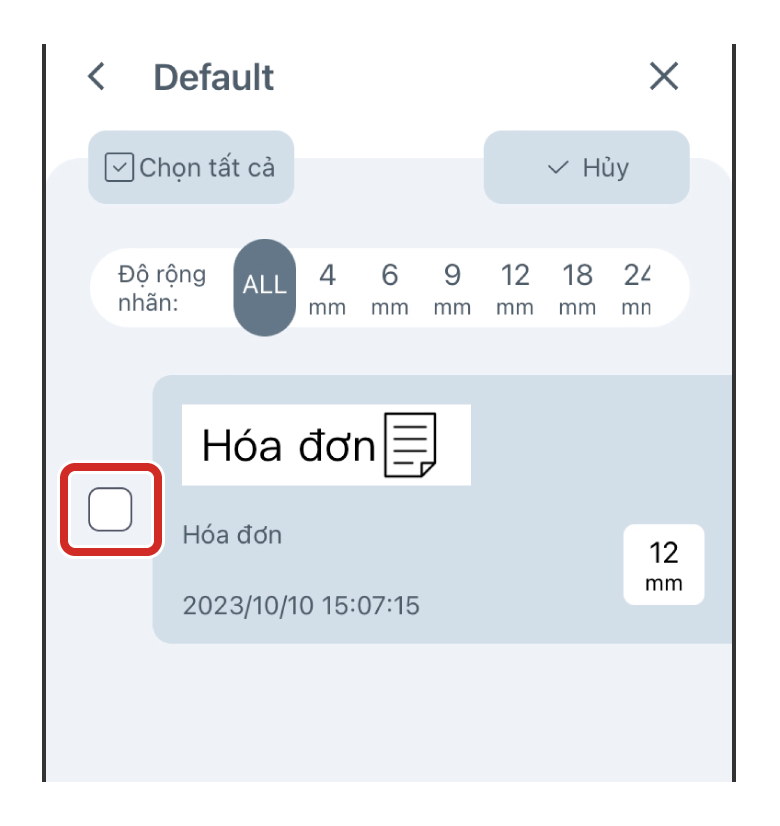
(2)
Chọn vào ô check box (hộp kiểm).
(3)
Nhấn vào biểu tượng mục tiêu và làm theo hướng dẫn trên mỗi màn hình.
・ : Đổi tên tệp
・ : Chia sẻ
・ : Di chuyển
・ : Sao chép
・ : Xóa
: Xóa
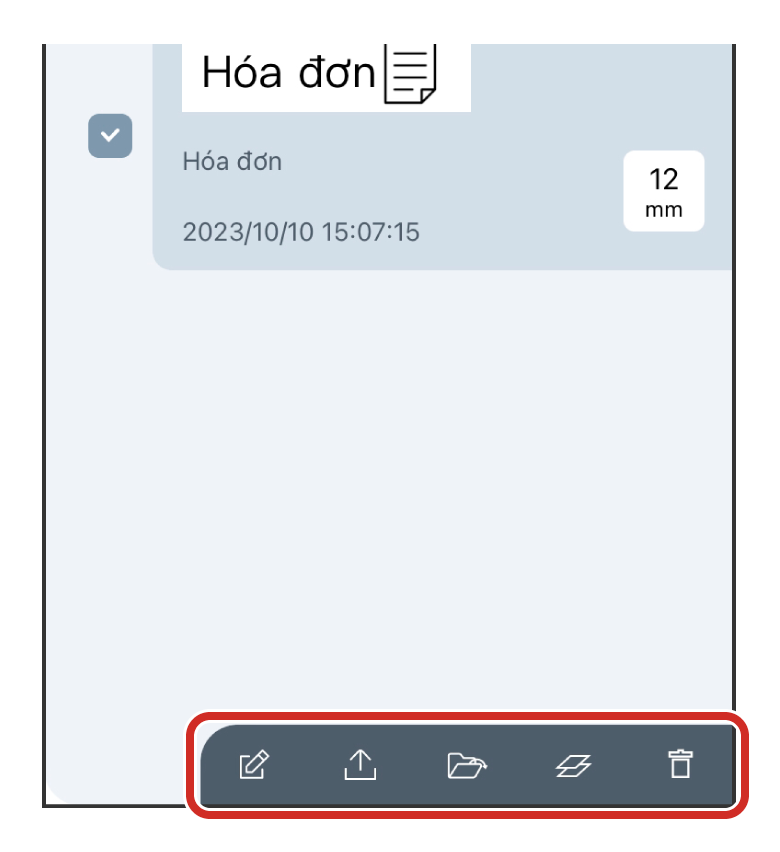
Chỉ có thể đổi tên tệp khi đã chọn một tệp. Thao tác này không khả dụng khi đã chọn nhiều tệp.
3-4Tạo một tệp mới hoặc một thư mục mới
(1)
Nhấn vào  (Nhãn mới) trong màn hình Tập tin.
(Nhãn mới) trong màn hình Tập tin.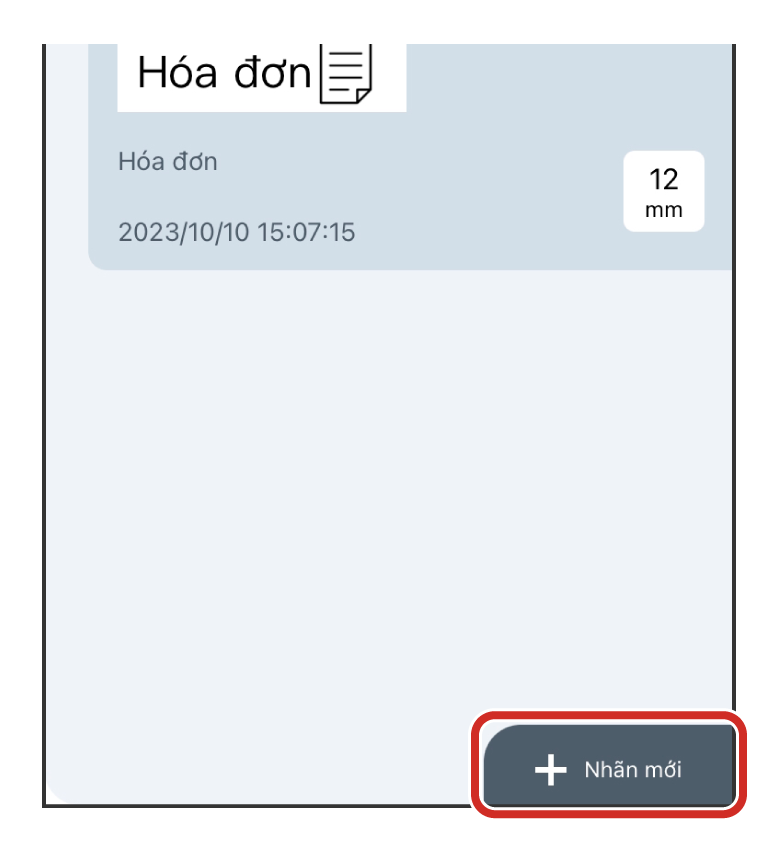
(2)
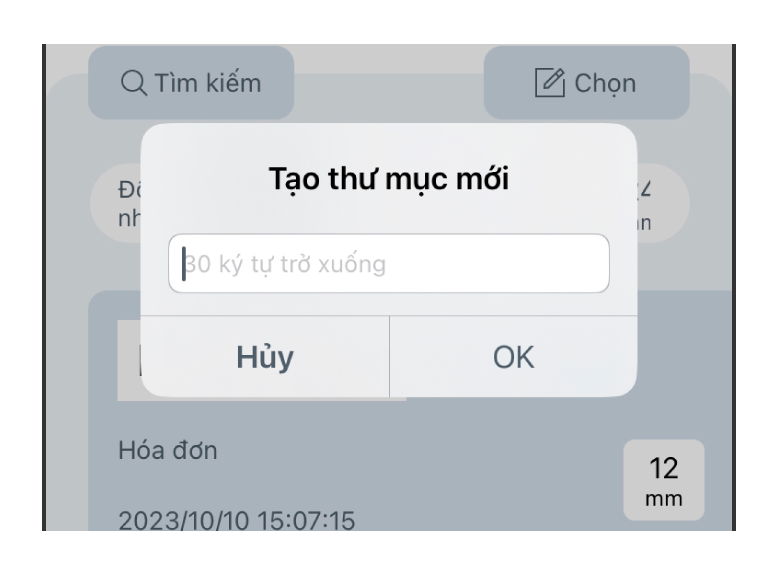
Nhấn vào "Tạo tệp mới" hoặc "Tạo thư mục mới".
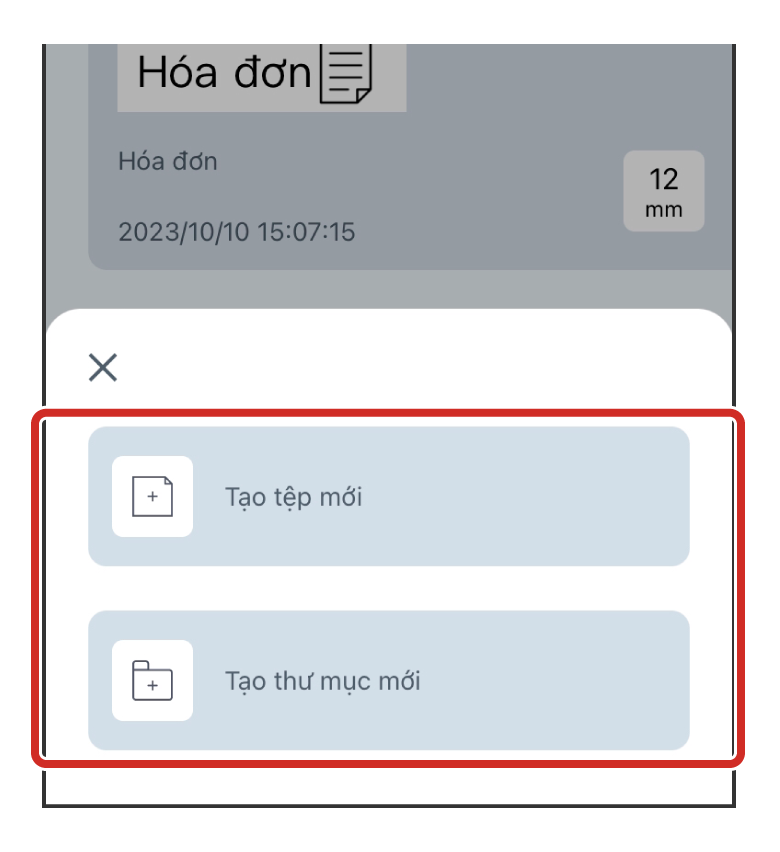
Nếu bạn chọn "Tạo thư mục mới", hãy nhập tên thư mục muốn tạo trên màn hình. Nếu tên thư mục chứa ký tự "/" thì sẽ tự động được chuyển thành ký tự "_" khi bạn nhập tên thư mục và nhấn "OK".
Nếu thư mục "Default" hiển thị, nhấn vào ở phía trên bên trái màn hình để hiển thị tập tin rồi chọn thư mục thích hợp.
ở phía trên bên trái màn hình để hiển thị tập tin rồi chọn thư mục thích hợp.
3-5Tìm kiếm tệp
Thực hiện tìm kiếm
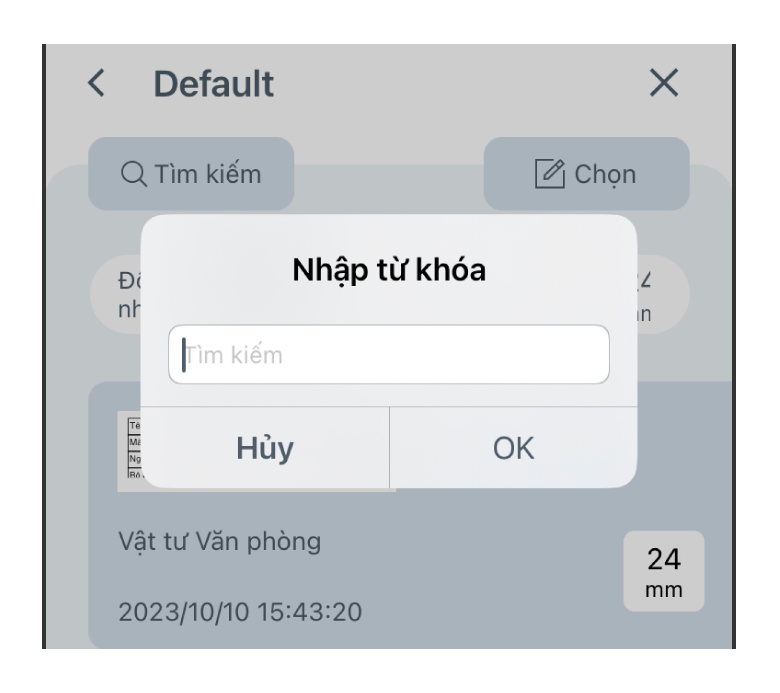
Vào thư mục muốn tìm kiếm, nhấn vào  (Tìm kiếm) rồi nhập từ khóa.
Sau đây là các mục mà bạn có thể tìm kiếm bằng từ khóa.
- Tên tệp
- Thông tin văn bản trong hộp văn bản có trong dữ liệu nhãn
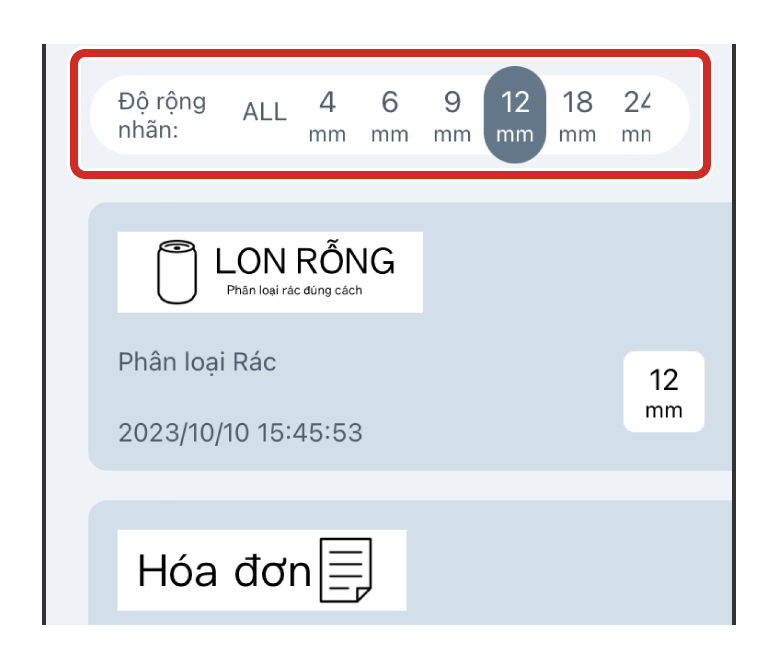
Lọc theo độ rộng nhãn
Chọn độ rộng nhãn bạn muốn lọc trong "Độ rộng nhãn".
3-6Truy xuất lịch sử in
(1)
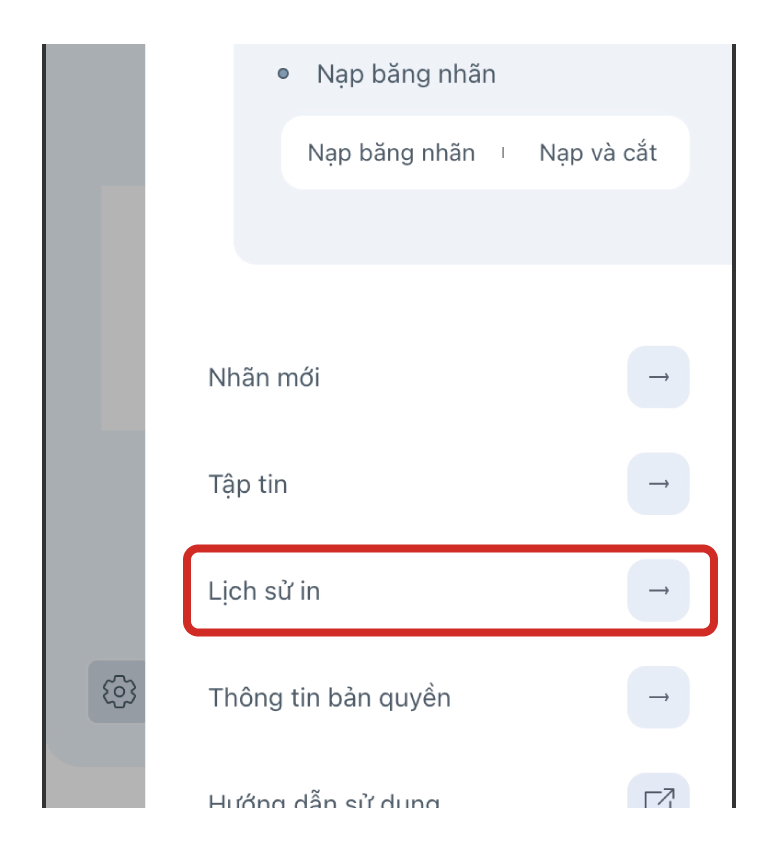
Nhấn vào (Menu) trong cửa sổ chỉnh sửa nhãn.
(Menu) trong cửa sổ chỉnh sửa nhãn.(2)
Nhấn vào "Lịch sử in".
(3)
Nhấn vào lịch sử in bạn muốn truy xuất.
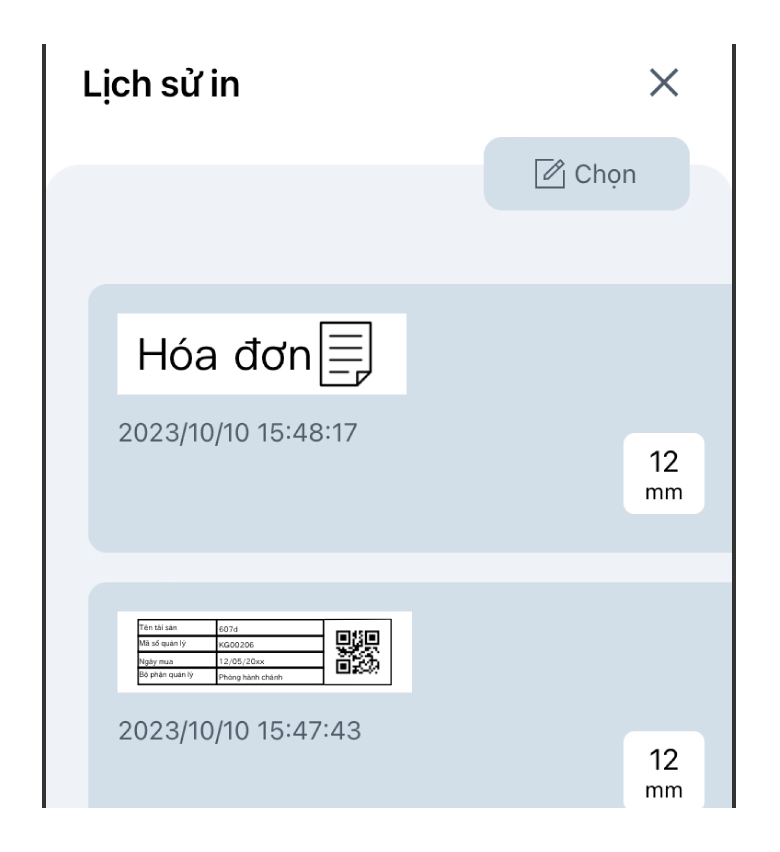
300 bản ghi gần đây nhất được lưu trong lịch sử in.
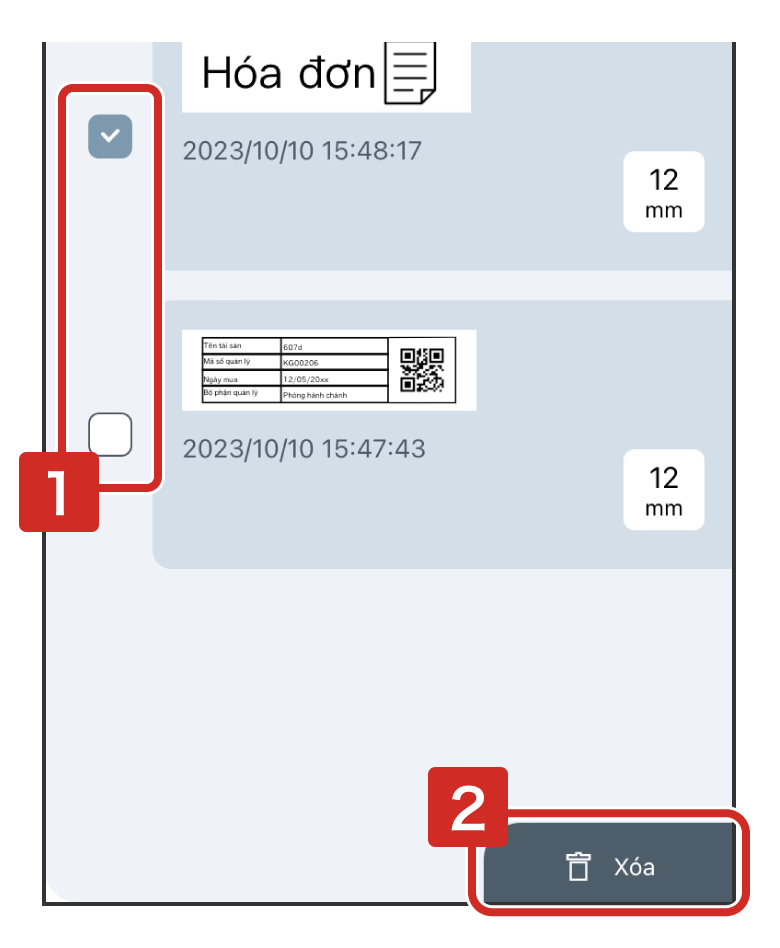
Để xóa lịch sử in, nhấn vào (Chọn) trong màn hình Lịch sử in, chọn các tệp bạn muốn xóa rồi nhấn vào  (Xóa).
(Chọn) trong màn hình Lịch sử in, chọn các tệp bạn muốn xóa rồi nhấn vào (Xóa).