
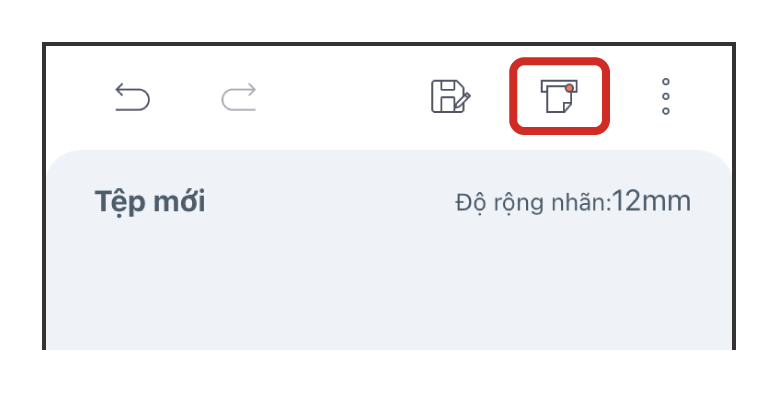
2-1Nhấn vào 
Nhấn vào (Cài đặt in) trong Cửa sổ chỉnh sửa nhãn.
2-2Chọn máy in
Chọn máy in bạn muốn in.
Phương pháp kết nối thiết bị của bạn với máy in sẽ khác nhau tùy thuộc vào kiểu thiết bị và hệ điều hành.
Khi kết nối qua mạng LAN không dây
(1)
Kết nối ở Chế độ cơ sở hạ tầng hoặc Chế độ điểm truy cập bằng cách làm theo hướng dẫn trong Hướng dẫn sử dụng của máy in.
(2)
Chọn máy in từ danh sách trong màn hình Cài đặt in của ứng dụng này.
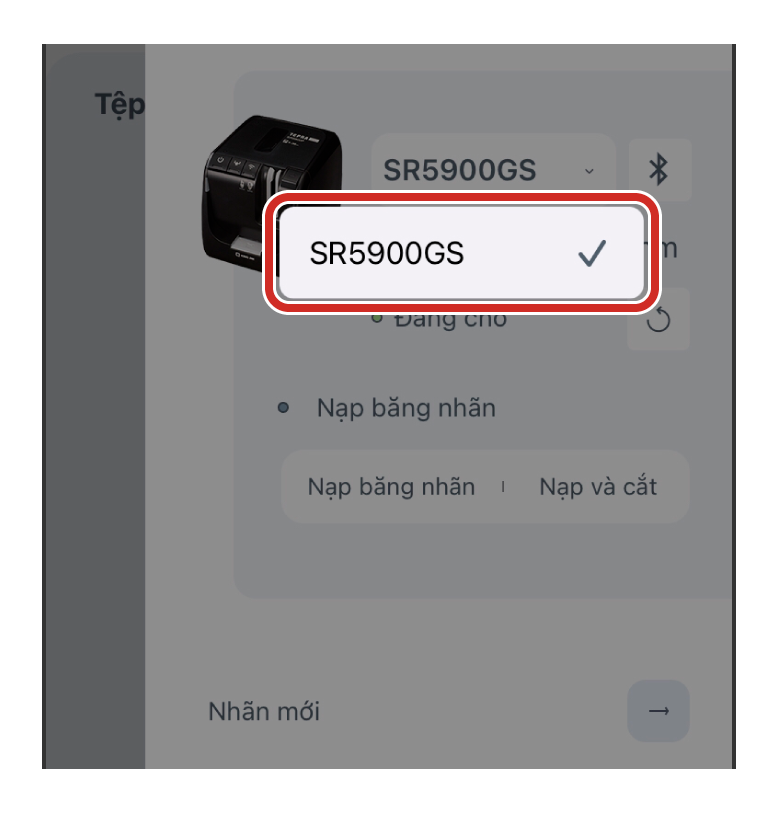
Trên thiết bị iOS, nếu bạn thấy thông báo " "TEPRA LINK 2" muốn tìm và kết nối với các thiết bị trên mạng cục bộ của bạn." thì hãy nhấn vào "OK".
Để biết thông tin chi tiết về cài đặt Chế độ cơ sở hạ tầng và Chế độ điểm truy cập, xin vui lòng tham khảo hướng dẫn chuyển đổi chế độ trong "Hướng dẫn sử dụng của máy in".
Kết nối qua Bluetooth® (chỉ dành cho iOS/Android)
Bật máy in và đảm bảo bạn đã bật kết nối.
Tham khảo "Hướng dẫn sử dụng của máy in" để biết thông tin chi tiết về cách bật kết nối.
Nếu bạn đang sử dụng thiết bị iOS
(1)
Nhấn vào  trong màn hình Cài đặt in của ứng dụng này rồi chọn máy in.
trong màn hình Cài đặt in của ứng dụng này rồi chọn máy in. Có thể mất chút thời gian trước khi máy in xuất hiện trên màn hình.
(2)
Chọn máy in trong danh sách.
Nếu bạn đang sử dụng thiết bị Android
(1)
Bật kết nối Bluetooth® giữa thiết bị Android của bạn và máy in.
(2)
Mở màn hình Cài đặt in của ứng dụng này rồi chọn máy in từ danh sách.
(3)
Chọn "Thiết lập ghép nối".
Nếu máy in và thiết bị Android của bạn đã được kết nối qua màn hình kết nối Bluetooth® trên thiết bị Android thì bạn không cần thực hiện bước (2).
2-3Kiểm tra kết nối với máy in
Đảm bảo đèn trạng thái trên máy in có màu xanh lá cây.
Các trạng thái có thể có:
 Màu xanh lá cây: Đang chờ (sẵn sàng in)
 Màu vàng: Đang in
 Đỏ: Lỗi (chi tiết lỗi được hiển thị)
Để làm mới trạng thái kết nối, nhấn vào  (Làm mới).
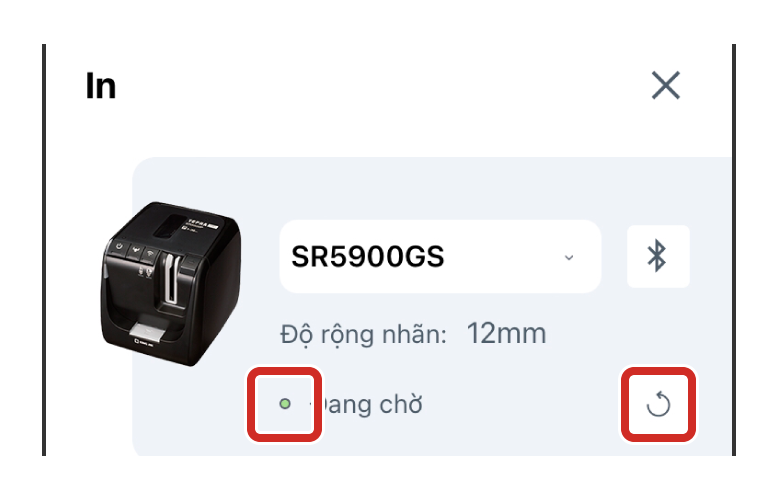
Việc nhấn vào không chỉ làm mới trạng thái kết nối mà còn thay đổi độ rộng nhãn của nhãn bạn đã tạo để khớp với độ rộng nhãn của băng nhãn được nạp trong máy in.
không chỉ làm mới trạng thái kết nối mà còn thay đổi độ rộng nhãn của nhãn bạn đã tạo để khớp với độ rộng nhãn của băng nhãn được nạp trong máy in.2-4Cho biết số lượng bản sao sẽ được in
(1)
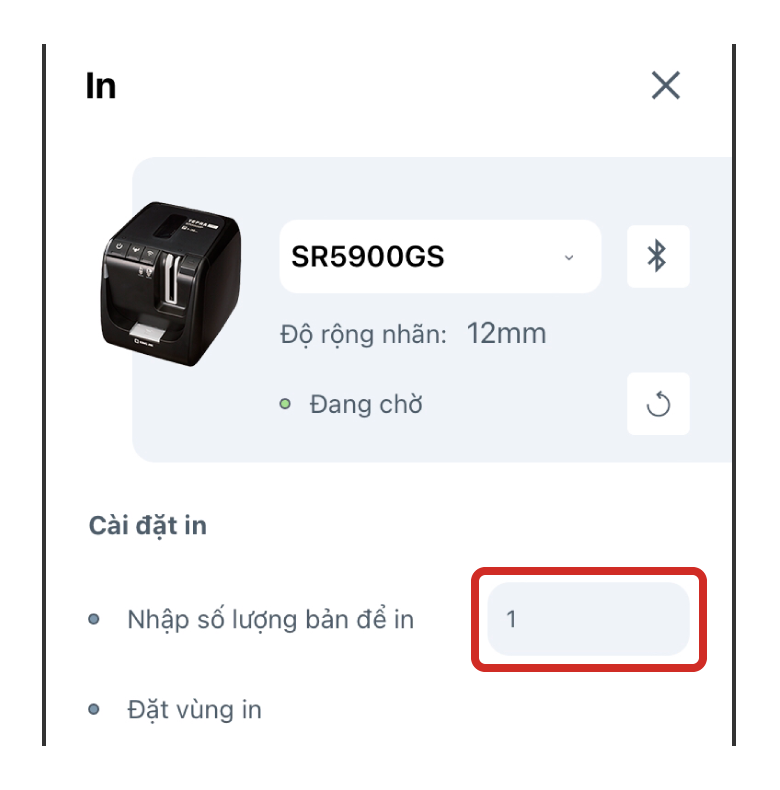
Nhấn vào "Nhập số lượng bản để in".
(2)
Sau khi nhập số lượng bản để in thì hãy nhấn vào "OK".
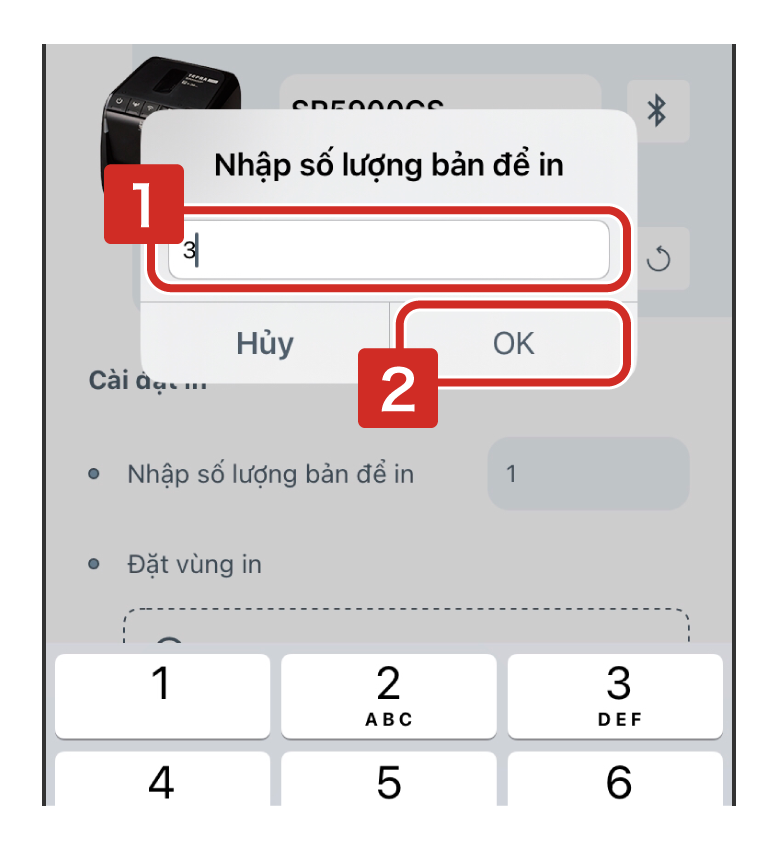
Có thể in tối đa 100 bản cùng một lúc.
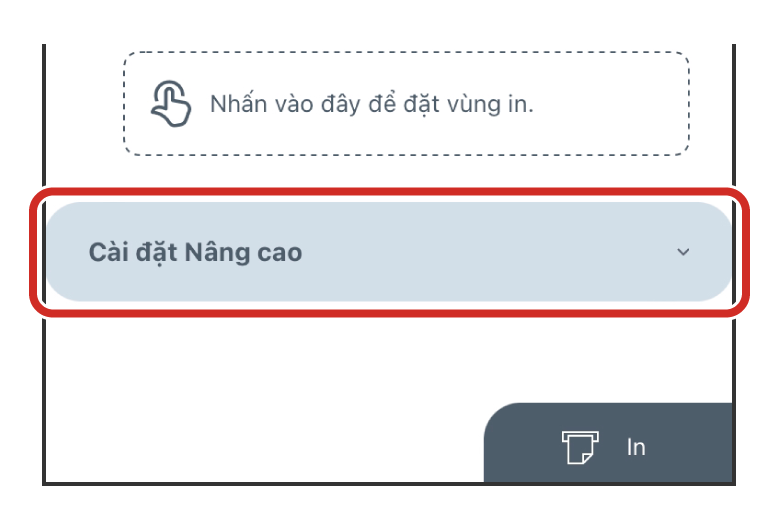
Nếu bạn muốn sử dụng cài đặt cắt, đảo ngược đen trắng và in tương phản, xin vui lòng nhấn vào "Cài đặt nâng cao" và xác định các mục khác nhau.
2-5In
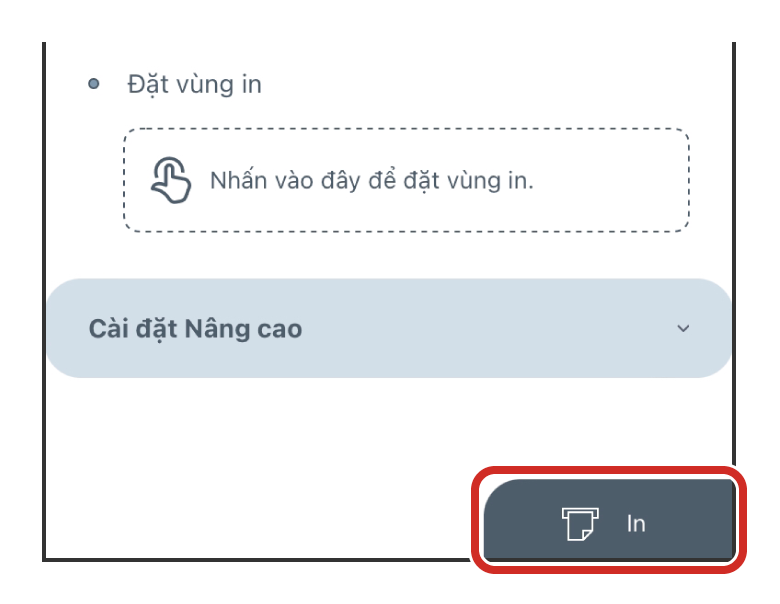
Nhấn vàọ  .
.
Bạn có thể chỉnh sửa nhãn ngay cả khi đang in.
Chỉ có thể hủy in khi biểu tượng Cài đặt in trong Cửa sổ chỉnh sửa nhãn đang hiển thị  .
.
.