
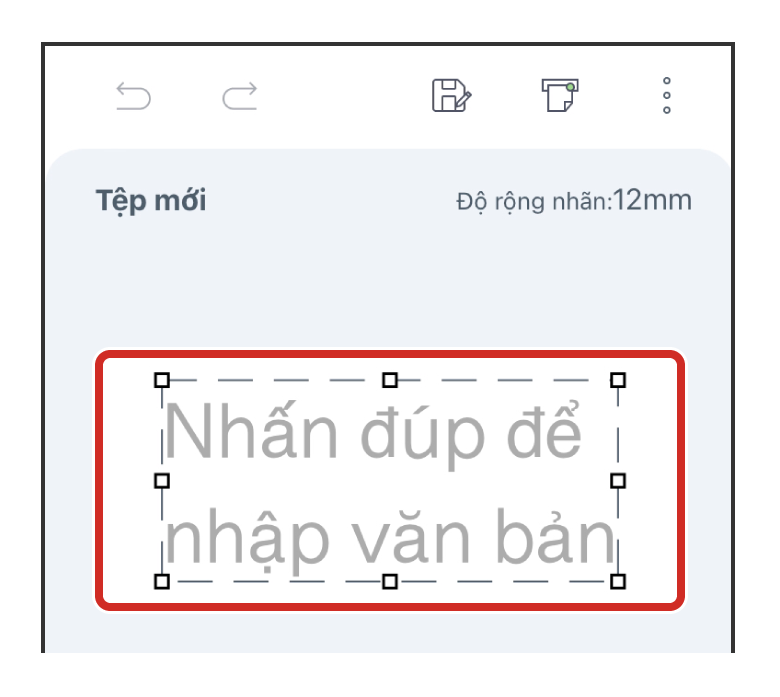
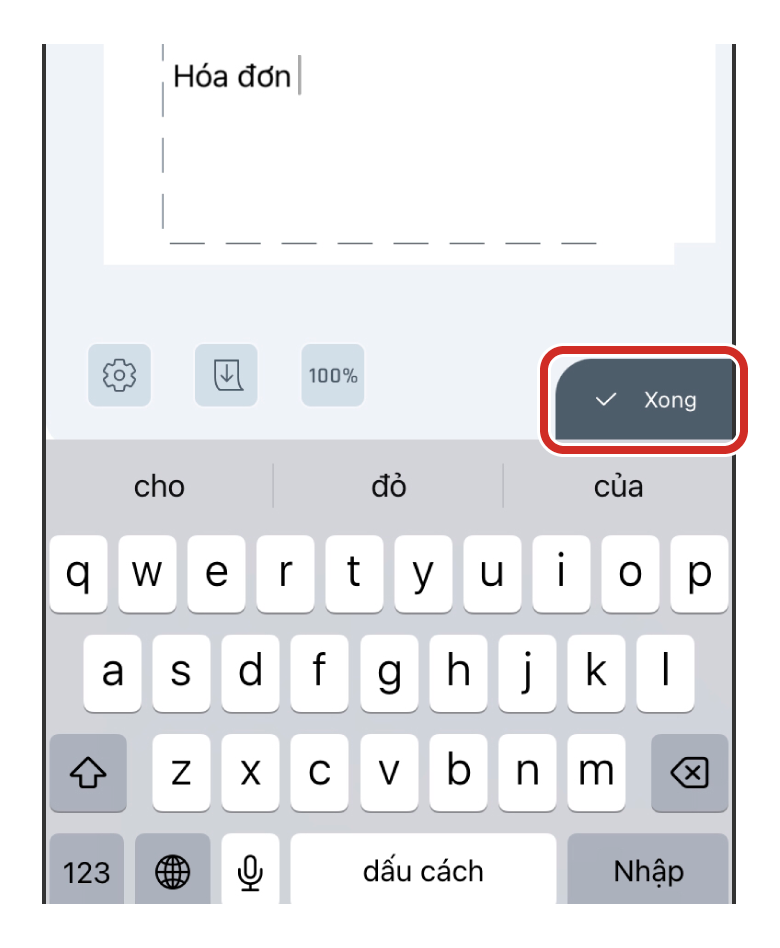
1-1Nhập văn bản

 (Hoàn tác) và
  (Làm lại) để hoàn tác hoặc làm lại một thao tác.
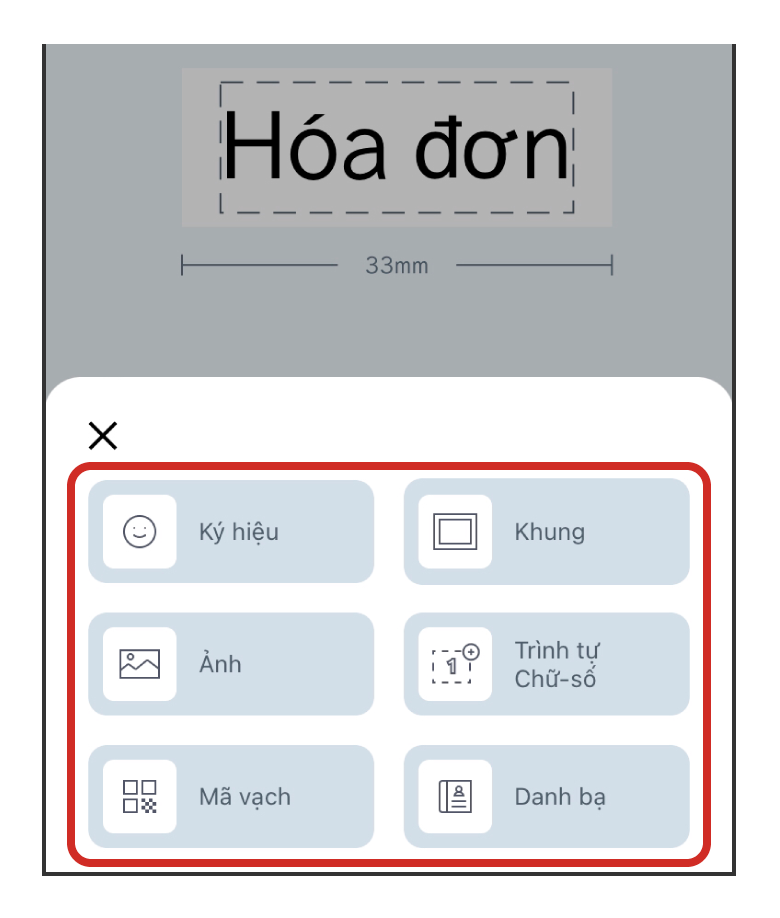
1-2Thêm hộp văn bản, ký hiệu và đối tượng khác
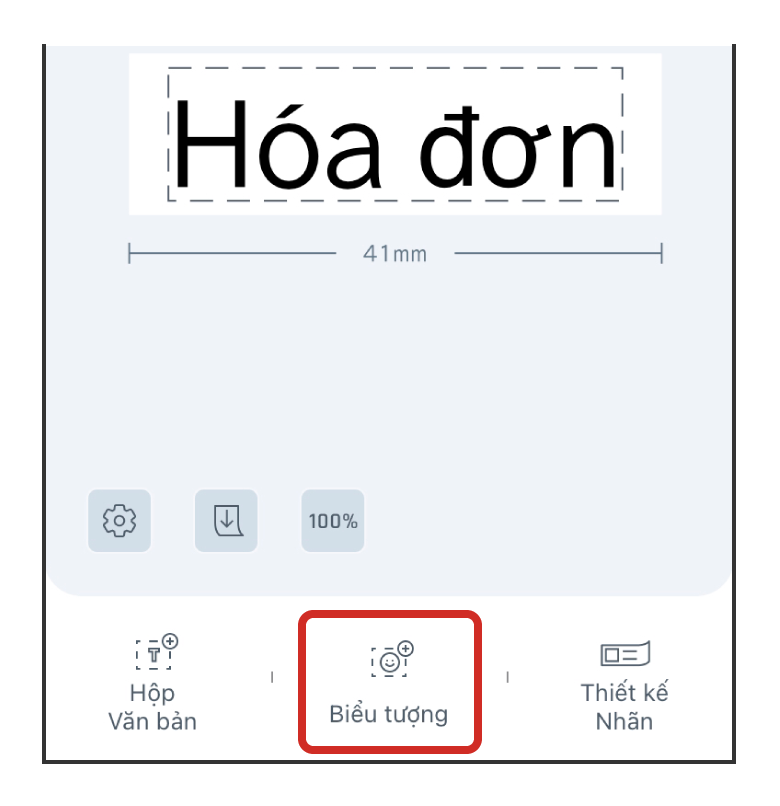
 (Biểu tượng).
 sẽ không xuất hiện ở cuối màn hình. Để bỏ chọn hộp văn bản, hãy nhấn một lần vào vùng chỉnh sửa ngoài hộp văn bản.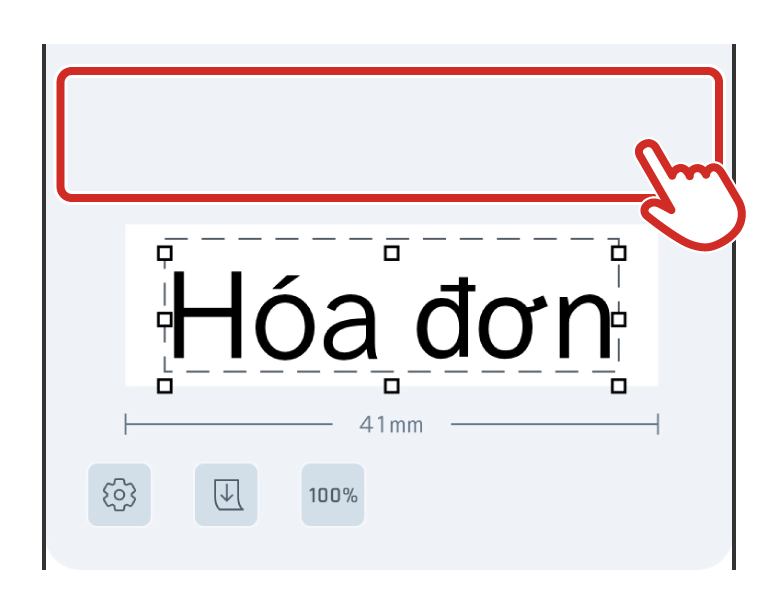
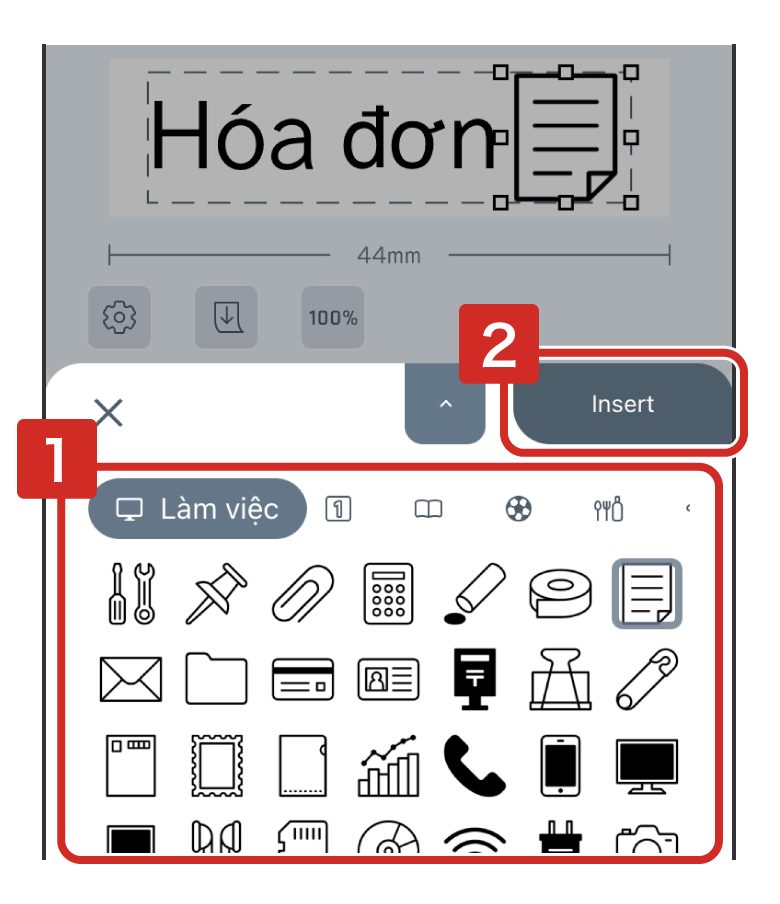
Ảnh chụp màn hình này cho thấy cách chèn ký hiệu. Chọn các ký hiệu bạn muốn chèn rồi nhấn "Insert".
 (Hộp văn bản).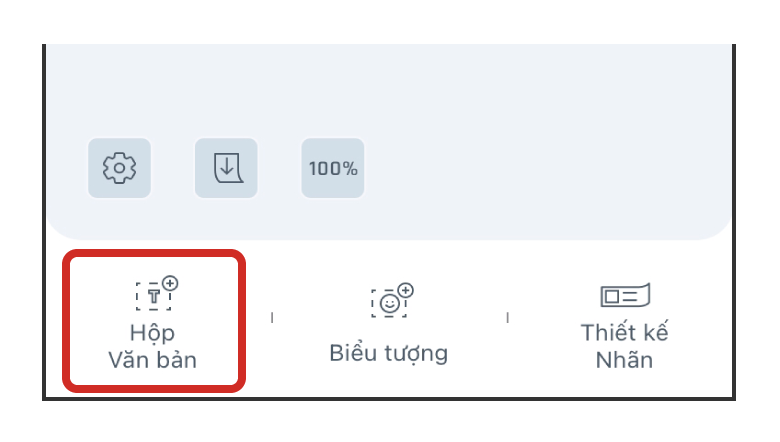
1-3Chỉnh sửa hộp văn bản, ký hiệu và đối tượng khác
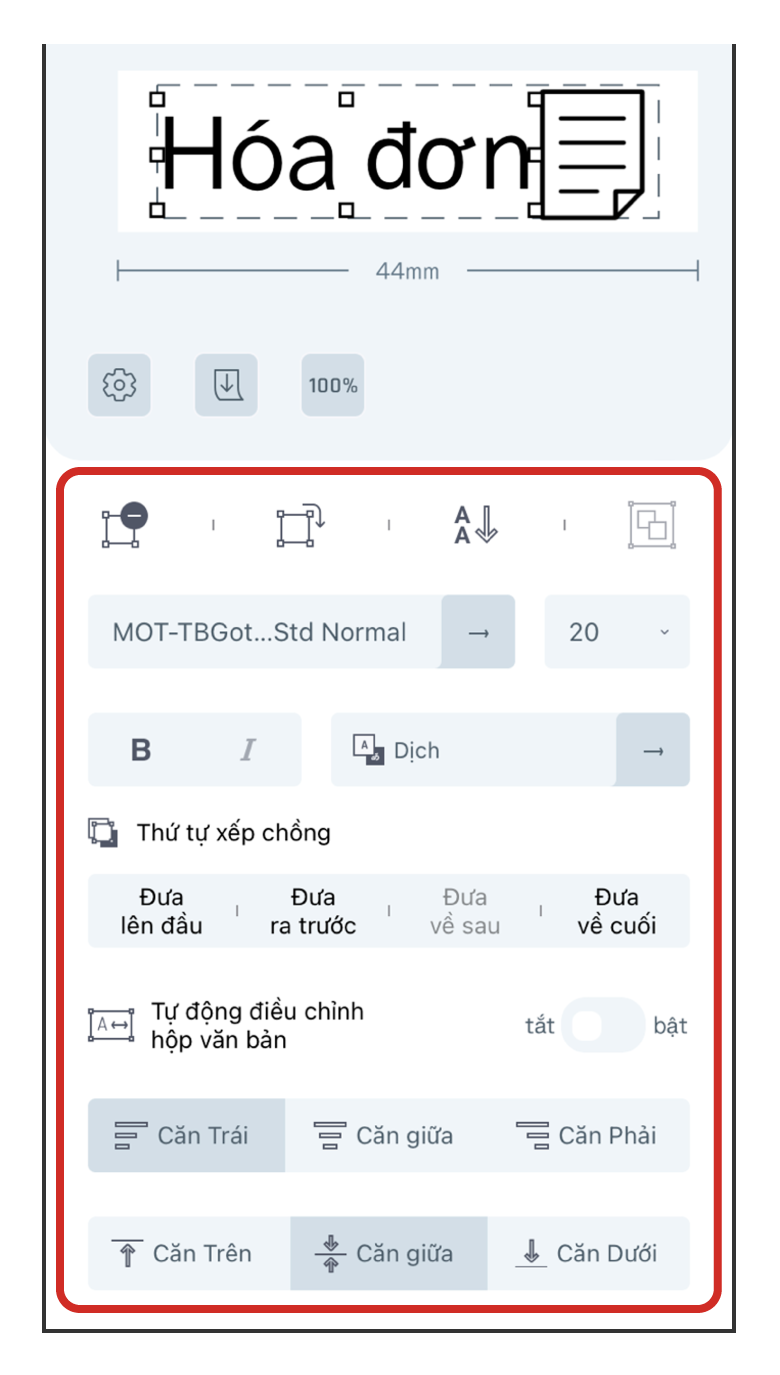
Nhấn vào đối tượng bạn muốn chỉnh sửa và Cửa sổ chỉnh sửa đối tượng sẽ xuất hiện. Bạn có thể xóa, xoay, căn chỉnh, nhóm và thay đổi thứ tự xếp chồng của các đối tượng.
• : Xóa đối tượng
• : Xoay
• : Căn chỉnh
• : Nhóm
Một số chức năng có thể không khả dụng tùy thuộc vào loại đối tượng cần chỉnh sửa. Các chức năng không khả dụng sẽ có màu xám.
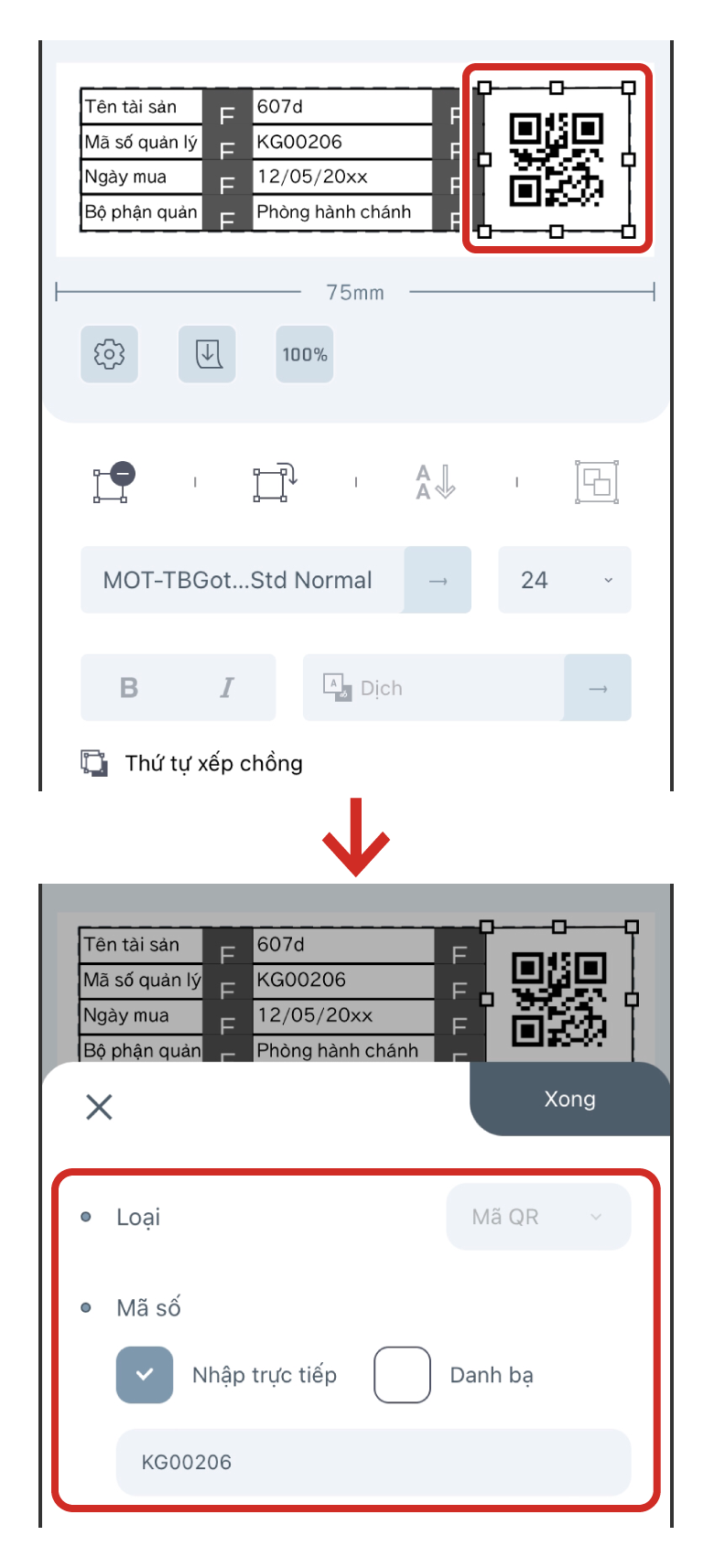
Đối với "Ảnh", "Đánh số liên tục" và "Mã vạch", hãy nhấn đúp vào đối tượng một lần nữa để mở màn hình cài đặt của đối tượng.
1-4Điều chỉnh bố cục
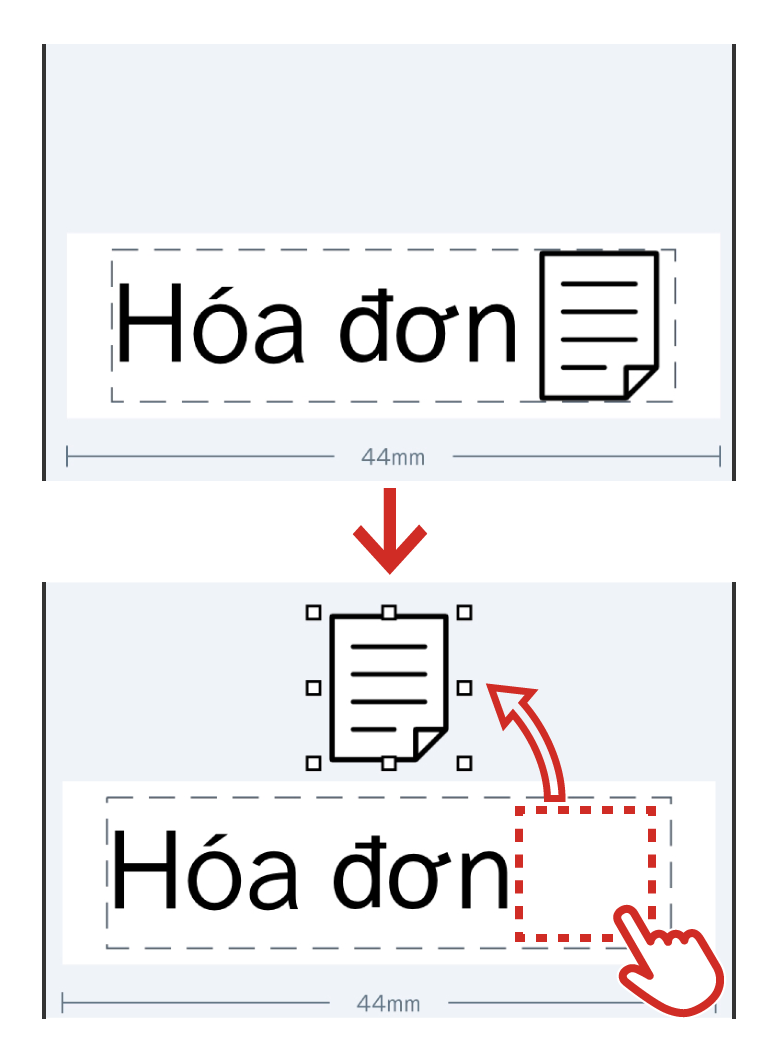
Để di chuyển một đối tượng, hãy nhấn vào đối tượng bạn muốn di chuyển rồi kéo đối tượng đó.
Nhấn vào  (Văn bản dọc) hoặc
  (Văn bản ngang).
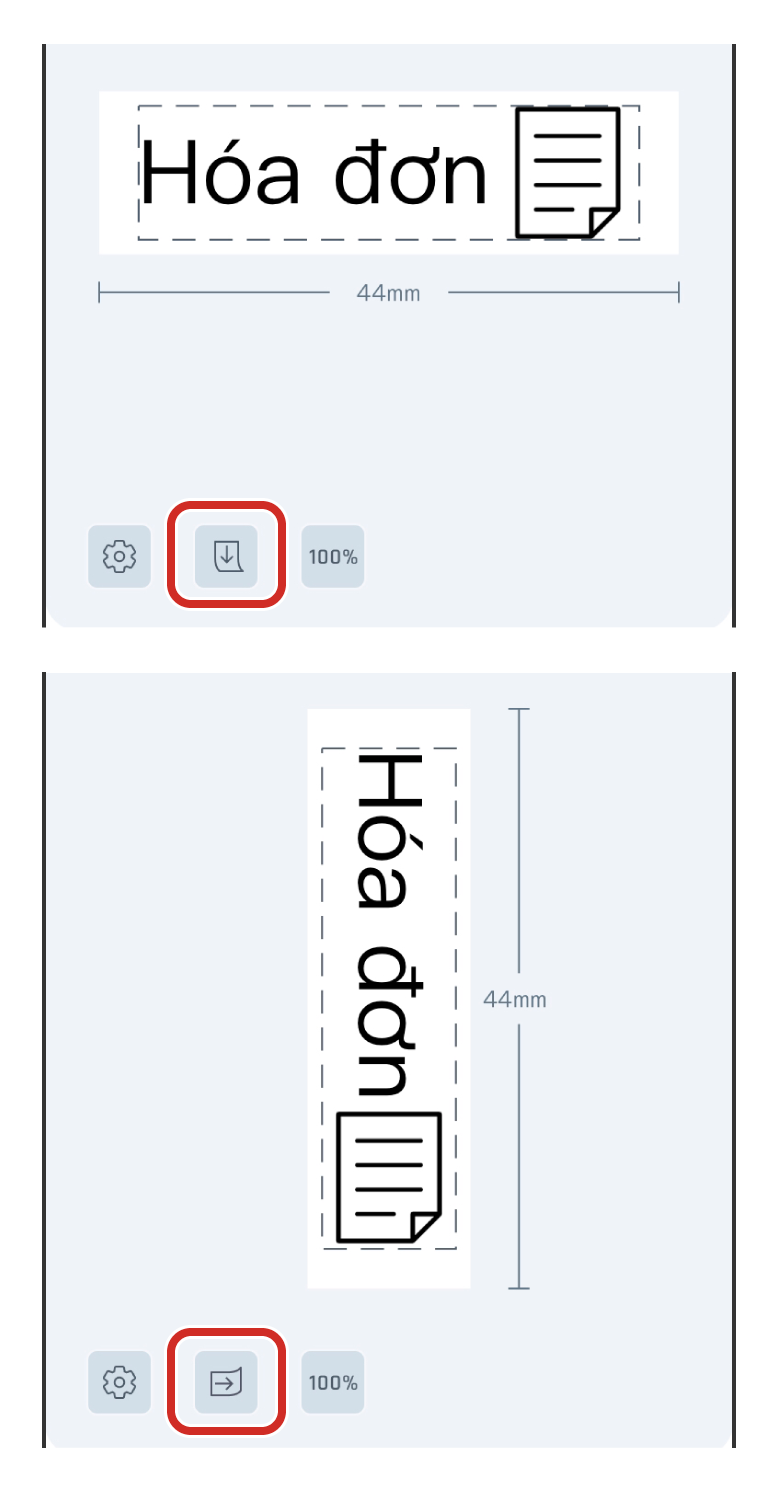 hoặc . Để chuyển đổi giữa Văn bản dọc và Văn bản ngang cho một đối tượng riêng lẻ, hãy nhấn vào vùng chỉnh sửa của đối tượng bạn muốn chọn, sau đó nhấn vào hoặc
  . Để xoay một đối tượng, hãy nhấn vào (Xoay).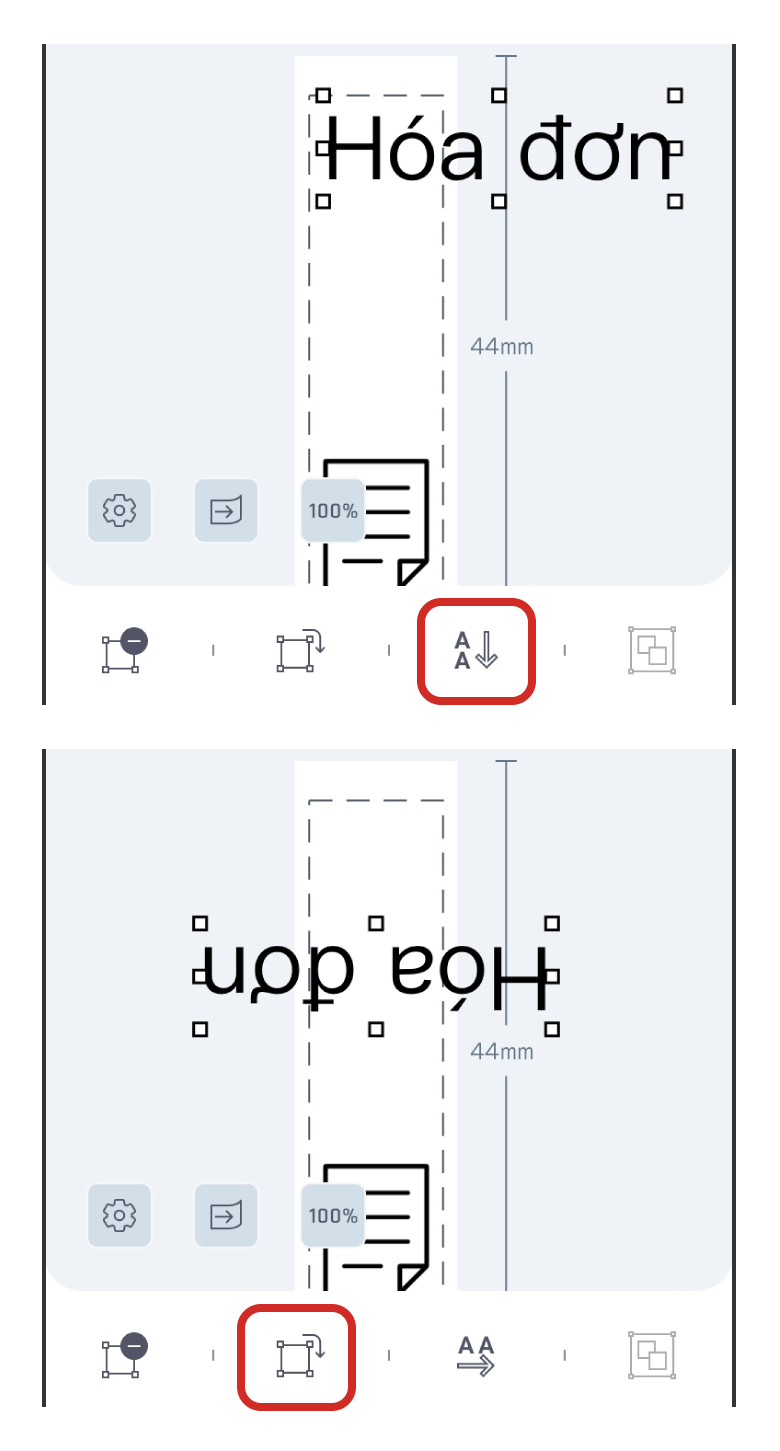
Nhấn vào một đối tượng rồi kéo một trong các  (Mỏ neo).
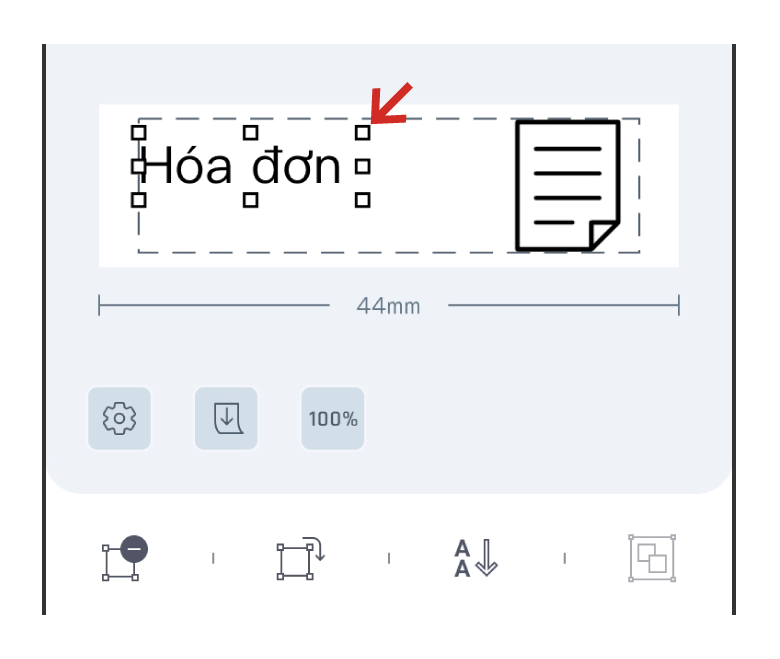 (Mỏ neo) nào sẽ mở rộng hoặc thu nhỏ hình ảnh, đồng thời duy trì tỷ lệ khung.