
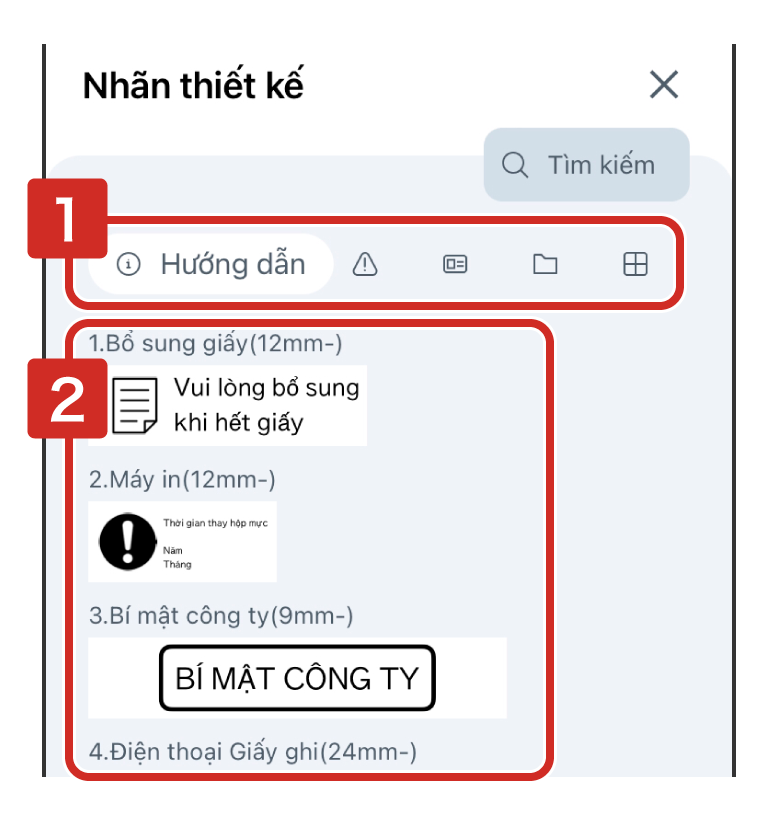
4-1Tạo nhãn bằng nhãn thiết kế (bản mẫu)
 (Thiết kế nhãn).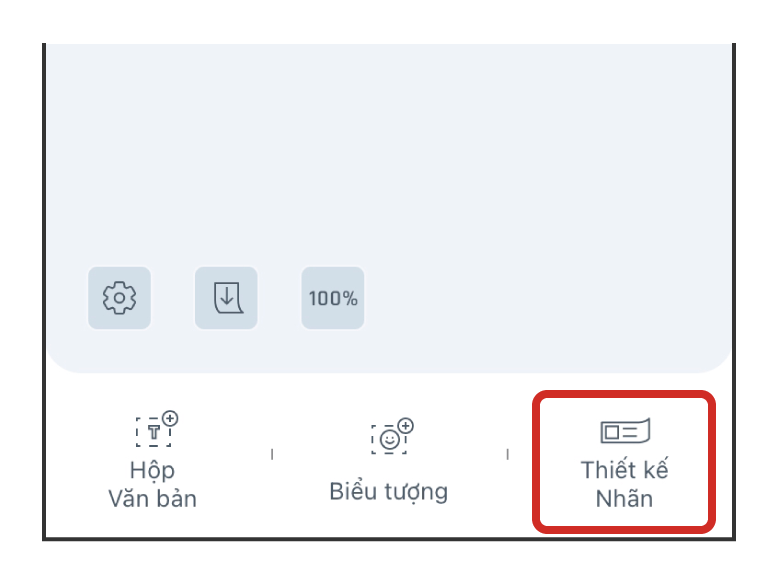
Cửa sổ chỉnh sửa nhãn sẽ mở ra.
Chỉnh sửa nội dung hoặc in tệp như hiện tại.
4-2Sử dụng chức năng "Chiều dài hỗn hợp"
Chức năng "Chiều dài hỗn hợp" giúp bạn có thể tạo và in nhiều nhãn trên một tệp.
 (Cài đặt).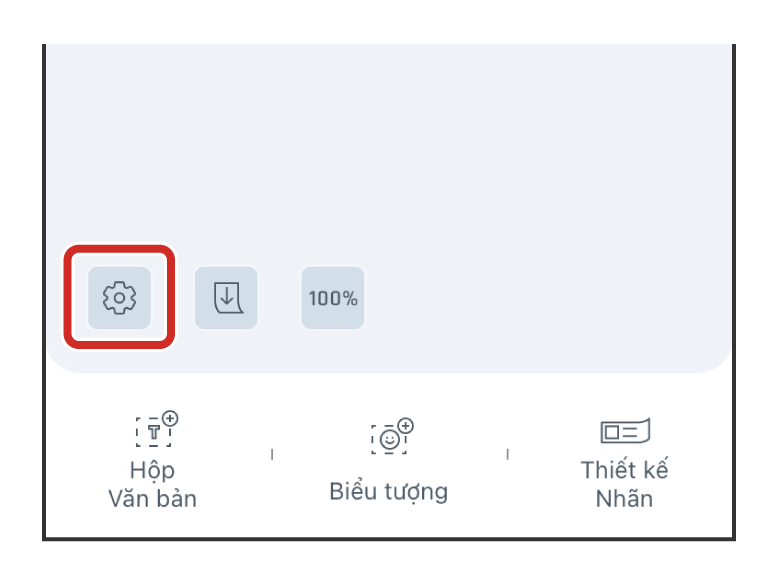
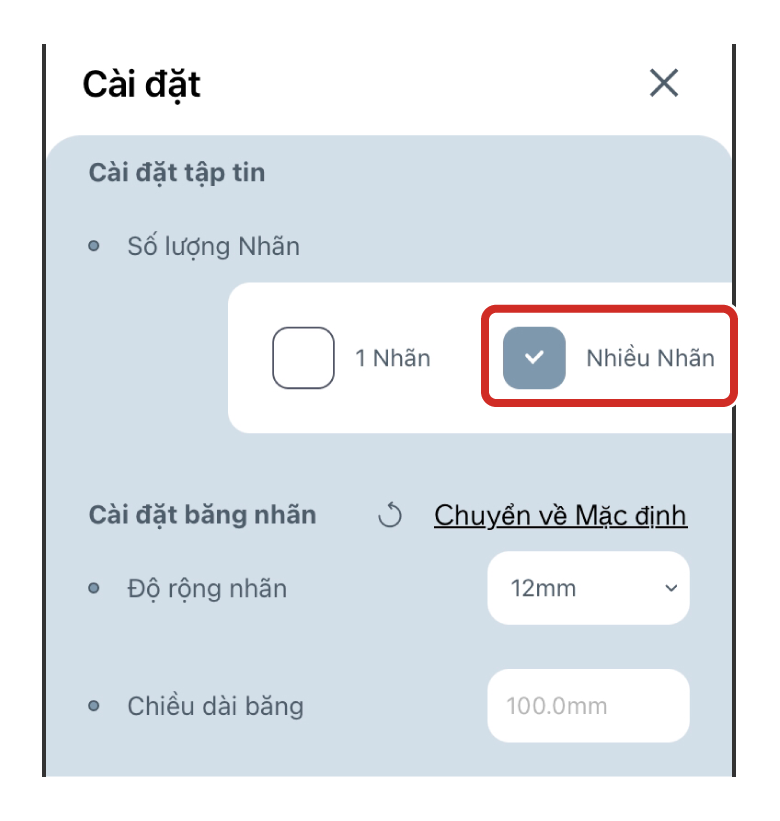
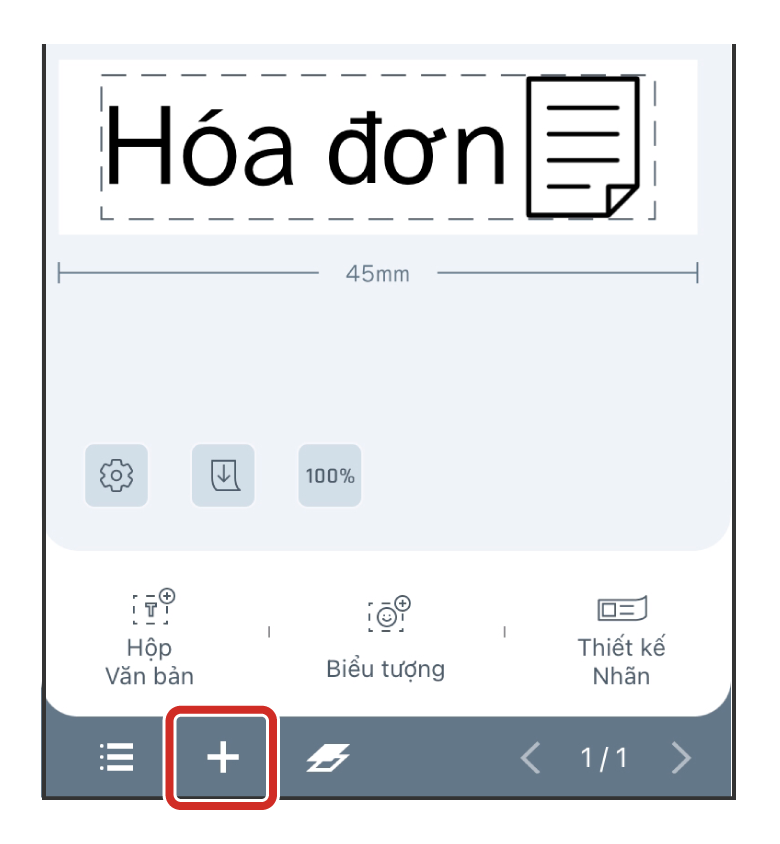
Nút chức năng "Chiều dài hỗn hợp" sẽ được hiển thị ở dưới cùng của Cửa sổ chỉnh sửa nhãn.
 .
.Nhãn mới sẽ được tạo trong cùng một tệp.

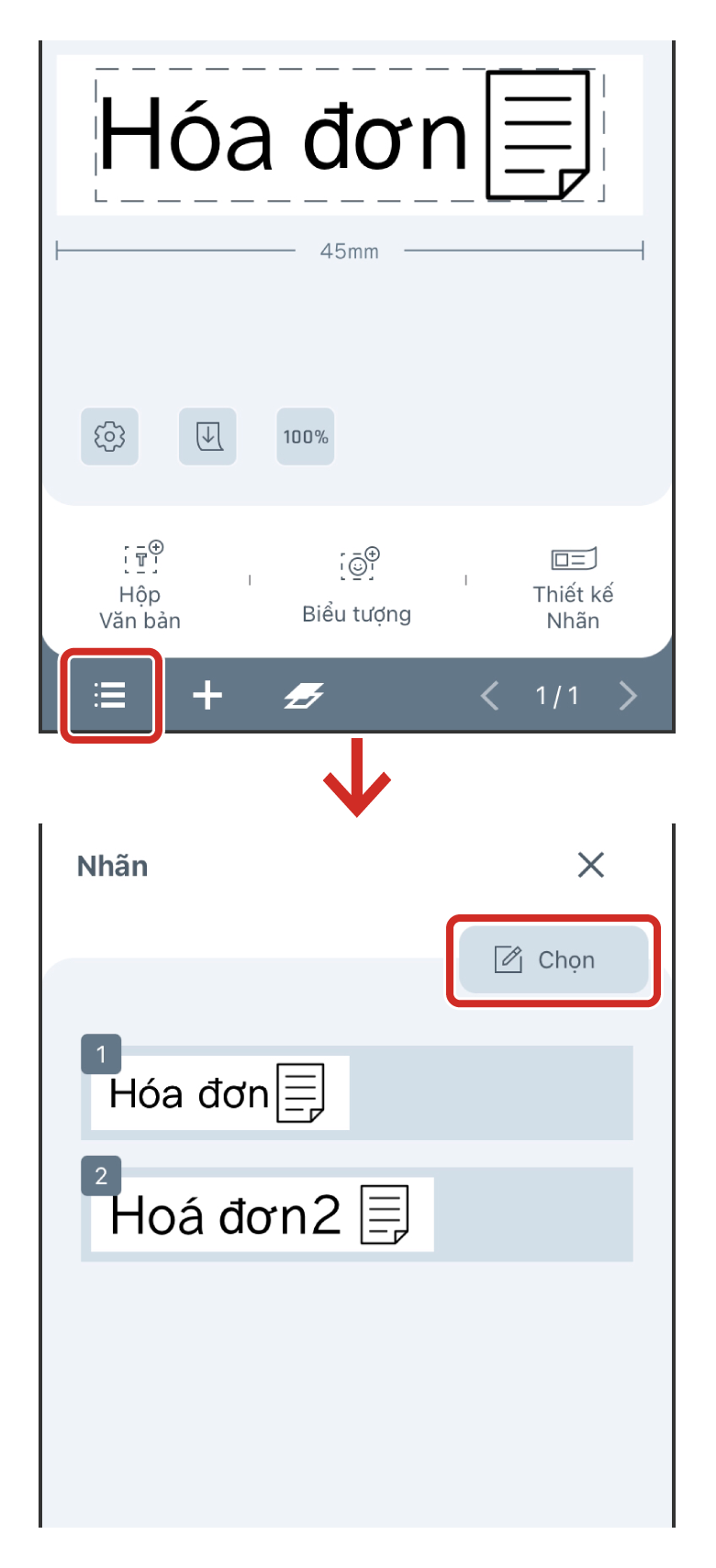
 để di chuyển nhãn xung quanh.
 (Sao chép).
Nhấn vào  (Danh sách) rồi nhấn vào
  (Chọn).
Chọn nhãn thích hợp rồi nhấn vào  (Sao chép) hoặc
  (Xóa) ở góc dưới bên phải màn hình.
 trên nhãn bạn muốn di chuyển trong màn hình danh sách nhãn rồi kéo nhãn đó đến vị trí mong muốn.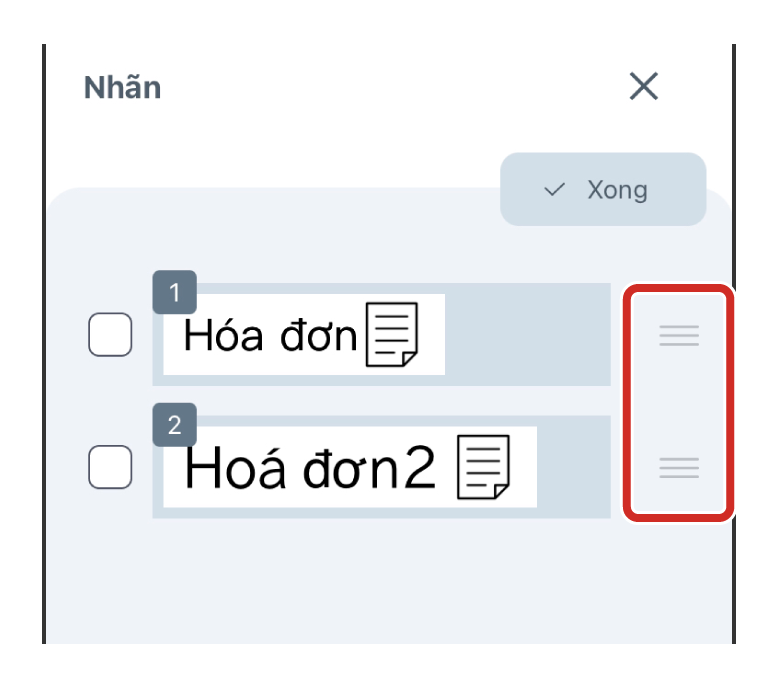
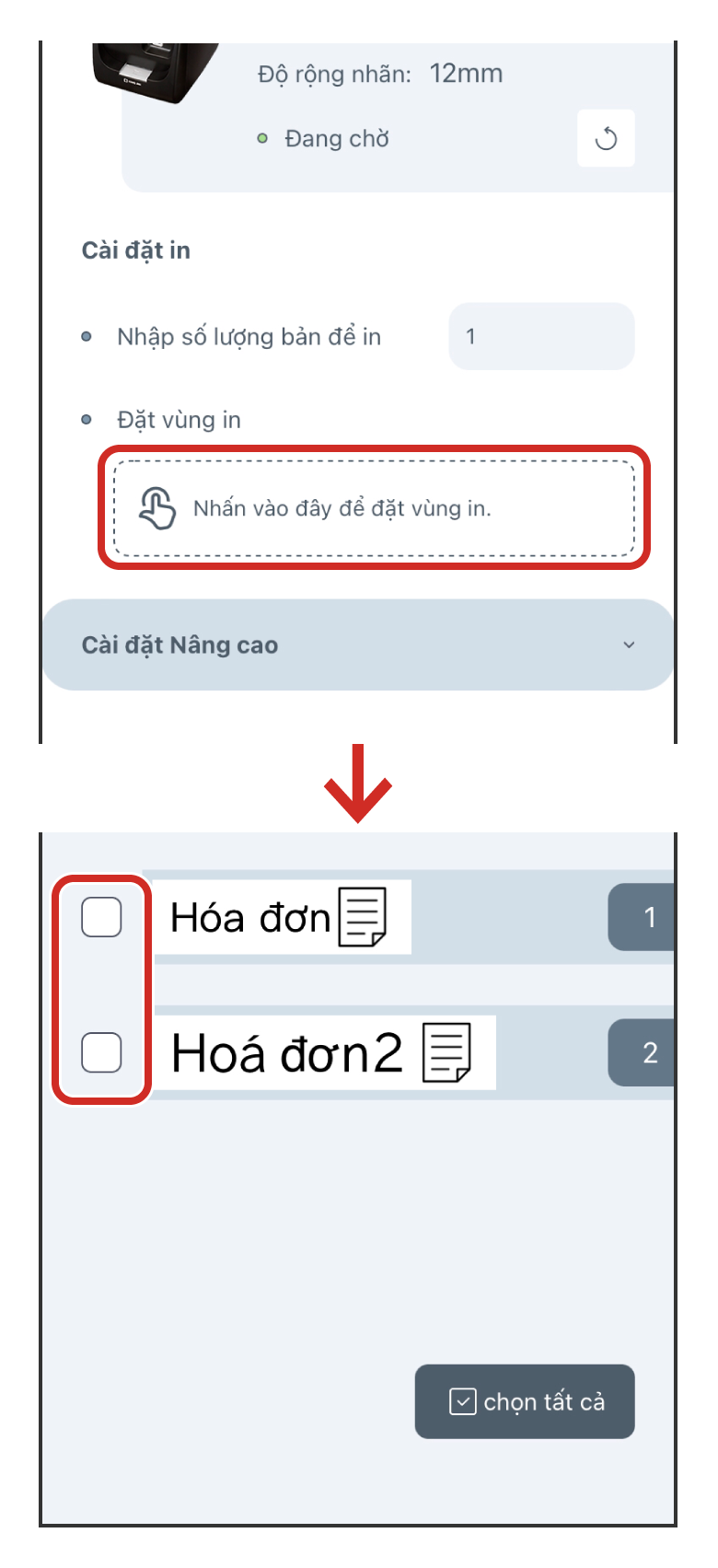
Để in một nhãn cụ thể, nhấn vào đặt vùng in trong màn hình Cài đặt in rồi chọn hộp kiểm cho nhãn bạn muốn in.
4-3Tạo nhãn đa ngôn ngữ bằng chức năng Dịch
 (Dịch).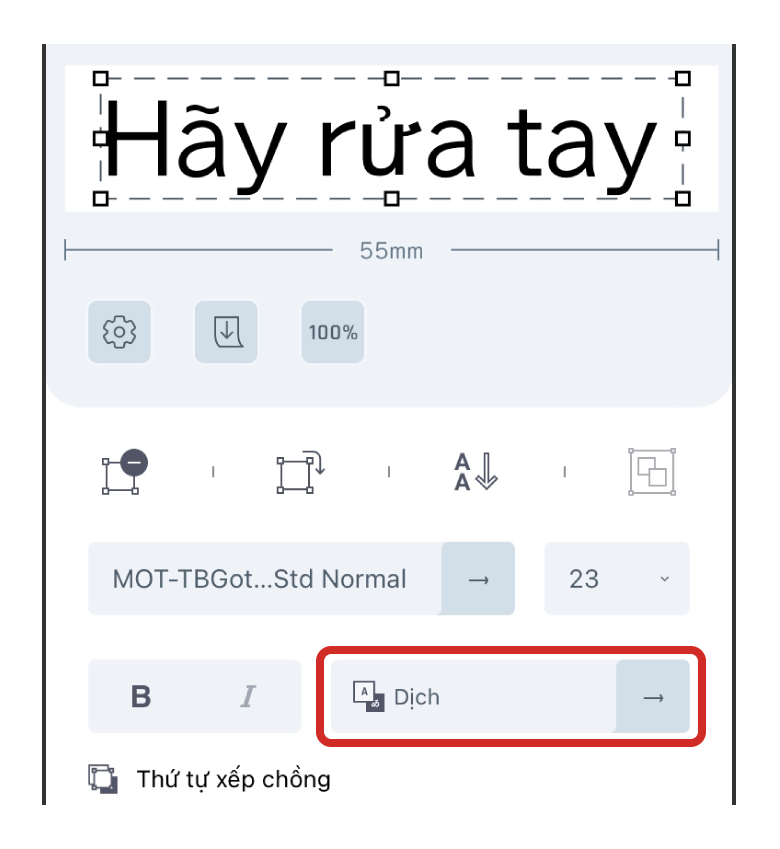
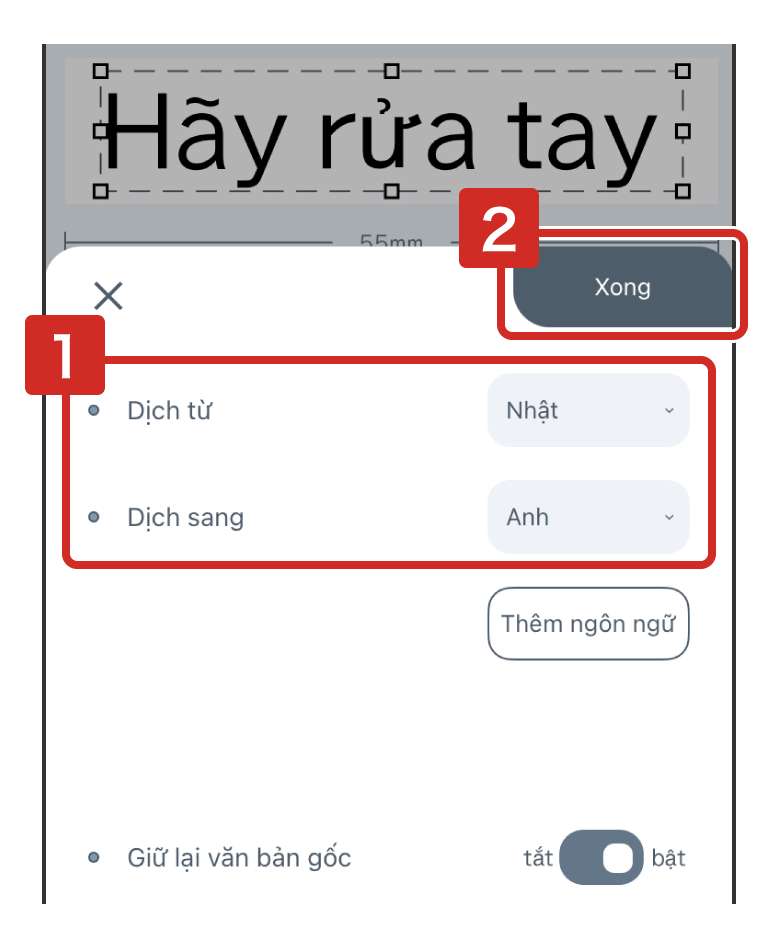
- 4 mm, 6 mm: 1 dòng
- 9 mm: 2 dòng
- 12 mm: 3 dòng
- 18 mm trở lên: không hạn chế
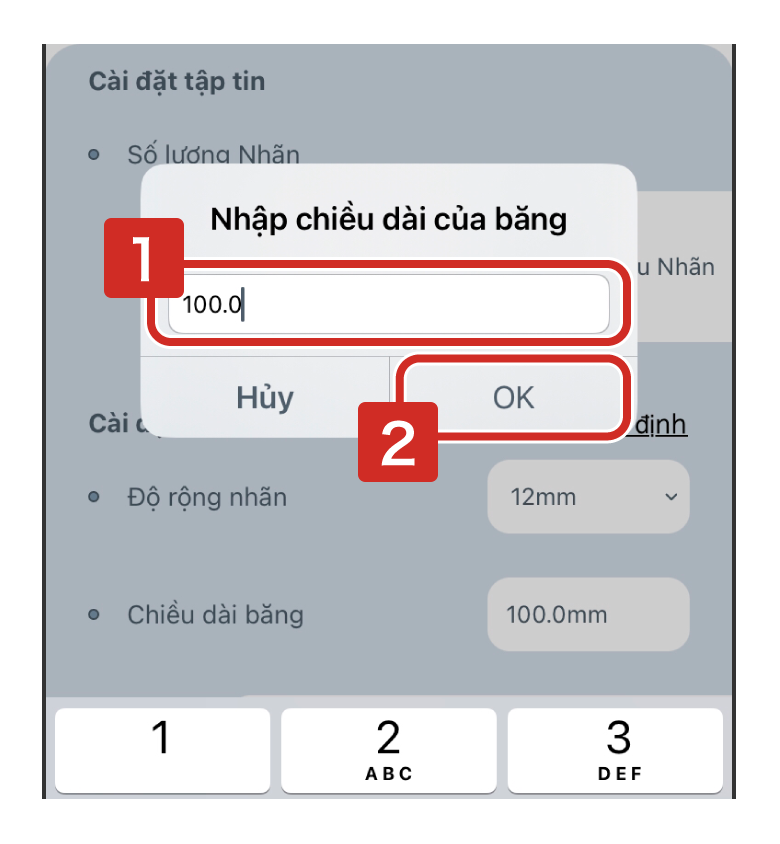
4-4Thiết lập chiều dài băng
(Cài đặt).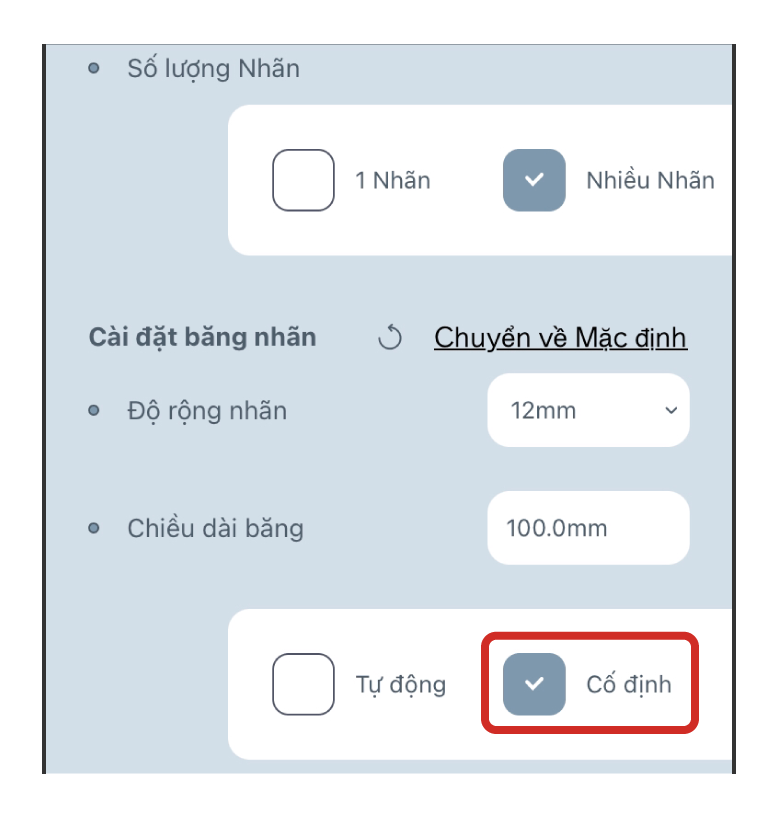
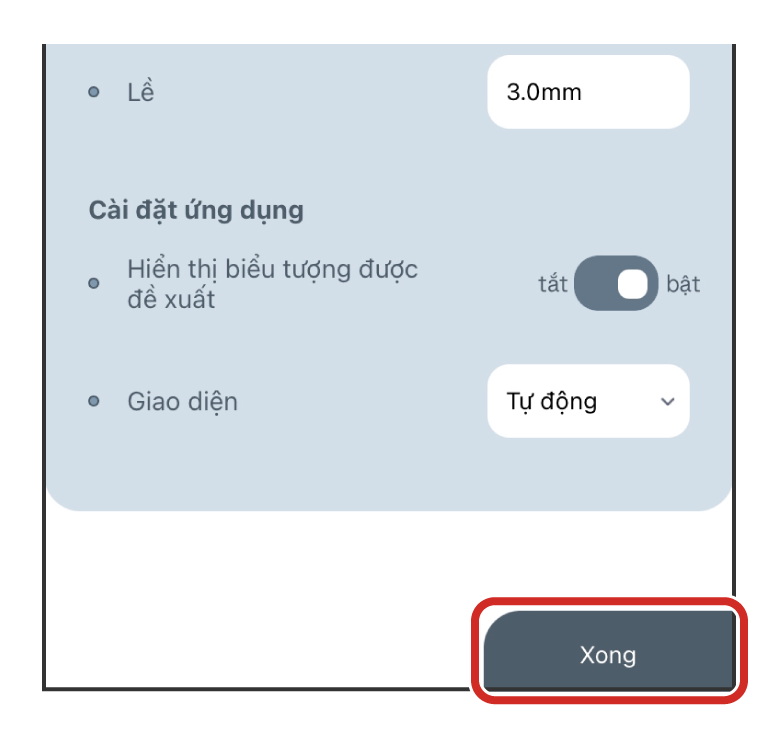
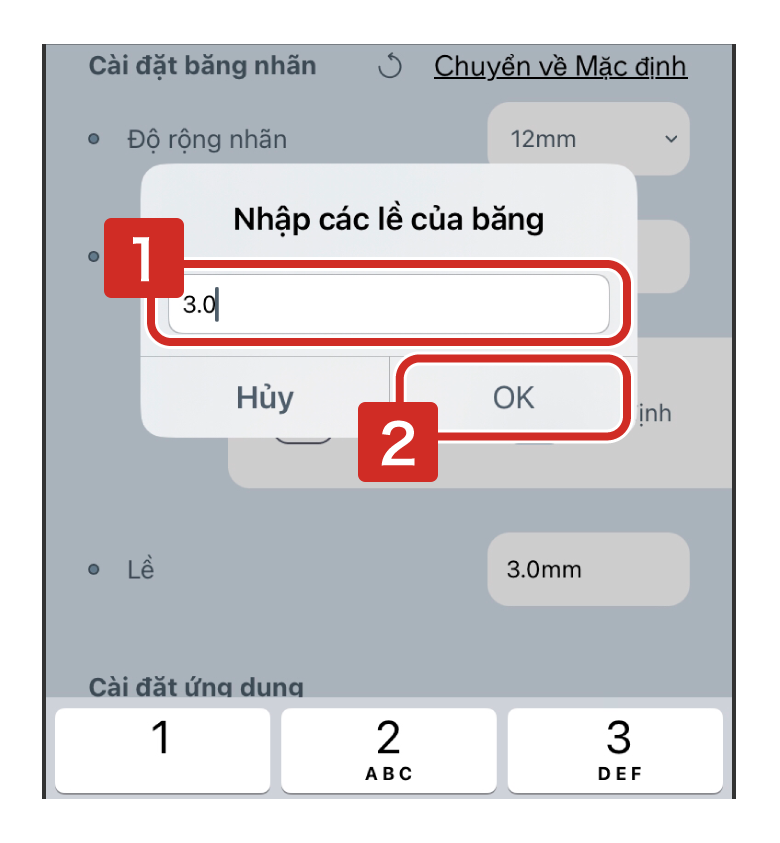
4-5Thay đổi lề của băng
(Cài đặt).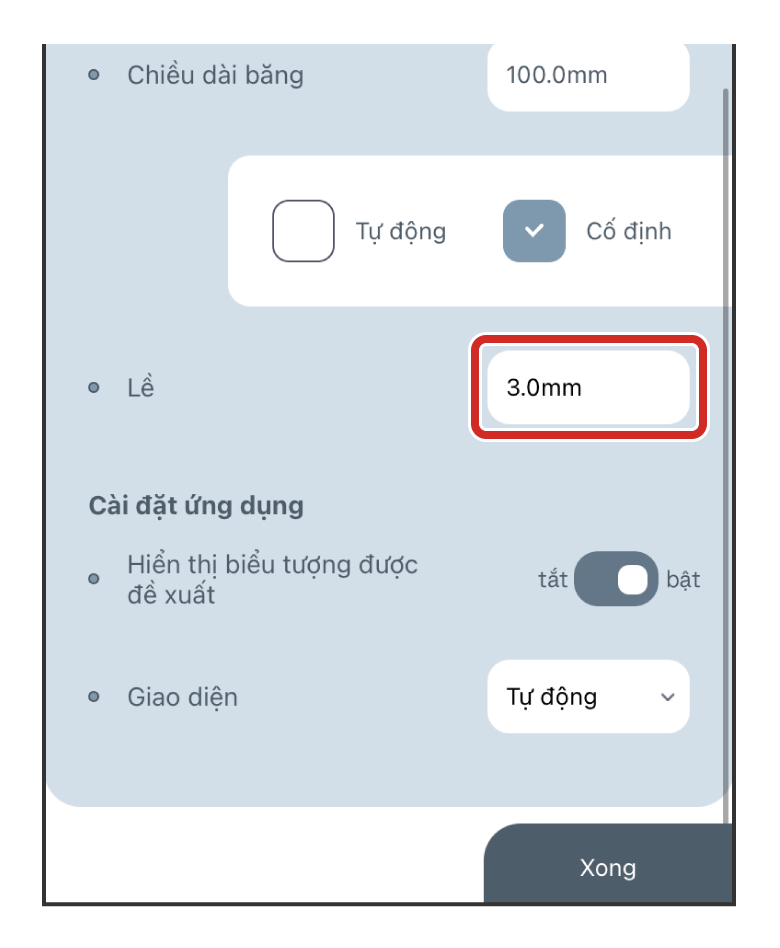
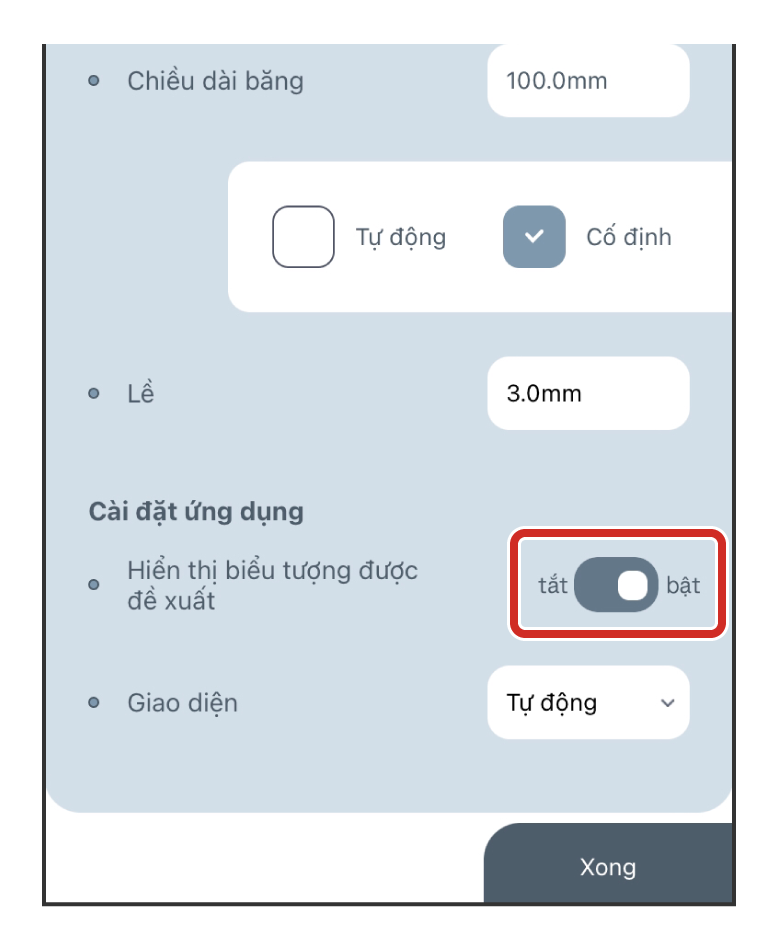
4-6Hiển thị ký hiệu khác ngoài các biểu tượng được đề xuất
Đảm bảo đã tắt "Hiển thị biểu tượng được đề xuất".
Tất cả các ký hiệu có sẵn trong ứng dụng này sẽ được hiển thị trong màn hình Chèn ký hiệu.
4-7Hướng dẫn chi tiết cách chỉnh sửa ảnh, đánh số liên tục và mã vạch
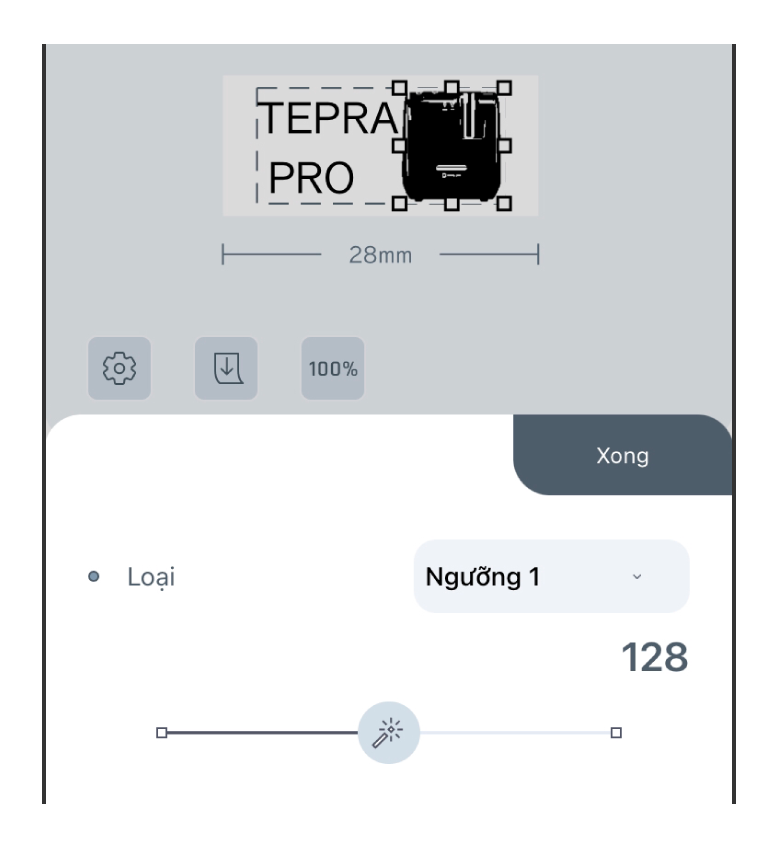
Ngưỡng 1:
Hình ảnh được hiển thị dưới dạng đen trắng. Sử dụng thanh trượt để điều chỉnh giá trị.
Ngưỡng 2:
Quá trình nhị phân hóa trong đó ngưỡng không cố định mà thay đổi theo từng pixel.
Khuếch tán lỗi:
Nhị phân hóa bằng phương pháp khuếch tán lỗi.
Màn hình:
Hiển thị trên màn hình nửa tông.
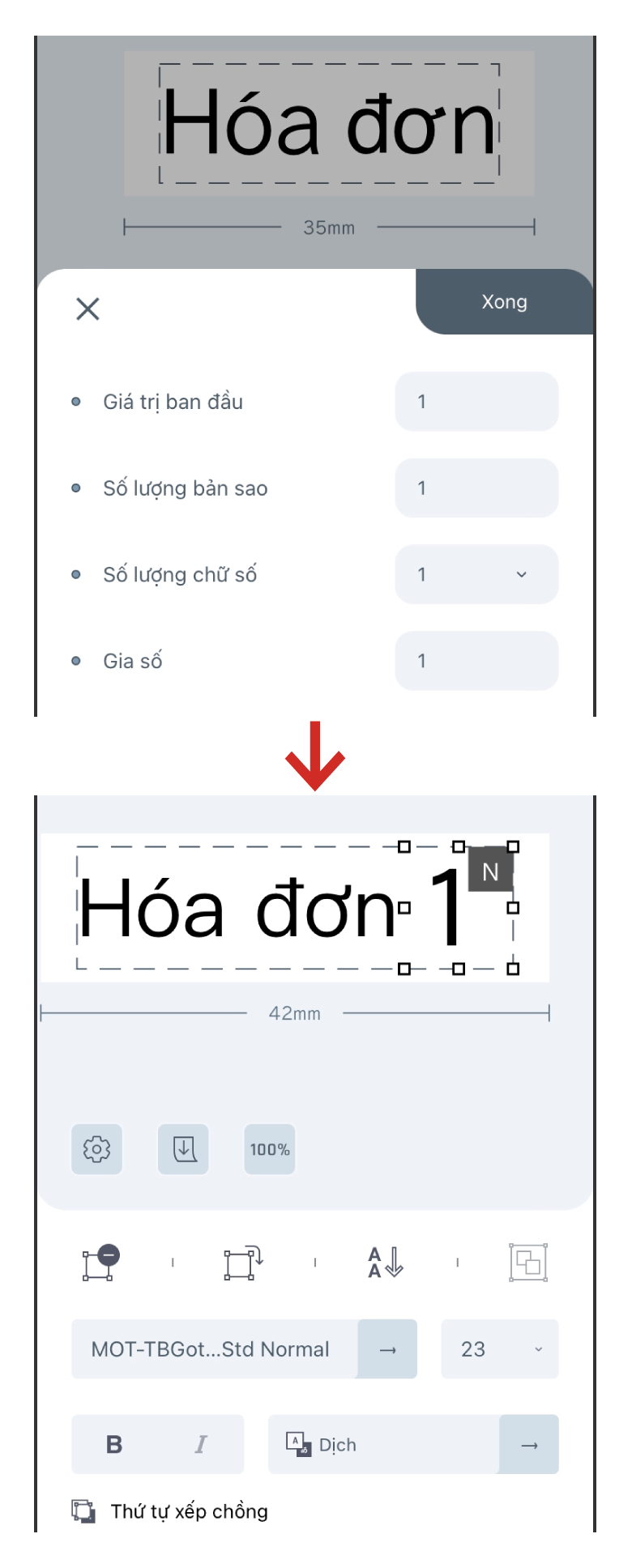
Giá trị ban đầu:
Nhập số đầu tiên sẽ đếm.
Số lượng bản sao:
Nhập số bản sao của cùng một nội dung cần in.
Số lượng chữ số:
Bạn có thể chọn tối đa 3 chữ số. Bạn cũng có thể đặt có thêm số 0 vào đầu hay không.
Gia số:
Chỉ định số gia số được thêm vào cho mỗi nhãn được in.
Ví dụ: nếu giá trị ban đầu là 1 và số gia số được đặt thành 5 thì số theo thứ tự sẽ được đặt để in như sau.
Nhãn đầu tiên : 1
Nhãn thứ hai : 6
Nhãn thứ ba: 11 (nếu số lượng chữ số từ 2 chữ số trở lên)
Mã QR:
| Mã | Các ký tự có thể nhập là ký tự chữ và số, biểu tượng và nhân vật Trung Quốc. Sẽ được tạo theo các thông số kỹ thuật của "Mẫu 2", "Mức sửa lỗi 'Thấp' ". |
| Số ký tự tối đa có thể nhập | Tối đa 1.990 ký tự. Đây là số lượng ký tự có thể nhập và không đảm bảo rằng chúng sẽ có thể đọc được. |
CODE 39:
| Mã | Số, chữ cái viết hoa, ".", " (dấu cách)", "$", "/", "+", "-" và "%". Tối đa 128 chữ số. |
| Tỉ lệ | 2,5 đến 3,0 |
| Văn bản | Bạn có thể định cấu hình đầu ra Mã số kiểm tra. |
CODE 128:
| Mã | Chấp nhận số, chữ cái (chữ hoa và chữ thường), ký hiệu và mã đặc biệt. Tối đa 128 chữ số. Chọn một mã đặc biệt từ hộp danh sách hiển thị bên phải. Việc nhập mã này sẽ hiển thị "・". Chỉ tương ứng với Mã A. |
| Văn bản | Mã số kiểm tra sẽ được thêm vào nhưng sẽ không xuất hiện trong văn bản. Các mã đặc biệt chỉ xuất hiện ở màn hình nhập chứ không xuất hiện trong văn bản. |
EAN-13:
| Mã | Chỉ có thể nhập các ký tự số (Mã số kiểm tra được tính toán và thêm tự động). 12 chữ số. |
| Văn bản | Cũng xuất ra Mã số kiểm tra. |
4-8Mẹo hữu ích
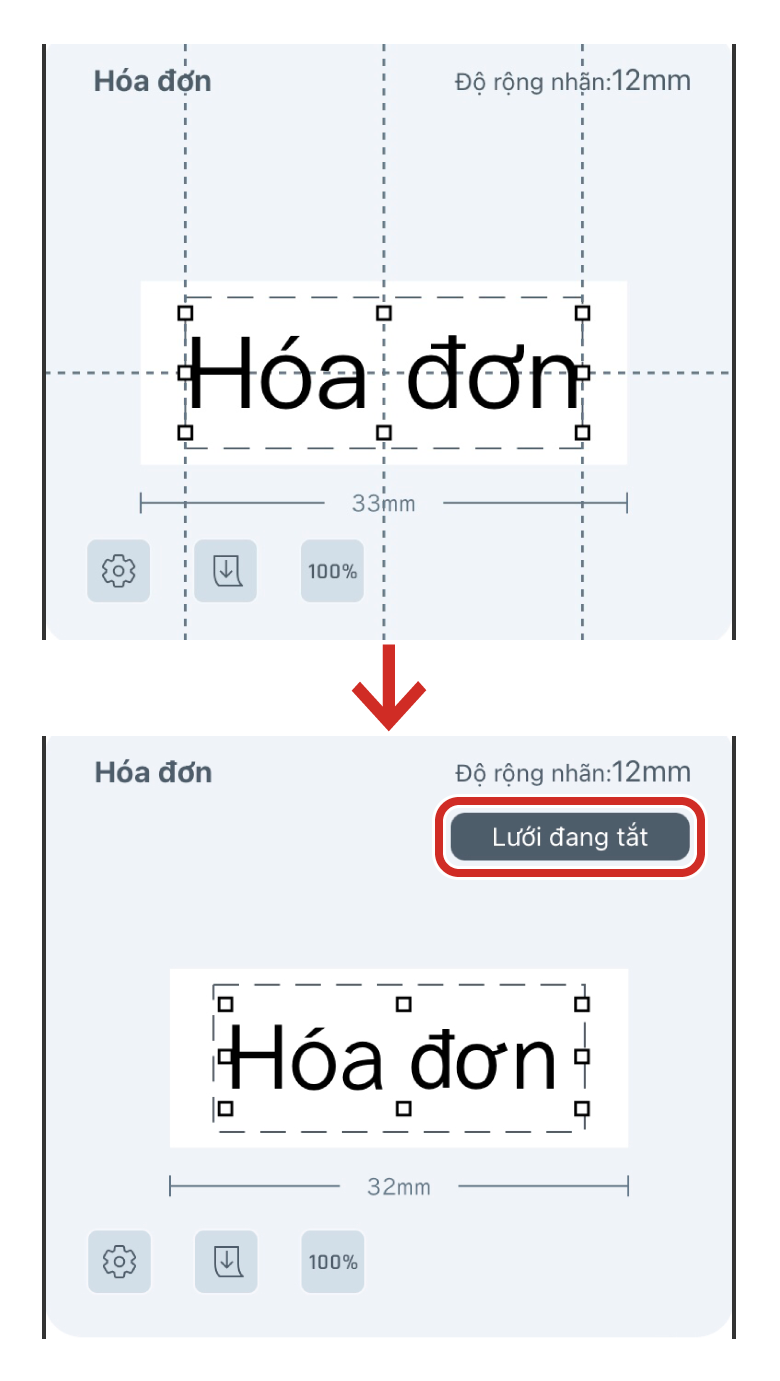
Bám theo lưới là tính năng tự động điều chỉnh đối tượng đã chọn để vừa khít gần hơn với đường đứt nét đánh dấu vùng có thể in hoặc với các đối tượng khác khi bạn đang kéo để di chuyển đối tượng đó.
Để bỏ tính năng "Bám theo lưới", trong khi chọn và kéo đối tượng bằng một ngón tay, hãy nhấn vào đối tượng đó bằng ngón tay khác.
Thông báo "Lưới đang tắt" sẽ hiển thị trên màn hình khi tính năng này bị tắt.
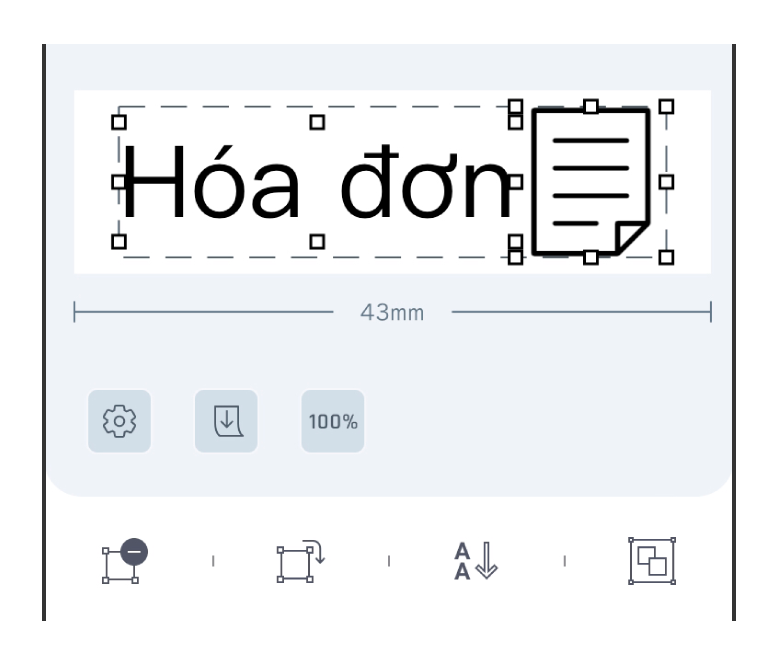
Trong khi đã chọn đối tượng đầu tiên, bạn có thể chọn nhiều đối tượng bằng cách nhấn giữ đối tượng bạn muốn thêm vào danh sách chọn.
Bạn có thể phóng to và thu nhỏ màn hình bằng chuyển động chụm ngón tay.