

文字を入力する
-
 (新規テキスト)をタップする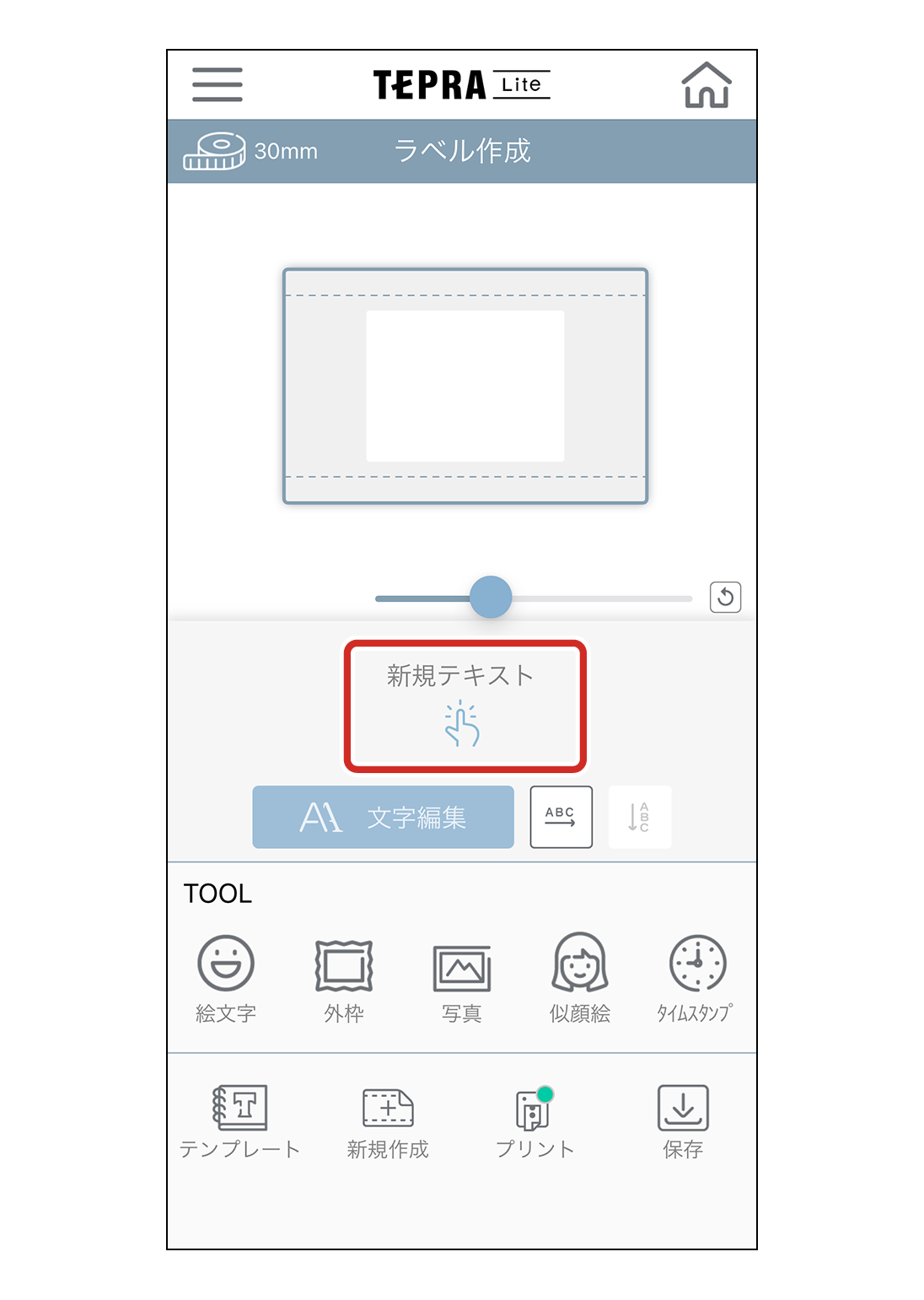
- 文字を入力し、「確定」をタップする
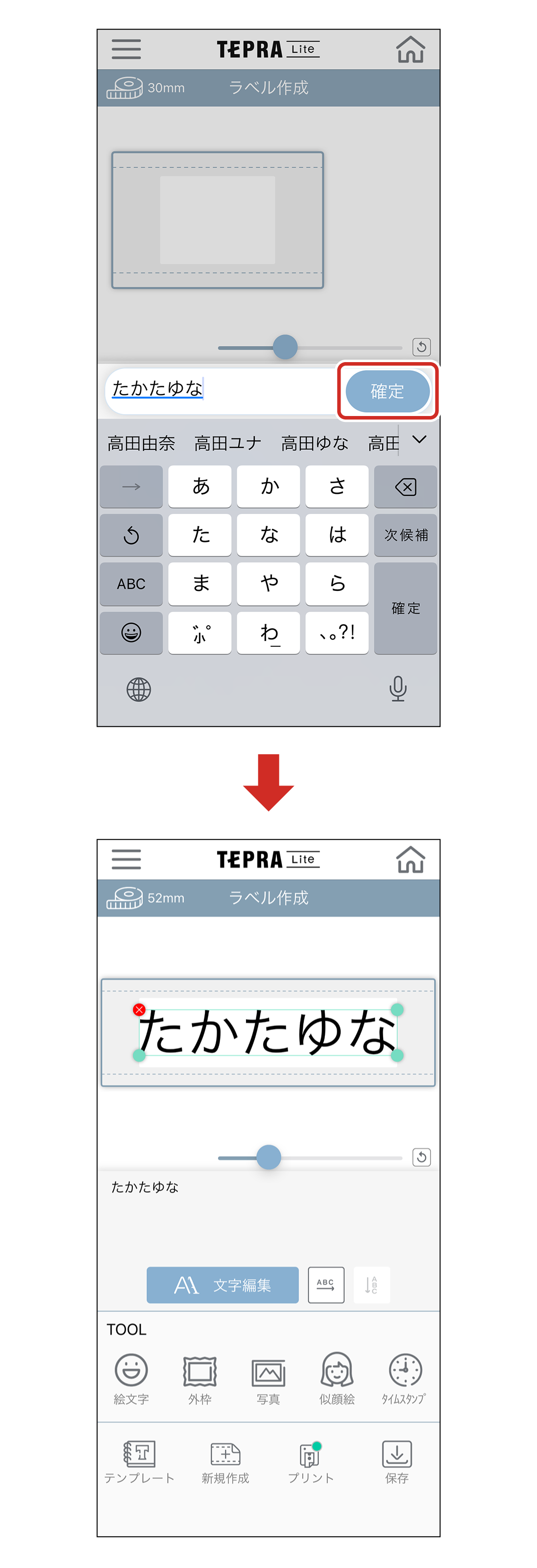
- 文字確定後、テキストブロック以外の場所をタップする
ハンドルが消えてテキストブロックが確定します。
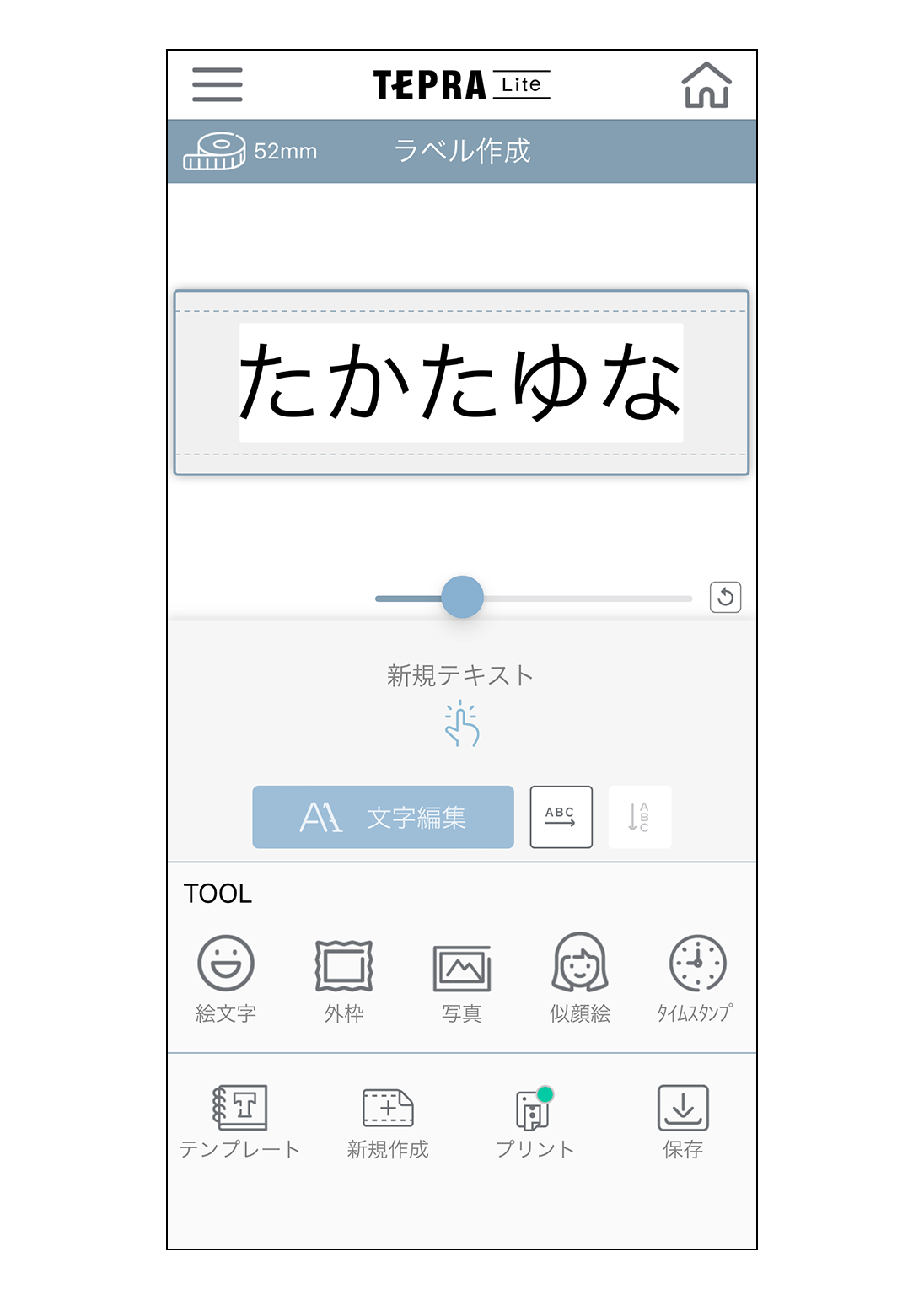 ・(新規テキスト)をタップすると、テキストブロックを新たに追加することができます。 ・テキストブロックをタップすると、文字編集状態に戻ります。テキスト入力エリアの文字をタップすることで、文字の再入力ができます。
注意
端末により、文字入力中の画面レイアウトが説明画像と異なる場合があります。
ラベルビューからハミ出した内容は印刷されません。
たて書きを設定したとき、正しく表示されない場合があります。
 memo
memo
挿入した文字や画像は自由に位置を変更することができます。
メニュー画面の「ガイドライン」をONにすると、テキストやオブジェクトの上下位置を調整することができます。
1つのテキストブロックには3行まで入力が可能です。
1つのテキストブロックには30文字まで入力できます。
テキストブロックは、新しく挿入したものが一番上に配置されます。
絵文字、写真、似顔絵、タイムスタンプは縦横比を自由に変更しながら拡大、縮小できます。
文字をたて書きにするときは、ハンドルが表示されているときにテキスト入力エリアの (たて書き)をタップしてください。
テキストブロックを複数使うと、たて書きとよこ書きが混在するラベルを作成することができます。
黒以外で表示されている文字は印刷されない場合があります。
表示されるラベルビューのサイズ・位置はイメージです。実際のラベルとは誤差があります。