

- カットラベル・パンドウイット印刷機能は「テプラ」PROテープカートリッジ カットラベル・パンドウイットに対応しています(対応機種:SR-R980)。
- 「テプラ」PROテープカートリッジ・カットラベル、「テプラ」Grandテープカートリッジ・カットラベルには対応していません。
回転ラベルを作成する
 [新規作成]画面の[PANDUIT]から「回転ラベル」をクリックする
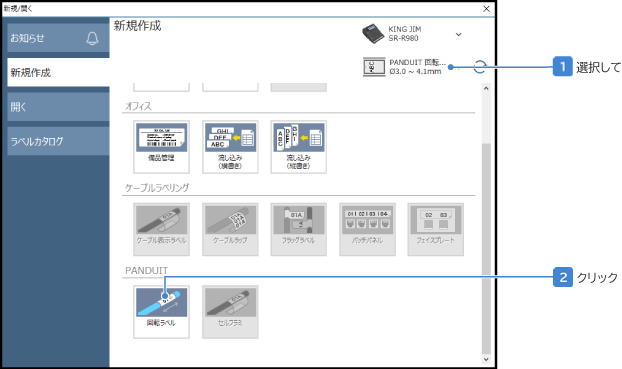
[回転ラベル]専用画面が表示されます。
- 「回転ラベル」は、テープ設定ツールバーの「テープ幅」で「PANDUIT 回転ラベル」を選択しているときにのみ表示されます。
 [パラメーター]タブで必要事項を入力する
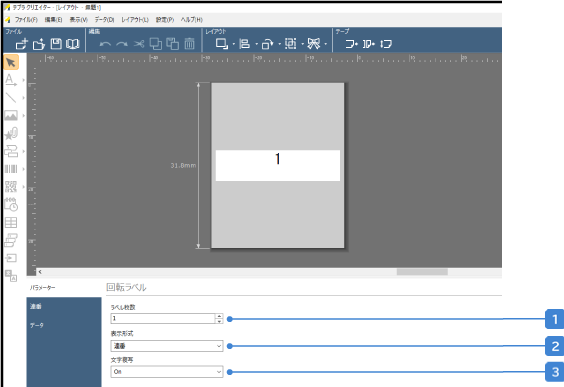
[パラメーター]タブから、必要に応じて入力内容を設定します。
|
作成するラベルの枚数を設定します。2以上に設定した場合、入力した枚数のラベルを作成します。 |
|---|---|
|
表示形式を「連番」または「テキスト/データ流し込み」のいずれかから設定します。表示形式の詳細は、「ケーブルラップを作成する」を参照してください。 参照 |
|
「On」にすると、入力内容を印刷範囲(白い部分)内に複写します。 |
 ラベル枚数
ラベル枚数 表示形式
表示形式 文字複写
文字複写
[パラメーター]タブで表示形式を「連番」に設定した場合、[連番]タブで必要事項を入力します。
各項目の詳細は、「ケーブルラップを作成する」を参照してください。
参照 「ケーブルラップを作成する」
[パラメーター]タブで表示形式を「テキスト/データ流し込み」に設定した場合、[データ]タブでテキストを入力します。
あらかじめ作成されているExcelなどからデータを流し込みたい場合、[インポート]からデータを選択します。
 [印刷]をクリックする
すべての入力が完了したら、[印刷]をクリックし印刷します。
- カットラベル・パンドウイット 回転ラベル専用画面では、テープ設定ツールバーからテープ幅を下記のテープに変更することができません。下記のテープに変更したい場合は、新規作成画面から再度テープ幅などを選択してください。
・カットラベル・パンドウイット セルフラミネートラベル
・24mmインデックスラベル
・カットラベル

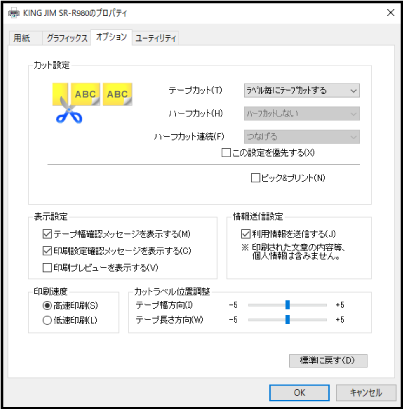
- 印刷位置が合わない場合は、テープ設定ツールバーから選択中のプリンタアイコンの設定
 をクリックし、プリンタドライバの[オプション]タブの「カットラベル位置調整」を変更してください。
- カットラベルがきれいに印刷できない場合は、プリンタドライバの[オプション]タブの「印刷速度」を「低速印刷」に変更してください。
- 「テキスト/データ流し込み」でインポートできる最大行は2,000行までです。
- 印刷位置が合わない場合は、テープ設定ツールバーから選択中のプリンタアイコンの設定をクリックし、プリンタドライバの[オプション]タブの「カットラベル位置調整」を変更してください。
- カットラベルがきれいに印刷できない場合は、プリンタドライバの[オプション]タブの「印刷速度」を「低速印刷」に変更してください。
- 「テキスト/データ流し込み」でインポートできる最大行は2,000行までです。
セルフラミネートラベルを作成する
[新規作成]画面の[PANDUIT]から「セルフラミ」をクリックする
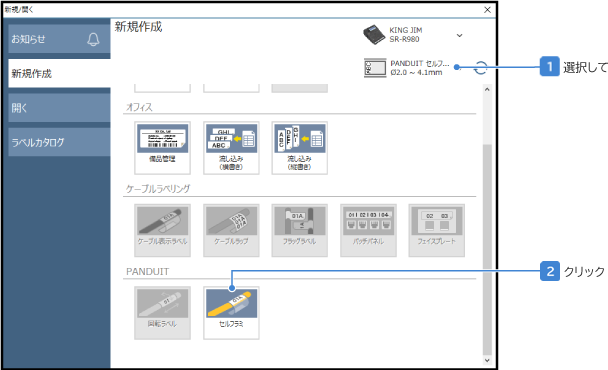
[セルフラミ]専用画面が表示されます。
- 「セルフラミ」は、テープ設定ツールバーの「テープ幅」で「PANDUIT セルフラミ」を選択しているときにのみ表示されます。
[パラメーター]タブで必要事項を入力する
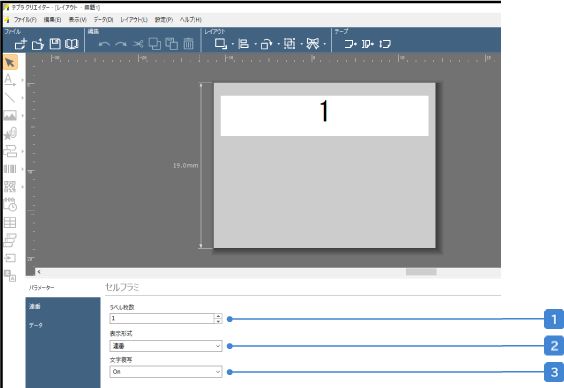
[パラメーター]タブから、必要に応じて入力内容を設定します。
|
作成するラベルの枚数を設定します。2以上に設定した場合、入力した枚数のラベルを作成します。 |
|---|---|
|
表示形式を「連番」または「テキスト/データ流し込み」のいずれかから設定します。表示形式の詳細は、「ケーブルラップを作成する」を参照してください。 参照 |
|
「On」にすると、ラベル内に余白がある場合に入力項目をラベルいっぱいまで複写します。 |
[パラメーター]タブで表示形式を「連番」に設定した場合、[連番]タブで必要事項を入力します。
各項目の詳細は、「ケーブルラップを作成する」を参照してください。
参照「ケーブルラップを作成する」
[パラメーター]タブで表示形式を「テキスト/データ流し込み」に設定した場合、[データ]タブでテキストを入力します。
あらかじめ作成されているExcelなどからデータを流し込みたい場合、[インポート]からデータを選択します。
[印刷]をクリックする
すべての入力が完了したら、[印刷]をクリックし印刷します。
- カットラベル・パンドウイット セルフラミ専用画面では、テープ設定ツールバーからテープ幅を下記のテープに変更することができません。下記のテープに変更したい場合は、新規作成画面から再度テープ幅などを選択してください。
・カットラベル・パンドウイット 回転ラベル
・24mmインデックスラベル
・カットラベル
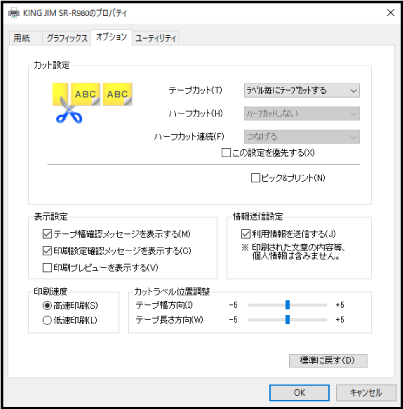
- 印刷位置が合わない場合は、テープ設定ツールバーから選択中のプリンタアイコンの設定をクリックし、プリンタドライバの[オプション]タブの「カットラベル位置調整」を変更してください。
- カットラベルがきれいに印刷できない場合は、プリンタドライバの[オプション]タブの「印刷速度」を「低速印刷」に変更してください。
- 「テキスト/データ流し込み」でインポートできる最大行は2,000行までです。
- 印刷位置が合わない場合は、テープ設定ツールバーから選択中のプリンタアイコンの設定をクリックし、プリンタドライバの[オプション]タブの「カットラベル位置調整」を変更してください。
- カットラベルがきれいに印刷できない場合は、プリンタドライバの[オプション]タブの「印刷速度」を「低速印刷」に変更してください。
- 「テキスト/データ流し込み」でインポートできる最大行は2,000行までです。