
 [新規作成]画面の[ケーブルラベリング]から[ケーブルラップ]をクリックする
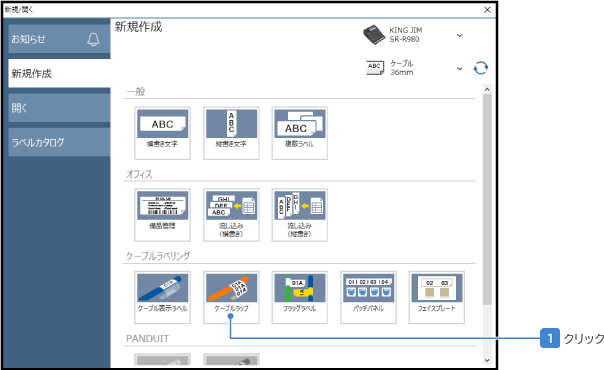
[ケーブルラップ]画面が表示されます。
 [パラメーター]タブで必要事項を入力する
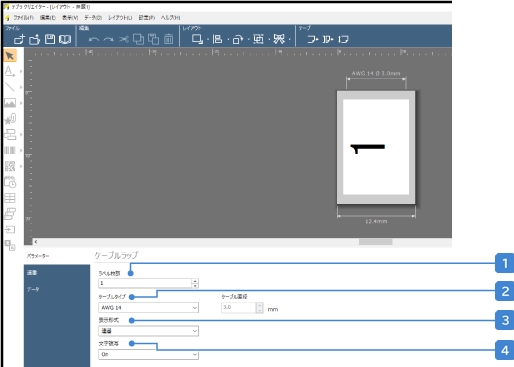
[パラメーター]タブから、必要に応じて入力内容を設定します。
|
作成するラベルの枚数を設定します。 |
|---|---|
|
貼り付けするケーブルタイプの直径に合わせ、自動でラベル幅を変更します。ケーブル直径を任意の数値で入力したい場合、「任意」を選択します。 |
|
表示形式を「連番」または「テキスト/データ流し込み」のいずれかから設定します。 連番印刷をしたい場合に便利です。 データ設定画面に自由にテキストを入力できるほか、Excelなどのファイルからあらかじめ用意されたデータを流し込む場合などにも使用します。 |
|
「On」にすると、入力内容を印刷範囲(白い部分)内に複写します。 |
 ラベル枚数
ラベル枚数 ケーブルタイプ
 表示形式
表示形式 文字複写
文字複写
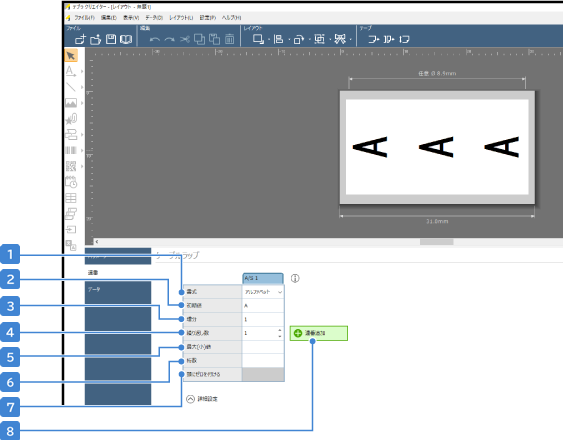
[パラメーター]タブで表示形式を「連番」に設定した場合、[連番]タブで必要事項を入力します。
|
数字、アルファベット、文字列、改行の4種から、入力したいデータ内容を選択します。 入力したい内容が数字のみの場合に選択します。 入力したい内容がアルファベットの場合に選択します。 任意のテキストを入力したい場合に選択します。 改行したい場合に入力します。 |
|---|---|
|
「書式」で「数字」を選択した場合はカウントを始める最初の数字、「アルファベット」を選択した場合はカウントを始める最初のアルファベット、「文字列」を選択した場合は任意の文字列を入力します。数字、アルファベットの場合、初期値は9桁、文字列は255文字まで入力可能です。 |
|
「書式」で数字またはアルファベットを選択していて、かつラベル枚数が2枚以上の場合、印刷するごとに加算される増分を最大5桁までの半角数字で指定します。マイナス値や小数点も指定できます。 ※例えば増分を「1」にすると、1、2、3……と数字が1ずつ増え、増分を「-2」にすると、1、-1、-3……と数字が2つずつ減ります。 例:「ラベル枚数」2枚、「書式」数字、「初期値」1、「増分」2で指定した場合
|
|
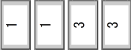
「増分」が設定されていて、かつラベル枚数が2以上の場合、増分するまで同じ内容を何枚印刷するかを半角数字で指定します。 例:「ラベル枚数」4枚、「書式」数字、「初期値」1、「増分」2、「繰り返し数」2で指定した場合
|
|
連番の最大(小)値を設定します。 増分が+の場合は最大値、-の場合は最小値を半角数字で指定します。 |
|
「書式」が数字またはアルファベットの場合、指定した桁数を超えた場合は指定した桁数のみをラベルに表示します。 ※2桁に設定した場合、連番を99まで繰り返したあと、100を"00"と表示します。 |
|
「書式」が数字の場合、頭に0をつけるかどうか設定できます。 ※桁数が1のときは頭に0をつけることはできません。 |
|
ラベルに入力する列数と項目を増やせます。 |

 最大(小)値
 桁数
桁数 頭にゼロをつける
 連番追加
連番追加
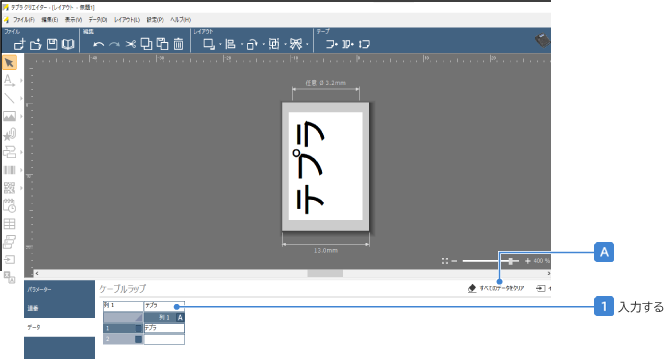
[パラメーター]タブで表示形式を「テキスト/データ流し込み」に設定した場合、[データ]タブでテキストを入力します。
あらかじめ作成されているExcelなどからデータを流し込みたい場合、[インポート]からデータを選択します( )。
)。
 [印刷]をクリックする
すべての入力が完了したら、[印刷]をクリックし印刷します。

- 2行目に入力した内容はラベルの2枚目に反映されます。
- 「テキスト/データ流し込み」は、列の挿入はできません。
- 「テキスト/データ流し込み」でインポートできる最大行は2,000行までです。
- 2行目に入力した内容はラベルの2枚目に反映されます。
- 「テキスト/データ流し込み」は、列の挿入はできません。
- 「テキスト/データ流し込み」でインポートできる最大行は2,000行までです。