

連番機能で、連続した英数字のラベルを作れます。
ここでは、顧客リスト1、顧客リスト2、顧客リスト3の入ったラベルを連番で印刷する場合を例に説明します。
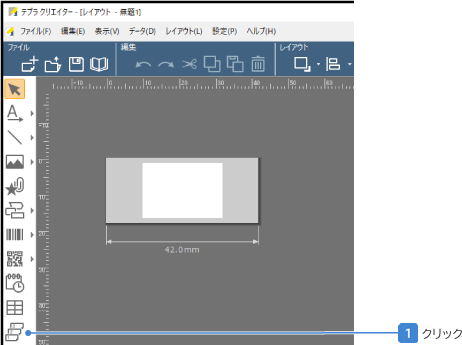
 ツールボックスの
 (連番)をクリックする
[連番]画面が表示されます。
 連番の内容を指定し、[OK]をクリックする
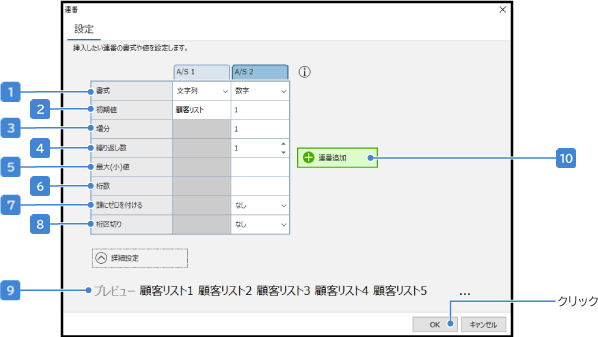
連番設定ウィンドウが開いたら、[詳細設定]をクリックします。
例では、A/S1の「書式」に「文字列」、「初期値」に「顧客リスト」を入力します。
続いて「連番追加」をクリックします。追加されたA/S2の「書式」を「数字」にし、「初期値」「増分」「繰り返し数」をすべて「1」に設定します。
|
数字、アルファベット、文字列、改行の4種から、入力したいデータ内容を選択します。 入力したい内容が数字のみの場合に選択します。 入力したい内容がアルファベットの場合に選択します。 任意のテキストを入力したい場合に選択します。 改行したい場合に入力します。 |
|---|---|
|
「書式」で「数字」を選択した場合はカウントを始める最初の数字、「アルファベット」を選択した場合はカウントを始める最初のアルファベット、「文字列」を選択した場合は任意の文字列を入力します。数字、アルファベットの場合、初期値は9桁、文字列は255文字まで入力可能です。 |
|
「書式」で数字またはアルファベットを選択していて、かつラベル枚数が2枚以上の場合、印刷するごとに加算される増分を最大5桁までの半角数字で指定します。マイナス値や小数点も指定できます。 ※ 例えば増分を「1」にすると、1、2、3……と数字が1ずつ増え、増分を「-2」にすると、1、-1、-3……と数字が2つずつ減ります。 例:「ラベル枚数」2枚、「書式」数字、「初期値」1、「増分」2で指定した場合
|
|
「増分」が設定されていて、かつラベル枚数が2以上の場合、増分するまで同じ内容を何枚印刷するかを半角数字で指定します。 例:「ラベル枚数」4枚、「書式」数字、「初期値」1、「増分」2、「繰り返し数」2で指定した場合
|
|
連番の最大(小)値を設定します。 増分が+の場合は最大値、-の場合は最小値を半角数字で指定します。 |
|
「書式」が数字またはアルファベットの場合、指定した桁数を超えた場合は指定した桁数のみをラベルに表示します。 ※2桁に設定した場合、連番を99まで繰り返したあと、100を"00"と表示します。 |
|
「書式」が数字の場合、頭に0をつけるかどうか設定できます。 ※桁数が1のときは頭に0をつけることはできません。 |
|
「桁数」を4以上に設定したとき、桁区切りの有無を設定します。 |
|
現在の設定のプレビューを表示します。 |
|
ラベルに入力する列数と項目を増やせます。 |
 書式
書式 初期値
初期値 増分
増分
 繰り返し数
繰り返し数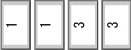
 最大(小)値
 桁数
桁数 頭にゼロをつける
 桁区切り
桁区切り プレビュー
プレビュー 連番追加
連番追加

連番の設定方法について
- 書式の入力内容によって、連番の表示内容を変更することができます。
連番の前の桁に「0(ゼロ)」を表示させる場合(例:0010)
A/S1書式:数字、初期値:10、桁数:4、頭にゼロを付ける:あり
- 連番ラベル内で改行させたい場合、「書式」の「改行」を指定します。
2行で表示させる場合(例:1行目「LABEL10」、2行目「TEPRA100」)
A/S1書式:文字列 初期値:LABEL
A/S2書式:数字 初期値:10
A/S3書式:改行
A/S4書式:文字列 初期値:TEPRA
A/S5書式:数字 初期値:100
連番の設定方法について
- 書式の入力内容によって、連番の表示内容を変更することができます。
連番の前の桁に「0(ゼロ)」を表示させる場合(例:0010)
A/S1書式:数字、初期値:10、桁数:4、頭にゼロを付ける:あり - 連番ラベル内で改行させたい場合、「書式」の「改行」を指定します。
2行で表示させる場合(例:1行目「LABEL10」、2行目「TEPRA100」)
A/S1書式:文字列 初期値:LABEL
A/S2書式:数字 初期値:10
A/S3書式:改行
A/S4書式:文字列 初期値:TEPRA
A/S5書式:数字 初期値:100
 連番を挿入する位置にカーソルを合わせてクリックする
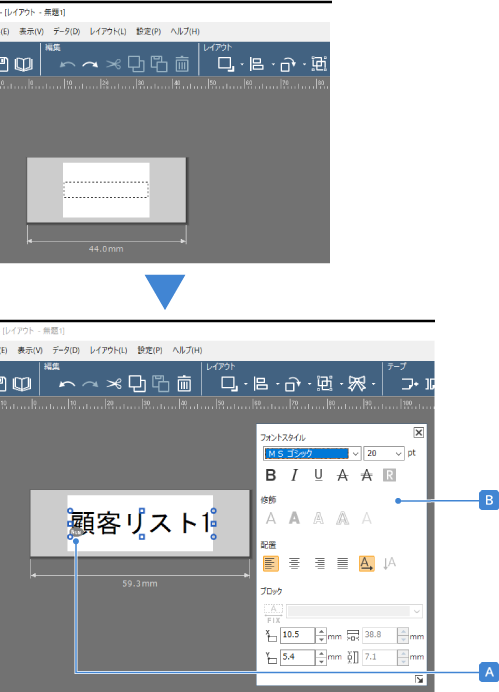
連番ブロックが挿入されます。表示される連番の番号は初期値です。
連番設定を変更したい場合、連番ブロックをダブルクリックしてプロパティを表示させ、再設定します。
 :左下に連番マーク
 が表示されます。
 :連番ブロックをクリックすると、フォントや配置などを設定することができます。
 サイズや位置を決める
ハンドルつきで表示されている状態でサイズや位置を変更できます。
連番以外の場所をクリックすると、連番のサイズや位置が確定します。
 [印刷]をクリックし、連続印刷を指定して印刷する
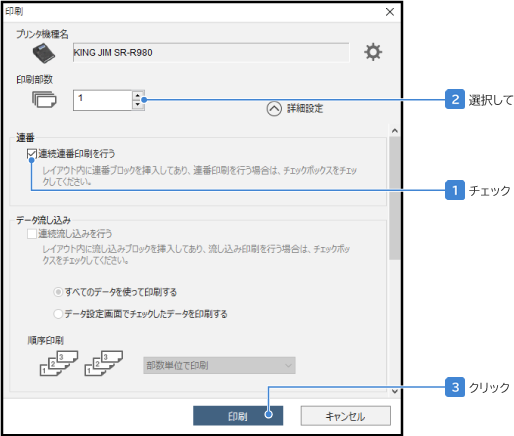
「連続連番印刷を行う」にチェックマークをつけ、印刷部数を指定します。
「繰り返し数」と「最大(小)値」に従って連番ラベルが枚数分印刷されます。
参照 「印刷する」
- 印刷部数は、印刷するラベルの合計枚数を指定します。例えば、増分1、繰り返し数1、初期値1で印刷部数を5に設定すると、1~5までの数字の入ったラベルを計5枚印刷します。増分1、繰り返し数2、初期値1で印刷部数を5に設定すると、1の数字が入ったラベル2枚、2の数字が入ったラベル2枚、3の数字が入ったラベル1枚の計5枚を印刷します。
- 印刷部数が最大(小)値で指定した値を超える場合、初期値に戻って指定された部数まで連番印刷します。
- 印刷部数は、印刷するラベルの合計枚数を指定します。例えば、増分1、繰り返し数1、初期値1で印刷部数を5に設定すると、1~5までの数字の入ったラベルを計5枚印刷します。増分1、繰り返し数2、初期値1で印刷部数を5に設定すると、1の数字が入ったラベル2枚、2の数字が入ったラベル2枚、3の数字が入ったラベル1枚の計5枚を印刷します。
- 印刷部数が最大(小)値で指定した値を超える場合、初期値に戻って指定された部数まで連番印刷します。