
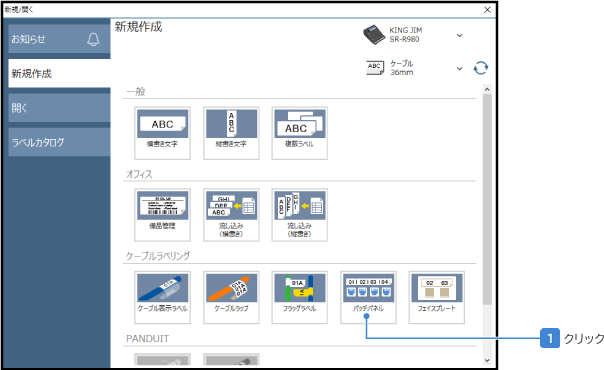
 [新規作成]画面の[ケーブルラベリング]から[パッチパネル]をクリックする
[パッチパネル]画面が表示されます。
 [パラメーター]タブで必要事項を入力する
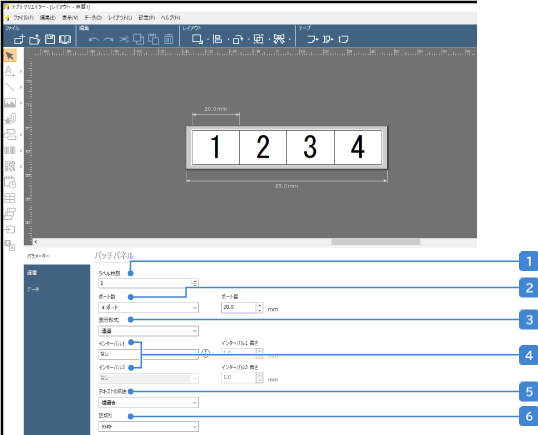
[パラメーター]タブから、必要に応じて入力内容を設定します。
|
作成するラベルの枚数を設定します。2以上に設定した場合、入力した枚数のラベルを作成します。 |
|---|---|
|
ポート数を入力します。1~50まで入力可能です。 「ポート長」から、ポートの幅を入力できます。(2.5~300mmまで) |
|
表示形式を「連番」または「テキスト/データ流し込み」のいずれかから設定します。表示形式の詳細は、「ケーブルラップを作成する」を参照してください。 参照 |
|
ポート間隔を広げるときに設定します。 「インターバル1(2)」でインターバル間のポート数を、「インターバル1(2)長さ」でポート間隔を入力します。インターバルは最大2パターン同時に設定可能です。インターバル2を設定した場合、「インターバル1」と「インターバル2」が交互に適用されます。
|
|
テキストの向きを「横書き」「縦書き1」「縦書き2」の3種類から選択できます。
|
|
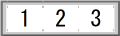
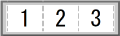
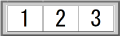
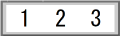
ポートの間に区切り線を印字します。「実線」、「4ヶ所」、「点線」、「外枠」、「なし」の5種類から選択できます。
|
 ラベル枚数
ラベル枚数 ポート数
ポート数 表示形式
表示形式 インターバル1/インターバル2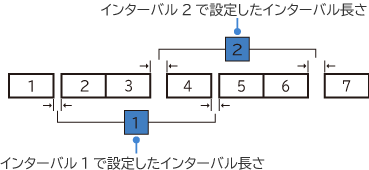
 テキストの向き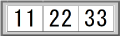
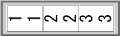
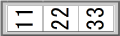
 区切り
区切り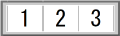
[パラメーター]タブで表示形式を「連番」に設定した場合、[連番]タブで必要事項を入力します。
各項目の詳細は、「ケーブルラップを作成する」を参照してください。
参照 「ケーブルラップを作成する」
[パラメーター]タブで表示形式を「テキスト/データ流し込み」に設定した場合、[データ]タブでテキストを入力します。
あらかじめ作成されているExcelなどからデータを流し込みたい場合、[インポート]からデータを選択します。
 [印刷]をクリックする
すべての入力が完了したら、[印刷]をクリックし印刷します。

- パッチパネルで作成できるラベルの最大印刷範囲は1,000mmです。
変更する際は、テープ設定ツールバーのテープ長でおこなってください。
- 「テキスト/データ流し込み」でインポートできる最大行は2,000行までです。
- パッチパネルで作成できるラベルの最大印刷範囲は1,000mmです。
変更する際は、テープ設定ツールバーのテープ長でおこなってください。 - 「テキスト/データ流し込み」でインポートできる最大行は2,000行までです。