
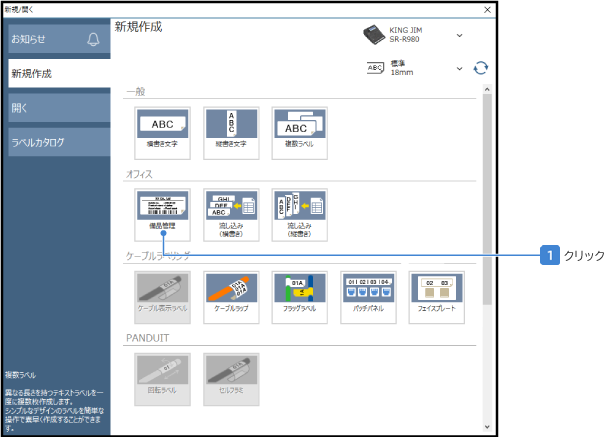
[新規/開く]画面から備品管理ラベル用のデザインを選んで作成することができます。
例:

 [新規/開く]画面の[備品管理]をクリックする
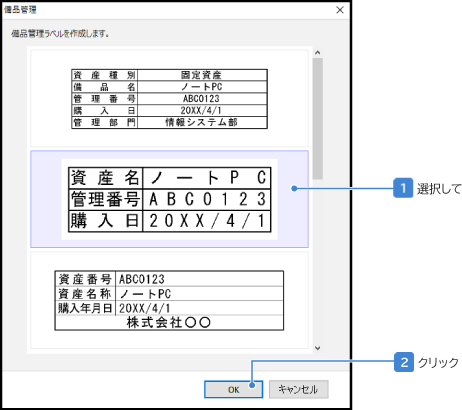
[備品管理]画面が表示されます。
 目的のデザインを選択し、[OK]をクリックする
選択したラベルの入力画面が表示されます。
 テープ幅を選択し、データを入力する
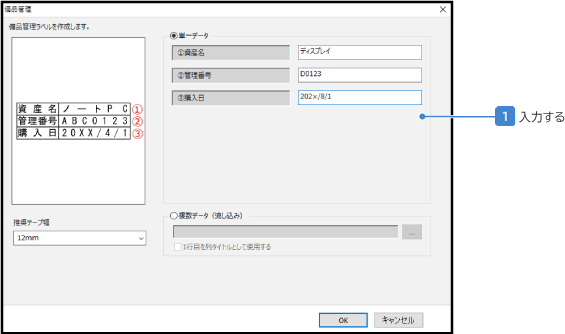
「推奨テープ幅」で作成するラベルのテープ幅を選択します。
左側に表示されたラベルデザインの各項目を、右側に直接入力していきます。

- 流し込みデータがある場合は、「複数データ(流し込み)」を選択して、ファイルの参照先を指定します。
- 流し込みデータがある場合は、「複数データ(流し込み)」を選択して、ファイルの参照先を指定します。
 [OK]をクリックする
流し込みのデータ設定画面が表示されます。
 ラベルのデザインを確認し、[印刷]をクリックする
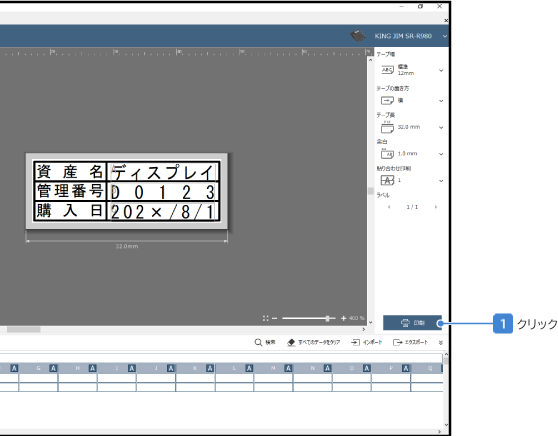
[印刷]画面が表示されます。
データを追加する場合は、データ設定画面で任意のセルに入力します。
- 流し込みの編集や印刷などの操作については、「流し込み操作の流れ」を参照してください。
参照 「流し込み操作の流れ」
- ラベルデザインにより推奨テープ幅が異なります。テープカートリッジを交換するか、レイアウト編集画面でテープ幅に合うようにラベルの内容を変更してください。
- 流し込みの編集や印刷などの操作については、「流し込み操作の流れ」を参照してください。
参照「流し込み操作の流れ」 - ラベルデザインにより推奨テープ幅が異なります。テープカートリッジを交換するか、レイアウト編集画面でテープ幅に合うようにラベルの内容を変更してください。