写真をラベルに入れる前に、「ぼやけていないか」「暗すぎないか」「どこを見せるか」「文字はどこに置くか」の4つを見る習慣をつけます。むずかしい編集ソフトは使いません。
写真が入ったラベルは、商品のおいしさや素材の雰囲気を、言葉より早く伝えてくれます。ジャムの瓶に果実の写真、コーヒーの袋に豆の写真。手に取った人が「どんな商品か」を一瞬で想像できるのが、写真入りラベルの強みです。
ただ、スマートフォンの画面ではきれいに見えた写真も、小さなラベルに印刷すると「思ったよりぼやけている」「暗くて何の写真かわからない」と感じることがあります。写真そのものが悪いのではなく、画面と印刷では見え方が違うことが原因です。
この記事では、写真を選ぶときに順番に見ていくだけで失敗がぐっと減る、4つの確認ポイントを紹介します。専門用語は使いません。スマートフォンの写真と、いつもの写真アプリだけで進められます。
1.実際のラベルサイズで写真がぼやけないかチェックする
スマートフォンの画面では、写真が小さく縮小されて表示されています。そのため、少しぼやけた写真もきれいに見えてしまいます。写真を選んだら、まず画面上で大きく拡大して、商品の輪郭や模様がくっきり見えているかを確かめましょう。
ラベルにしたときの大きさをイメージするコツは、「ラベルに入れたい部分」だけを画面いっぱいに広げてみることです。丸いラベルに果実のアップを入れるなら、果実の部分だけを拡大します。そこがぼやけていれば、印刷でもぼやけます。
もうひとつ大切なのが、できるだけ「元の写真」を使うこと。SNSに投稿した写真や、メッセージアプリで送られてきた写真は、送るときに小さく圧縮されていることが多く、拡大すると粗くなりがちです。カメラやスマートフォンの中に残っている、元の大きな写真を選んでください。
「ファイルが大きいから大丈夫」とは限りません。大きくてもピントが合っていなければ、印刷してもぼやけます。逆に、ピントが合った写真なら、多少小さくても小さなラベルではきれいに見えることがあります。拡大して、自分の目で確かめるのがいちばん確実です。
2.暗い部分がちゃんと見えているか確かめる
スマートフォンの画面は自分で光っているので、写真の暗い部分も明るめに見えます。一方、印刷したラベルは光らず、周りの光を反射して見えるものです。そのため、暗い部分は画面で見るよりも暗く、重たく感じます。
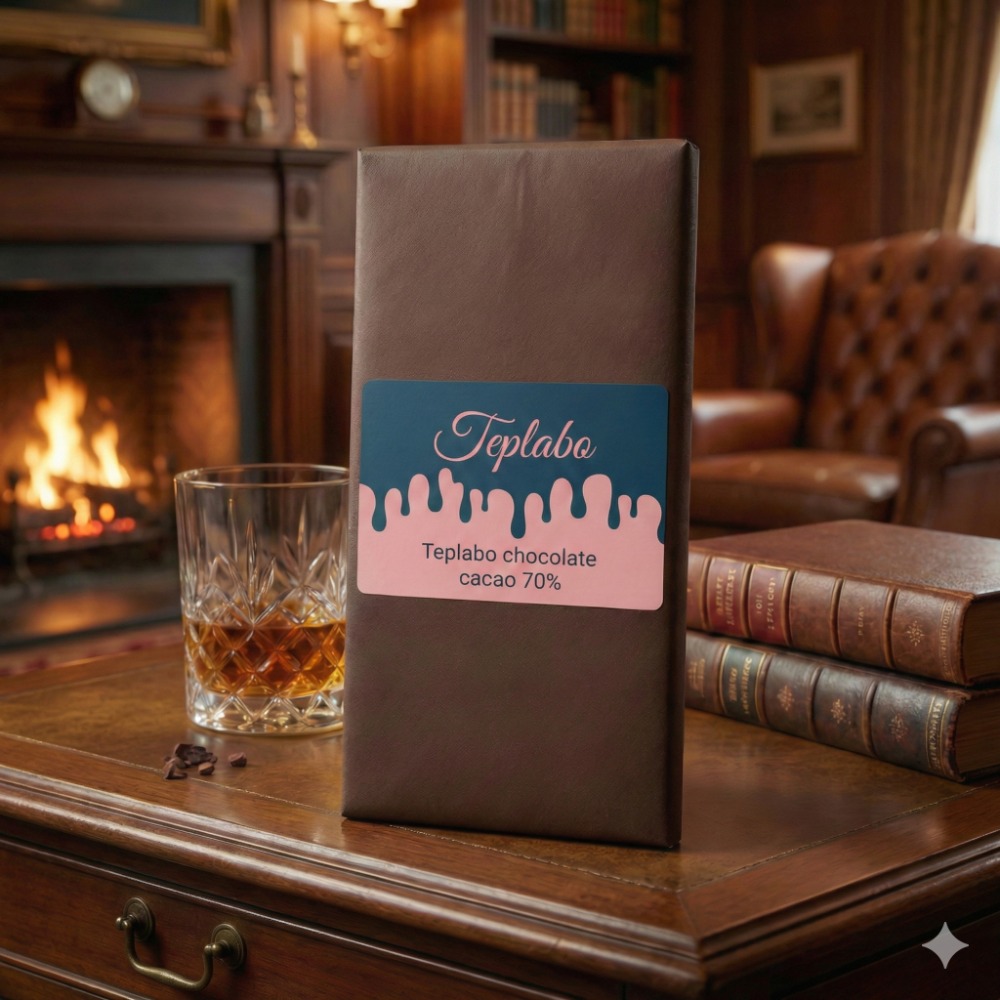
チョコレートやコーヒーのような濃い色の商品、黒い容器、影の多いテーブル写真は特に注意が必要です。写真の暗いところに「形が残っているか」を見てください。豆の一粒一粒、チョコレートの角、器のふち。そうした形が見えていれば、印刷しても大丈夫です。
白い部分が真っ白に飛んで、色がうすく、のっぺりした印象になります。おいしそうな色味も抜けてしまいます。
スマートフォンの写真編集で「シャドウ」や「影」を少し上げるだけで、暗い部分の形が見えてきます。全体の色はそのままです。
調整するときは、少しずつ。元の写真と見比べながら、「暗いところの形が見える」くらいで止めるのがコツです。明るくしすぎた写真は、印刷すると白っぽく安っぽい印象になりやすいので、迷ったら控えめにしておきましょう。用紙を選べるときは、光沢のある紙のほうが、写真の暗い部分や細かな色まできれいに出ます。
3.ラベルの形に合わせて、見せたいところをひとつ決める
横長の写真を丸いラベルに入れると、左右は大きく切れてしまいます。写真の中で「いちばん見せたいところ」をひとつ決めて、それがラベルの真ん中あたりに入るように切り取りましょう。
料理の全体も、素材のアップも、両方入れようとすると、どちらも小さくなってしまいます。主役をひとつにしぼるほうが、小さなラベルでも目に留まります。主役の一部をあえてラベルの外へはみ出させると、窓からのぞいたような楽しい雰囲気も作れます。
主役を真ん中に。果実や豆など、ひとつの素材のアップと相性がよい形です。
写真の構図をそのまま生かしやすい形。テーブル全体の雰囲気を見せたいときに。
瓶や袋に巻く形。左右に広がる写真か、片側に主役、もう片側に文字が向いています。
ボトルの正面などに。縦に伸びる素材や、上に写真・下に文字の組み合わせが作りやすい形です。
4.文字を置く場所を先に決めておく
写真の上に文字を重ねると、ちょうど大切な部分に文字がかかってしまうことがあります。写真を選ぶ段階で、テーブルや壁、空など模様の少ないところを「文字の場所」として空けておくと安心です。
商品名を写真の上に置くなら、写真の上のほうか下のほうに、静かな背景があるものを選びます。写真を撮り直せる場合は、主役を少し片側に寄せて撮っておくと、あとで文字を置きやすくなります。
写真の上に文字を置くときは、文字がはっきり読めるかを確認します。読みにくいときは、文字の後ろにうすい色の帯を敷いたり、文字を写真の外に出したりすると読みやすくなります。白い文字は明るい写真の上では消えやすいので、特に注意してください。
写真入りラベルのよくある質問
スマートフォンで撮った写真でも使えますか?
使えます。最近のスマートフォンの写真は十分に大きく、明るい場所でピントを合わせて撮った写真なら、小さなラベルにはきれいに印刷できます。スマートフォンで撮ったJPGやPNGの写真は、多くのデザインツールにそのまま入れられます。元の写真を使うことと、この記事の4つの確認をすることが、きれいに仕上げる近道です。
写真が少しぼやけているのですが、直せますか?
ぼやけた写真を、あとからくっきりさせるのはむずかしいです。写真アプリの「シャープ」を少し上げると多少は引き締まりますが、上げすぎると不自然になります。撮り直せるなら、明るい場所で、もう一度ピントを合わせて撮るのがいちばん確実です。
写真を切り抜いて、背景を消して使えますか?
背景を透明にしたPNG画像を用意すれば使えます。ただし、切り抜きの縁が粗いと、印刷したときに目立ちます。背景がシンプルな写真を選ぶか、切り抜かずに丸や四角の形で切り取るほうが、はじめてのときは失敗が少なくおすすめです。
- 元の大きな写真を使っている
- 拡大しても、見せたいところがくっきりしている
- 暗いところの形が見えている
- ラベルの形に切り取っても、主役が伝わる
- 文字を置く場所が、読みやすい背景になっている
写真は、一枚入るだけでラベルの印象を大きく変えてくれます。だからこそ、選ぶときに「ラベルになったときの姿」を少しだけ想像してみる。それが、きれいな写真ラベルへのいちばんの近道です。
記事のアイデアを、ラベルづくりで試す
この記事で紹介した考え方や確認事項は、テプラボのテンプレートづくりにも生かされています。実際のテンプレートや商品は公式サイトでご覧いただけます。
テプラボ公式サイトを見る