表組み機能を使うと、カンタンに表組みを挿入することができます。
 ツールボックスの
 (表組み)をクリックする
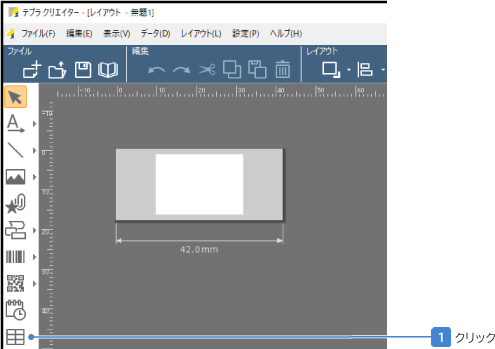
[表組み]画面が表示されます。
 内容を指定する
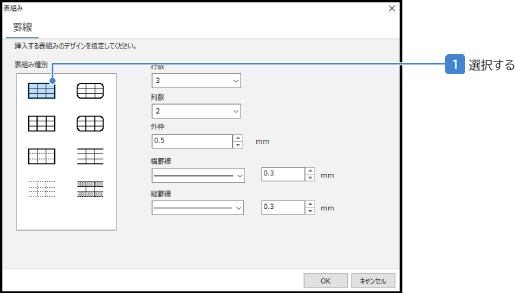
右側の「表組み種別」で表のスタイルを選択し、行数と列数を指定します。
各罫線の種類や太さも変更できます。
表組み種別 |
表組みのスタイルを指定します。 |
|---|---|
行数 |
表の行数を指定します。1〜20の範囲で指定します。 |
列数 |
表の列数を指定します。1〜20の範囲で指定します。 |
外枠 |
外枠の太さを指定します。0.1〜5.0の範囲で指定します。 |
横罫線 |
横罫線の種類や太さを指定します。0.1〜5.0の範囲で指定します。 |
縦罫線 |
縦罫線の種類や太さを指定します。0.1〜5.0の範囲で指定します。 |
 [OK]をクリックする
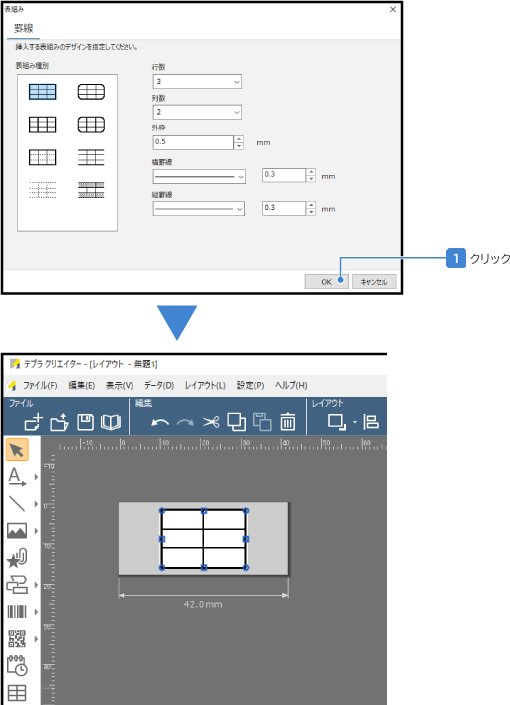
ラベル幅に合わせて表組みが挿入されます。
 サイズや位置を決める
ハンドルつきの状態でサイズや位置を変更できます。
表組み以外の場所をクリックすると、表組みのサイズや位置が確定します。
 文字を入力する
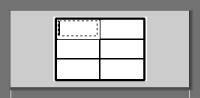
表組み以外の場所をクリックしたあと、各セルの中央をクリックすると、文字カーソルが表示され、文字を入力できます。
罫線編集
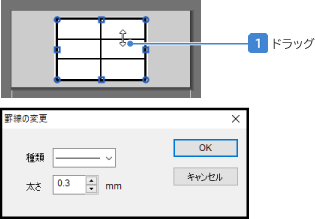
表組みをクリックすると、表組みの周囲にハンドルが表示されます。この状態で内側の罫線をクリックしてハンドルつき状態でドラッグすると位置を変更できます。さらに、内側の罫線をダブルクリックすると[罫線の変更]画面が表示され、罫線の種類や太さを変更できます。