
ここでは、郵便番号「101-0123」、住所表示番号「11-6-1-601」の場合を例に説明します。
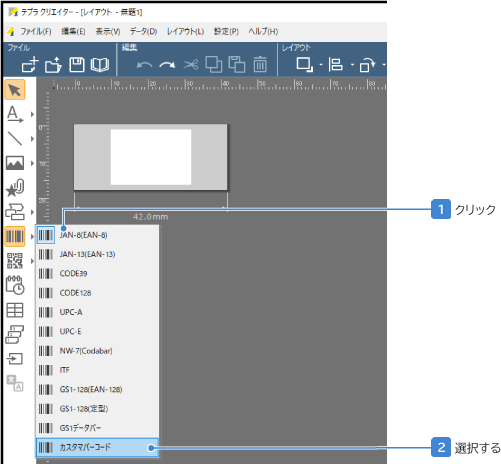
 ツールボックスの
 (バーコード)横の[
 ]をクリックし[カスタマバーコード]を選択する
[カスタマバーコード]画面が表示されます。
 郵便番号や住所表示番号を入力する
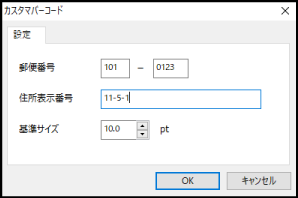

- 住所表示番号は、半角数字、半角英字(大文字)および、−(ハイフン)のみ入力してください。
 [OK]をクリックする
カーソルがカスタマバーコードの枠になります。
 カスタマバーコードを挿入する位置にカーソルを合わせてクリックする
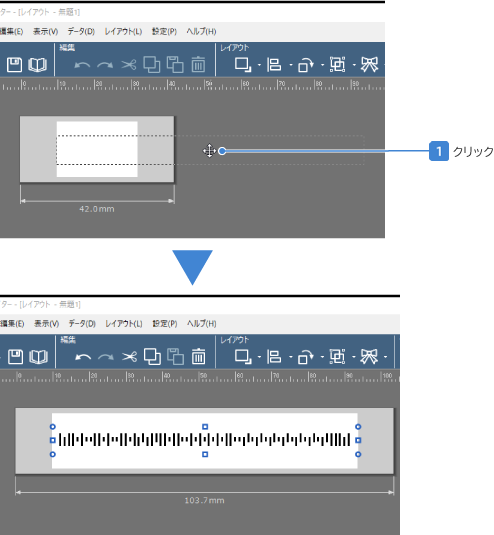
カスタマバーコードが挿入されます。
 サイズや位置を決める
ハンドルつきで表示されている状態でサイズや位置を変更できます。
カスタマバーコード以外の場所をクリックすると、カスタマバーコードのサイズや位置が確定します。

- カスタマバーコードブロックを小さくしすぎると、空白になったり、
 となり、カスタマバーコードが表示・印刷されなくなります。カスタマバーコードが表示される大きさにしてください。
- カスタマバーコードの数値を変更する場合は、カスタマバーコードをダブルクリック(またはカスタマバーコードを選択した状態で[編集]−[プロパティ]を選択)して[カスタマバーコード]画面を表示し、内容を変更します。
- カスタマバーコードは20桁まで入力可能です。
- カスタマバーコードブロックを小さくしすぎると、空白になったり、となり、カスタマバーコードが表示・印刷されなくなります。カスタマバーコードが表示される大きさにしてください。
- カスタマバーコードの数値を変更する場合は、カスタマバーコードをダブルクリック(またはカスタマバーコードを選択した状態で[編集]−[プロパティ]を選択)して[カスタマバーコード]画面を表示し、内容を変更します。
- カスタマバーコードは20桁まで入力可能です。