
データには、住所や名前などのテキスト(文字)だけでなく、イメージやバーコードなどのデータを入力することができます。
テキスト以外のデータを入力するには、列属性を変更する必要があります。
|
文字データを表示できます。 住所や名前などの文字を入力します。 データ設定画面で入力した内容を表示します。 |
|---|---|
|
画像などのイメージを表示できます。 画像などのイメージデータの保存先を指定します。 データ設定画面で指定したイメージを表示します。 |
|
バーコード、QRコード、カスタマバーコードを表示できます。 指定したバーコードまたはQRコードの書式で数字や文字列を入力します。 データ設定画面で入力したバーコードまたはQRコードを表示します。 |
 (テキスト)
 (イメージ)
 (バーコード)

- 指定できるバーコードやカスタマバーコードの種類はツールボックスで指定するバーコードと同じです。
- カスタマバーコードは20桁まで入力可能です。21桁以上入力されたセルを指定すると、21桁目以降の数字はカスタマバーコードに反映されません。
- 指定できるバーコードやカスタマバーコードの種類はツールボックスで指定するバーコードと同じです。
- カスタマバーコードは20桁まで入力可能です。21桁以上入力されたセルを指定すると、21桁目以降の数字はカスタマバーコードに反映されません。
 属性を変更する列をクリックして選択し、[データ]−[列属性]で属性を選択する
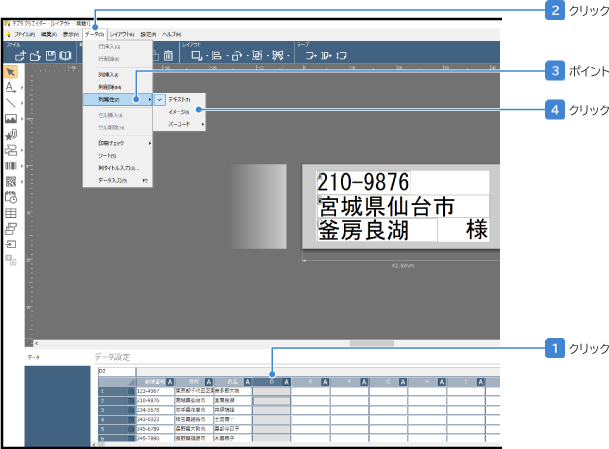
変更すると、列の属性アイコンが変わります。
バーコードのときは、バーコードの種類も選択します。
- [列属性]コマンドは、属性アイコンをクリックしても表示されます。
- [列属性]コマンドは、属性アイコンをクリックしても表示されます。
 同様の操作でほかの列も変更する
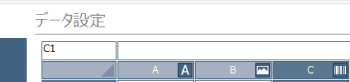 列属性をイメージに変更する
[データ]−[列属性]−[イメージ]を選択します。
ファイルを指定する
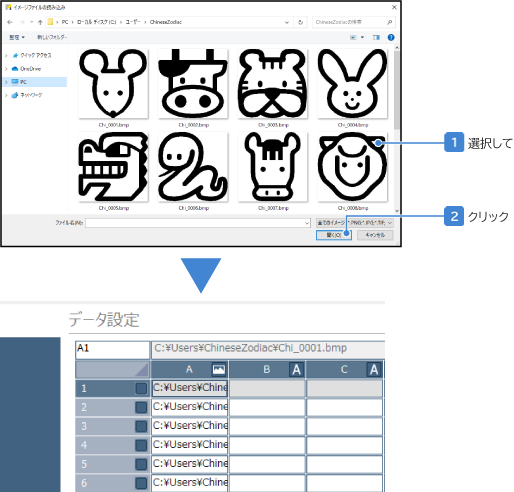
セルをダブルクリックすると、[イメージファイルの読み込み]画面が開いてイメージファイルを指定できます。フォルダを切り替えてイメージファイルの保存場所を表示させます。
セル内には、イメージデータの保存先とファイル名が表示されます。

- イメージファイルを指定した保存先から移動や削除をおこなうと、反映できなくなります。
バーコード、QRコードを入力する
列属性をバーコードに変更する
[データ]−[列属性]−[バーコード]でバーコードの種類を選択します。
データを入力する
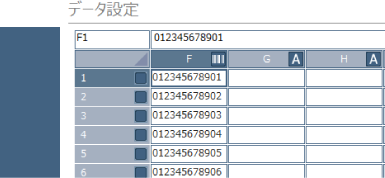
バーコードの数字を入力します(QRコードの場合は、数字や文字列を入力します)。
レイアウト編集画面に流し込むとバーコードやQRコードに変換されます。
列属性をカスタマバーコードに変更する
[データ]−[列属性]−[バーコード]で[カスタマバーコード]を選択します。
データを入力する
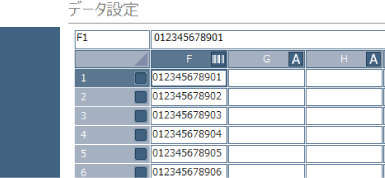
カスタマバーコードの数字を入力します。
レイアウト編集画面に流し込むとカスタマバーコードに変換されます。
- カスタマバーコード入力時、郵便番号の-(ハイフン)は入力しないでください。
- カスタマバーコードの表記方法や住所表示番号については、「カスタマバーコードを挿入する」を参照してください。
参照 「カスタマバーコードを挿入する」
- カスタマバーコード入力時、郵便番号の-(ハイフン)は入力しないでください。
- カスタマバーコードの表記方法や住所表示番号については、「カスタマバーコードを挿入する」を参照してください。
参照「カスタマバーコードを挿入する」