
以下のソフトをインストールします。
「テプラ クリエイター」 |
PCを利用して画像やイラストを挿入したり「流し込み印刷」などができる、ラベル編集ソフトです。 |
|---|---|
ネットワーク設定確認ツール |
「テプラ」本体のネットワーク設定を確認、変更できるユーティリティです。「テプラ」本体を有線LANや無線LANで接続する場合のみインストールしてください(対象機種:SR-R7900P/SR5900P)。 |
WebAPI用通信モジュール |
外部のWebアプリケーションと「テプラ クリエイター」を連携するために必要なソフトです。 外部のWebアプリケーションと連携する場合のみインストールしてください。 |
プリンタドライバ |
PCから「テプラ」本体で印刷するために必要なソフトです。 |
「テプラ」本体の接続方法(USB/ネットワーク/Bluetooth®)は、プリンタドライバのインストール途中で選択します。ネットワーク接続/Bluetooth®接続のインストールについての詳細は、「テプラ」PRO本体各機種の取扱説明書またはセットアップガイドを参照してください。
https://kingjim.jp/manual/tepra/
本書では、USBケーブルで接続する手順を説明しています。

- プリンタドライバをインストールしていない状態で「テプラ」本体をPCに接続して電源を入れると、[新しいハードウェアの追加]画面が表示される場合があります。すぐに[キャンセル]をクリックし、PCから「テプラ」本体をはずしてください。
- 本書は、「テプラ クリエイター」とプリンタドライバのインストールや使いかたについて説明する内容になっており、WindowsやPCの操作については詳しく説明しておりません。また、WindowsやPCについて、最低限の操作(マウス操作やファイルの扱いなど)を習得されていることを前提にしておりますので、必要な場合はWindowsやPCの説明書をお読みください。
- 1台のPCに同じ機種の「テプラ」本体を複数接続する場合、接続する台数分のプリンタドライバが必要になります。2台目以降のプリンタドライバは、別の「テプラ」本体を接続すると自動的にプリンタドライバのコピーが作成されます。このとき新たにインストールされたプリンタドライバの名前には「コピー」がつきます。
- 複数ユーザーで使用する場合はインストール後、一度ログオフしてから「別ユーザー」としてご使用ください。
- インストールの際は、ウイルス対策ユーティリティなどのプログラムを終了してからおこなってください。「テプラ クリエイター」が正常にインストールされない場合があります。
 PCの電源を入れ、Windowsを起動する
起動しているソフトウェアがあれば終了してください。ウイルス対策ユーティリティなどのプログラムも終了してください。
 当社ホームページ(https://kingjim.jp/tepra_creator/)から、「テプラ クリエイター」ソフトウェアをダウンロードする
ダウンロードしたファイルをデスクトップなどに保存し、ファイルを解凍してください。
 表示されたTEPRA_CREATOR_xxxフォルダ中のSetUp.exeファイルを実行する
インストールプログラムが起動します。
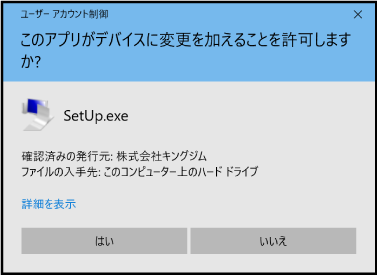
[ユーザーアカウント制御]の画面が表示された場合は、[続行]または[はい]をクリックし継続してください。

- 下の画面が表示されるときは、すでにラベルソフトまたはプリンタドライバがインストールされています。インストール項目を追加する場合は、[機能の追加/変更]で変更できます。
TEPRA Label Editor SPC10 Ver3.06以下のラベルソフトがインストールされているときは、表示に従いアンインストールしてから本ソフトをインストールしてください。
すでに「テプラ クリエイター」、「テプラ クリエイター プリンタドライバ」がインストールされている場合、アンインストールは不要です。
参照 「ラベルソフト、プリンタドライバをアップデートする」
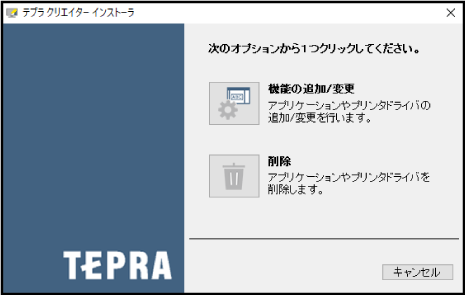
- 下の画面が表示されるときは、すでにラベルソフトまたはプリンタドライバがインストールされています。インストール項目を追加する場合は、[機能の追加/変更]で変更できます。
TEPRA Label Editor SPC10 Ver3.06以下のラベルソフトがインストールされているときは、表示に従いアンインストールしてから本ソフトをインストールしてください。
すでに「テプラ クリエイター」、「テプラ クリエイター プリンタドライバ」がインストールされている場合、アンインストールは不要です。
参照「ラベルソフト、プリンタドライバをアップデートする」
 [アプリケーションとドライバのインストール]をクリックする
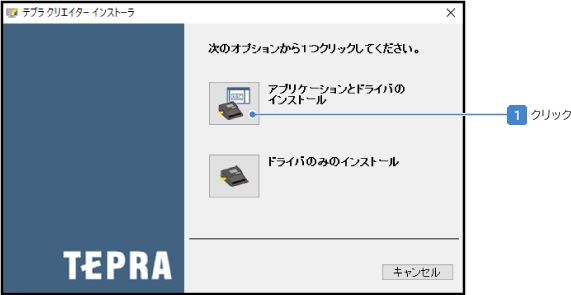
プリンタドライバのみをインストールすることもできますが、ここでは、ラベルソフト、プリンタドライバの両方をインストールします。
- [ドライバのみのインストール]をクリックした場合は、手順
 のあと、手順
 に進みます。
- [ドライバのみのインストール]をクリックした場合は、手順のあと、手順に進みます。
ソフトウェア使用許諾契約の内容を確認して同意する場合は[同意する]をクリックする
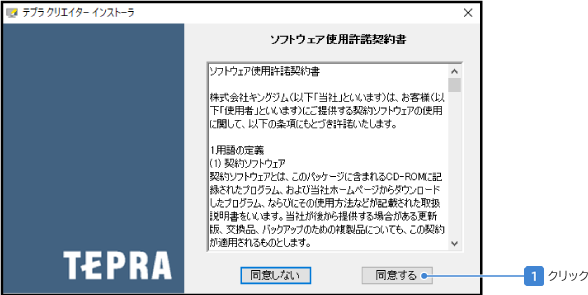
同意しない場合は[同意しない]をクリックしてください。インストールは中止されます。
 インストールする機能をチェックし[次へ]をクリックする
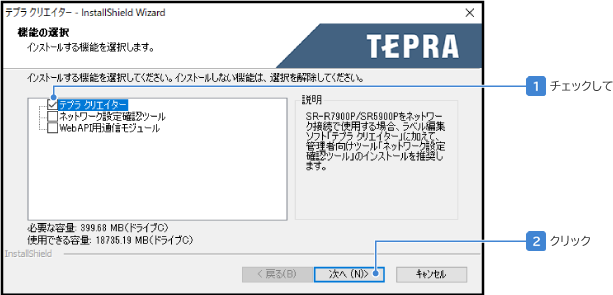
インストールが開始されます。
「ネットワーク設定確認ツール」は接続している「テプラ」本体のネットワーク設定を確認、変更できるユーティリティです(対象機種:SR-R7900P/SR5900P)。
「WebAPI用通信モジュール」は外部のWebアプリケーションとの連携に必要なモジュールです。
参照「市販のアプリケーションから印刷する」-「テプラ クリエイターAPIを利用する」
- 「ネットワーク設定確認ツール」はIPアドレスや無線LANのセキュリティなどを確認/変更する場合に選択してください。また、「WebAPI用通信モジュール」は外部のWebアプリケーションと連携する場合に選択してください。どちらもあとから追加でインストールすることができます。
- 「ネットワーク設定確認ツール」はIPアドレスや無線LANのセキュリティなどを確認/変更する場合に選択してください。また、「WebAPI用通信モジュール」は外部のWebアプリケーションと連携する場合に選択してください。どちらもあとから追加でインストールすることができます。
 インストール先を確認し、[次へ]をクリックする
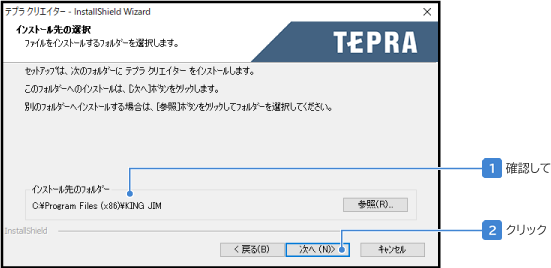
インストール先を変更する場合は[参照]をクリックすると変更できます。
 それぞれ必要な項目をチェックし[完了]をクリックする
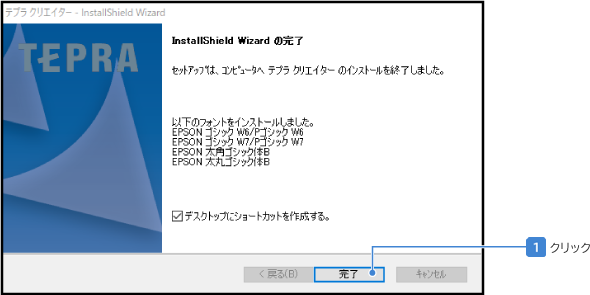
ラベルソフトのインストールが終了すると、インストールされたフォント一覧とショートカットの作成を確認する画面が表示されます。
続いてプリンタドライバのインストールに進みます。
- お使いのPCの環境によって、プリンタドライバのインストール画面が表示されるまでに時間がかかる場合があります。表示されるまで、しばらくお待ちください。
機種を選択し、[次へ]をクリックする
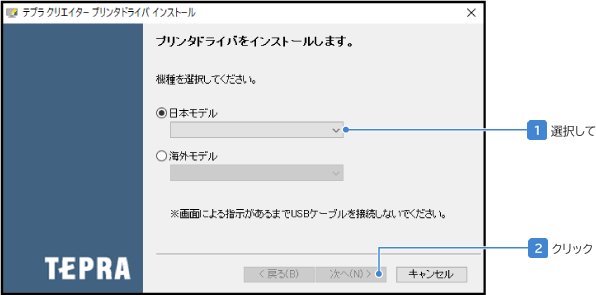
右側の[▼]をクリックして表示されるリストからPCと接続する機種を選択します。
 PCとの接続方法を選択する画面が表示されるときは、接続方法を選択し、[次へ]をクリックする
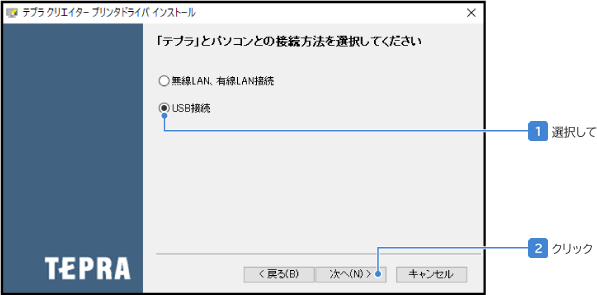
手順でUSB接続専用の機種を選択した場合は接続方法を選択する画面が表示されません。次の説明に進んでください。
以降は、USBケーブルで接続する手順について説明します。有線LANまたは無線LAN、Bluetooth®で接続する手順については、「テプラ」PRO本体各機種の取扱説明書またはセットアップガイドを参照してください。
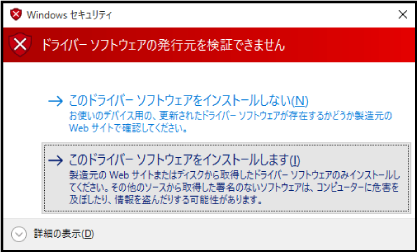
 「Windowsセキュリティ」の画面が表示された場合は、「このドライバーソフトウェアをインストールします」をクリックし継続する
 [完了]をクリックする
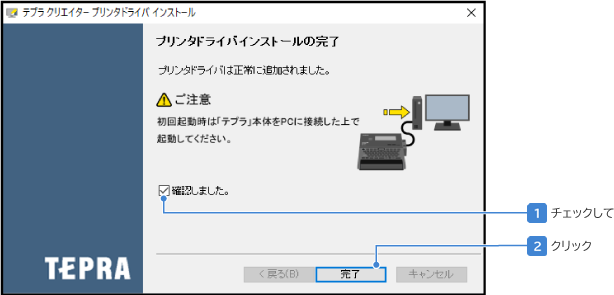
インストールが終了します。
- ドライバインストール後に「テプラ」本体をPCに接続せずにラベルソフトを起動させると、「テプラ」本体がラベルソフトに表示されません。
ドライバのインストール後は必ず「テプラ」本体の電源をONにし、PCに接続してからラベルソフトを起動してください。 - インストール完了後、PCを再起動してからご利用いただくことをおすすめします。
- プリンタの削除は「プログラムのアンインストール」かインストールプログラムで削除してください。
参照「ラベルソフト、プリンタドライバをアンインストールする」
ネットワーク管理者の方へ
「テプラ」本体をPCとUSBケーブルで接続する場合、ネットワーク上のWindows 11/10 PCにUSBケーブルで接続し、共有プリンタに設定して印刷することができます。ただし、ネットワークの環境や、ネットワーク上のPCにインストールされているデバイスによっては、共有プリンタとして正常に機能しないことがあります。
共有プリンタで使用する場合は、サーバ側とクライアント側の双方にインストールが必要です。
ネットワーク管理者の方へ
「テプラ」本体をPCとUSBケーブルで接続する場合、ネットワーク上のWindows 11/10 PCにUSBケーブルで接続し、共有プリンタに設定して印刷することができます。ただし、ネットワークの環境や、ネットワーク上のPCにインストールされているデバイスによっては、共有プリンタとして正常に機能しないことがあります。
共有プリンタで使用する場合は、サーバ側とクライアント側の双方にインストールが必要です。