
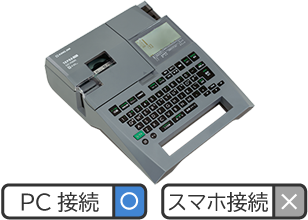
機能は以下の流れで指定します。
 カーソルを合わせる
文字に指定するときは、指定する文字の直前(左側)にカーソルを合わせます。
行全体に指定するときはその行に、段落に指定するときはその段落内にカーソルを合わせます。
文章全体に指定するときは、カーソル位置はどこでもかまいません。
参照 「編集ボタンの機能」-「指定範囲とカーソルの位置について」

 を押す

- 仮確定文字があるときは、機能を指定できません。
 機能を選ぶ
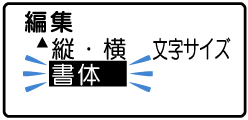



 で目的の機能を選び、
 を押します。
 各機能の選択肢を指定する
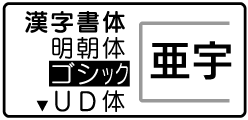
で目的の選択肢を選び、を押します。
例:「書体」の選択肢
 指定した機能の有効範囲を決める
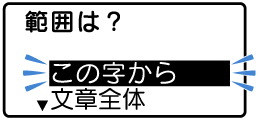
指定した機能の有効範囲を指定します。下表を参考に、で指定する範囲を選び、を押します。
指定が終了し、テキスト画面に戻ります。
この字から |
カーソルを合わせた位置に「 |
|---|---|
文章全体 |
文章全体に、指定した機能を反映します(テキスト画面上は何も変わりません)。 |
この行 |
カーソルを合わせた行の行頭に「 |
この段落 |
カーソルを合わせた段落の行の先頭すべてに「 |
文章全体 |
文章全体に、指定した機能を反映します(テキスト画面上は何も変わりません)。 |
|---|---|
この段落 |
カーソルを合わせた段落に、指定した機能を反映します(テキスト画面上は何も変わりません)。 |
有効範囲の画面は表示されません。
手順で機能を選択した時点で、文章全体に指定した機能を反映します(テキスト画面上は何も変わりません)。

- 「
 (文字モード指定マーク)」は印刷されません。
- 「」は削除できます。「」を削除すると、その前にある「」の指定を反映します。「」がない場合は、「文章全体」で指定した内容、または保存値を反映します。
- 各機能のご購入時の状態(初期設定値)は「編集メニュー一覧」で確認できます。また、この設定は「各種の初期値(保存値)を設定する」で変更することもできます。
参照「編集メニュー一覧」
参照「各種の初期値(保存値)を設定する」
- 操作を途中でやめるときは、指定の途中で
 または各機能のボタンを押し、操作を戻します。
- 一部の指定内容は、インジケーターの点灯で確認できます。
参照「テキスト画面の見かた」
また、各機能のボタンを押して、機能の選択肢を表示させても確認できます。反転表示になっている選択肢が現在の指定内容です。
- 装飾、文字サイズ、または画数の多い文字によっては、文字がツブレることがあります。
- 機能を指定した場合には、プレビューなどでイメージを確認することをおすすめします。
- 「(文字モード指定マーク)」は印刷されません。
- 「」は削除できます。「」を削除すると、その前にある「」の指定を反映します。「」がない場合は、「文章全体」で指定した内容、または保存値を反映します。
- 各機能のご購入時の状態(初期設定値)は「編集メニュー一覧」で確認できます。また、この設定は「各種の初期値(保存値)を設定する」で変更することもできます。
参照「編集メニュー一覧」
参照「各種の初期値(保存値)を設定する」 - 操作を途中でやめるときは、指定の途中でまたは各機能のボタンを押し、操作を戻します。
- 一部の指定内容は、インジケーターの点灯で確認できます。
参照「テキスト画面の見かた」
また、各機能のボタンを押して、機能の選択肢を表示させても確認できます。反転表示になっている選択肢が現在の指定内容です。 - 装飾、文字サイズ、または画数の多い文字によっては、文字がツブレることがあります。
- 機能を指定した場合には、プレビューなどでイメージを確認することをおすすめします。