
各ボタンの機能を説明します。 +
 となっている表記は、を押しながらそのボタンを押したときの機能です。
|
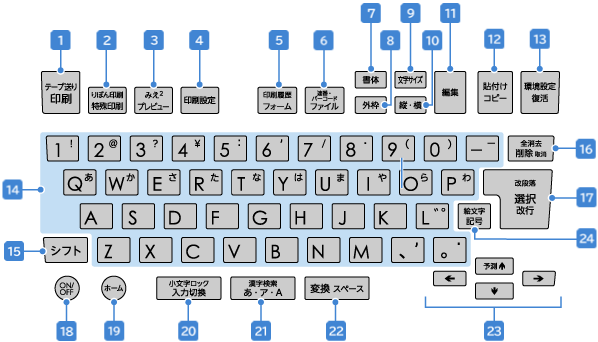
入力内容をテープに印刷します。 参照
テープを約19mm空送り、またはカットします。送り長さを指定して空送りすることもできます。 参照 |
|---|---|
|
連続印刷、拡大印刷、鏡文字印刷、ピッとコード印刷をします。 参照
りぼん連続印刷、お名前タグ印刷をします。 参照 |
|
印刷イメージを確認します。 参照
テキスト画面の表示を切り換えます。 参照 |
|
カット設定、印刷濃度、ハーフカット連続の設定をします。 参照 |
|
デザインフォーム、ビジネスフォームの呼び出しをおこないます。 参照 参照
印刷履歴の呼び出しをおこないます。 参照 |
|
作成した文章を保存したり、あて名、名前、辞書、外字を登録します。
連続番号やQRコード・バーコードの入力をおこないます。 参照 参照 |
|
文字の装飾や文字サイズ、ラベルのレイアウト、ラベルの長さなどを指定します。 参照 |
|
たて書き/よこ書きを切り換えます。 参照 |
|
文字サイズを指定します。 参照 |
|
外枠を指定します。 参照 |
|
書体を指定します。 参照 |
|
入力済みの文字をコピーします。 参照
コピーした文字を貼り付けます。 参照 |
|
削除した文字や文章をもとに戻します。 参照
おすすめ印刷、おすすめフォーム、画面の表示濃度、編集機能の保存値など、各種設定を変更します。 参照 |
|
文字を入力します( 参照 |
|
機能ボタンと一緒に押すと、機能ボタンの上部に書かれた機能が働きます。 文字ボタンと一緒に押すと、小文字や英記号などを入力できます。 |
|
カーソル位置(カーソルの左側)の文字を削除します。各種機能の操作中は操作が取り消されます。 参照
文章を消去します。 参照 |
|
機能選択時の選択肢や、文字の入力、変換を確定します。仮確定文字がないときは、新しい行を作ります(改行)。 参照
新しい段落を作ります。 参照 |
|
電源をON/OFFします。 参照 |
|
メニュー画面やフォームの入力画面からテキスト画面に戻ります。 USBケーブルでPCと接続しているときは、パソコンリンク画面に戻ります。 |
|
入力状態を「かなめくり→ABC→ローマ字」の順で切り換えます。 参照 QRコードの用途「一般」では「ローマ字→かなめくり→ABC【半角】→ABC」の順で切り換えます。 「ABC入力、ABC【半角】入力」時のみ 小文字入力状態に切り換えます。 参照 |
|
反転表示のひらがな文字を、「ローマ字入力」時は、押すたびに「ひらがな→カタカナ→英字」の順に変換します。「かなめくり入力」時は、押すたびに「ひらがな→カタカナ」の順に変換します。 参照
反転表示のひらがな文字を、「ローマ字入力」時は、押すたびに「英字→ひらがな→カタカナ」の順に変換します。「かなめくり入力」時は、押すたびに「カタカナ→ひらがな」の順に変換します。 参照 仮確定文字がないときは、読みのわからない漢字を検索します。 参照 |
|
反転表示のひらがな文字を漢字に変換します。仮確定文字がないときは、スペースを入力します。 ATOK変換画面では、次の変換候補を表示します。 参照 |
|
カーソルや選択候補を上下左右に移動します。 参照 ATOK予測入力画面では ATOK変換画面では 参照
カーソルを段落先頭、段落末尾、行頭、行末に移動します。機能選択時は、先頭候補、最終候補を表示します。 参照 ATOK変換画面では変換対象の文節を切り換えます。 参照 |
|
記号の入力や外字を登録します。 参照
絵文字やイラストを入力します。 参照 |

 (印刷)
 「

 (特殊印刷)

 (プレビュー)

 (印刷設定)

 (フォーム)

 (ファイル)

 (編集)

 (縦・横)

 (文字サイズ)

 (外枠)

 (書体)

 (コピー)

 (復活)
 文字ボタン
 など)。


 (削除、取消)

 (選択、改行)

 (電源)

 (ホーム)

 (入力切換)

 (無変換)

 (漢字変換、スペース入力)


 (カーソルボタン)

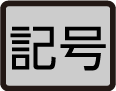 (記号)