
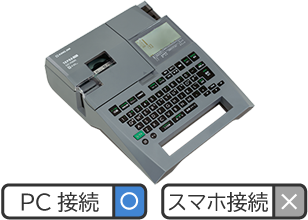
1. 準備
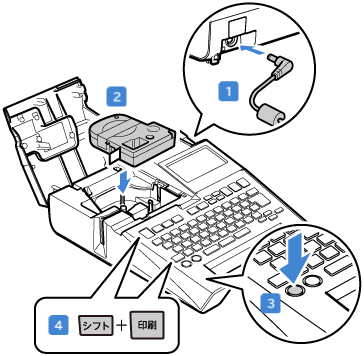
ラベル作成の準備をします。
参照 「使う前の準備」
 ACアダプタを本機に接続する
 テープカートリッジをセットする
 電源を入れる
本機ではテープ種類によって表示される画面が異なります。
 テープ送りをする
テープカートリッジをセットした直後は必ずテープ送りをしてください。
2. 文字を入力する(例:伊藤)
印刷する文字を入力します。
参照「文字を入力する」
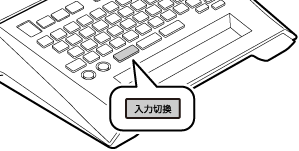
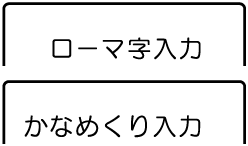
 を押して、「ローマ字入力」または「かなめくり入力」を選ぶ
文字を入力する→仮確定文字(反転表示)で入力されます
ローマ字入力: 、
 、
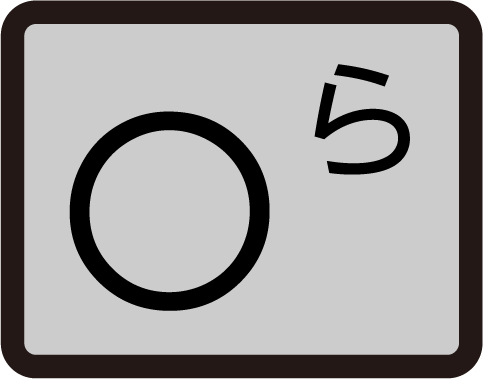 、
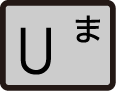
かなめくり入力: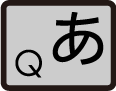 ×2回、
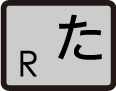 ×5回、×3回
入力直後は
 で予測入力の候補から単語を選択できます。
参照「予測入力を使う(入力例:大きな)」
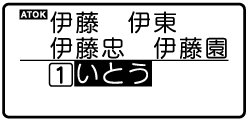
「伊藤」が表示されるまで を押す
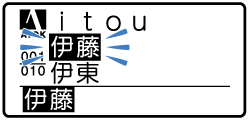
候補が表示されます。
を押すたびに候補が変わります。
 を押す→「伊藤」が確定します
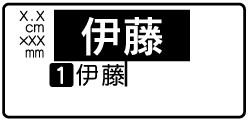
行頭マークが に変わります。

- ラベルの見栄えを変更するには…
 …押すたびに書体を切り換えます。
 …押すたびに文字サイズを切り換えます。
 …押すたびにラベルの向きを切り換えます。
 …押すと直接外枠メニューに移動します。
- その他の機能については、下記ページを参照してください。
参照「ラベルの見栄えをよくする(編集)」
- ラベルの見栄えを変更するには……押すたびに書体を切り換えます。…押すたびに文字サイズを切り換えます。…押すたびにラベルの向きを切り換えます。…押すと直接外枠メニューに移動します。
- その他の機能については、下記ページを参照してください。
参照「ラベルの見栄えをよくする(編集)」
3. 印刷する
 を押す→ラベルが印刷されます
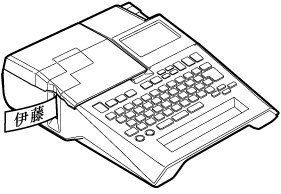
印刷終了後、テープは自動カットされます(一部テープを除く)。
テープは絶対に手で引っ張らないでください。
参照「ラベルを印刷する」
4. ラベルを貼る
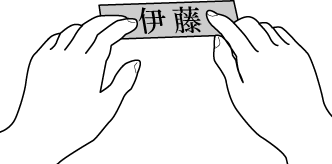
裏紙をはがし、しっかりとこすって貼り付ける
参照「印刷したラベルを貼る」
2026年11月 第1版