
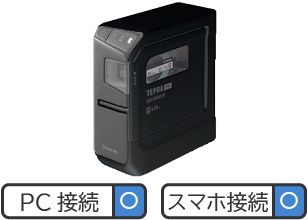
 パソコンの電源を入れ、Windowsを起動する
起動しているソフトウェアがあれば終了してください。ウイルス対策ユーティリティなどのプログラムも終了してください。
 当社ホームページ(https://kingjim.jp/tepra_creator/)から「テプラ クリエイター」をダウンロードする
ダウンロードしたファイルはデスクトップなどに保存し、ファイルを解凍してください。
 表示されたフォルダ中のSetUp.exeファイルを実行する
インストールプログラムが起動します。
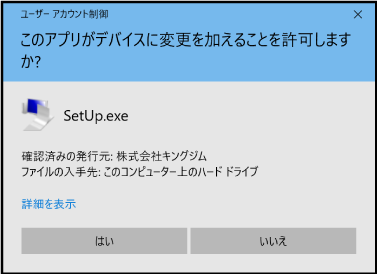
[ユーザーアカウント制御]の画面が表示された場合は、[続行]または[はい]をクリックし継続してください。

- 下の画面が表示されるときは、既にラベルソフトまたはプリンタドライバがインストールされています。インストール項目を追加する場合は、[機能の追加/変更]で変更できます。
古いバージョンのラベルソフトがインストールされているときは、表示に従いアンインストールしてから本ソフトをインストールしてください。
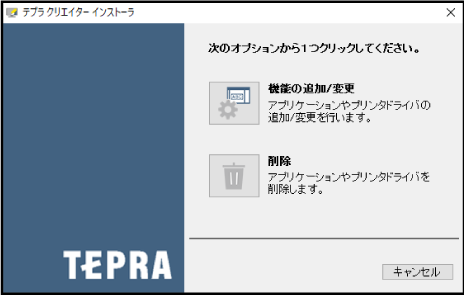
- 下の画面が表示されるときは、既にラベルソフトまたはプリンタドライバがインストールされています。インストール項目を追加する場合は、[機能の追加/変更]で変更できます。
古いバージョンのラベルソフトがインストールされているときは、表示に従いアンインストールしてから本ソフトをインストールしてください。
 [アプリケーションとドライバのインストール]をクリックする
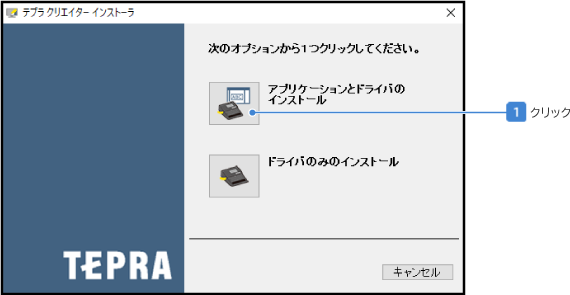
プリンタドライバのみをインストールすることもできますが、ここでは、ラベルソフト、プリンタドライバの両方をインストールします。
 ソフトウェア使用許諾契約の内容を確認して同意する場合は[同意する]をクリックする
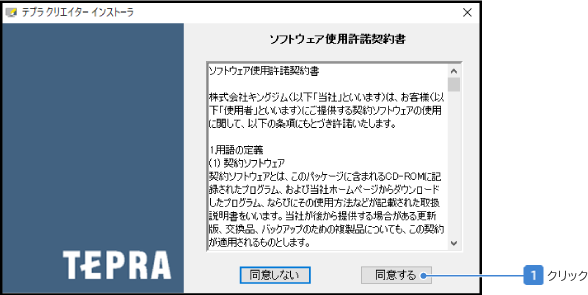
同意しない場合は[同意しない]をクリックしてください。インストールは中止されます。
 「テプラ クリエイター」をチェックし[次へ]をクリックする
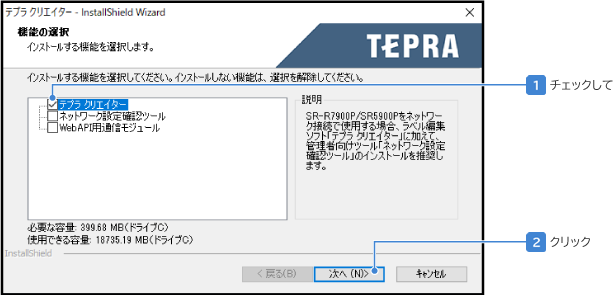
インストールが開始されます。
- 「ネットワーク設定確認ツール」のインストールは、本機では不要です。
- 「WebAPI用通信モジュール」は外部のWebアプリケーションと連携する場合に選択してください。あとから追加でインストールすることもできます。
- 「ネットワーク設定確認ツール」のインストールは、本機では不要です。
- 「WebAPI用通信モジュール」は外部のWebアプリケーションと連携する場合に選択してください。あとから追加でインストールすることもできます。
 インストール先を確認し、[次へ]をクリックする
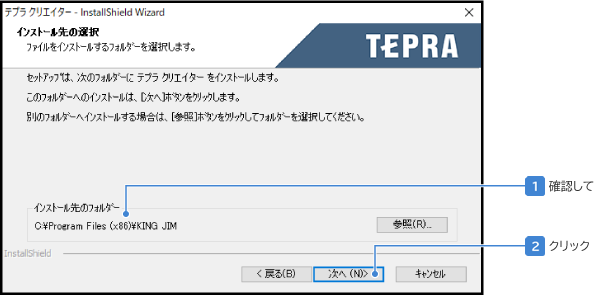
インストール先を変更する場合は[参照]をクリックすると変更できます。
 必要な項目をチェックし[完了]をクリックする
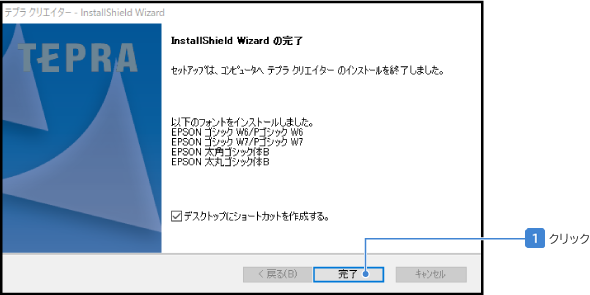
ラベルソフトのインストールが終了すると、インストールされたフォント一覧とショートカットの作成を確認する画面が表示されます。
続いてプリンタドライバのインストールに進みます。
以降のプリンタドライバのインストールについては、USB接続する場合とBluetooth®接続する場合にわけて、説明しています。

- お使いのパソコンの環境によって、プリンタドライバのインストール画面が表示されるまでに時間がかかる場合があります。表示されるまで、しばらくお待ちください。
USBで接続する場合
機種を選択し、[次へ]をクリックする
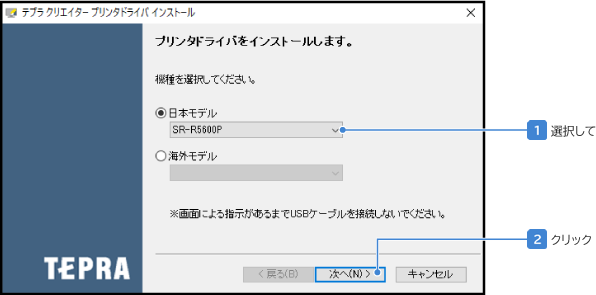
右側の[▼]をクリックして表示されるリストからSR-R5600Pを選択します。
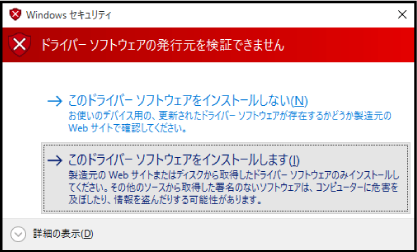
「Windows セキュリティ」の画面が表示された場合は、「このドライバソフトウェアをインストールします」をクリックし継続してください。
 「USB接続」を選択して、[次へ]をクリックする
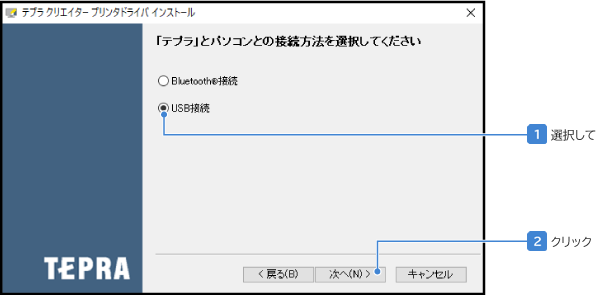
画面の指示に従って進めてください。
「確認しました。」を選択して、[完了]をクリックする
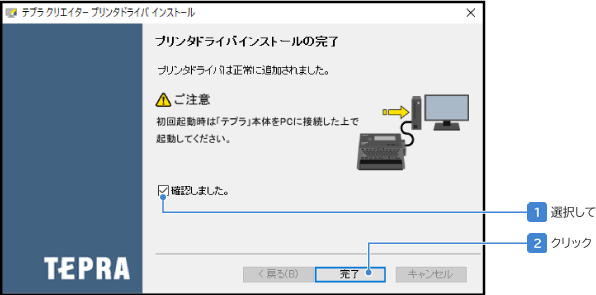
インストールが終了します。
- ドライバインストール後に「テプラ」本体をパソコンに接続せずにラベルソフトを起動させると、「テプラ」本体がラベルソフトに表示されません。
ドライバのインストール後は必ず「テプラ」本体をパソコンに接続してからラベルソフトを起動してください。 - プリンタの削除は「プログラムのアンインストール」(または「プログラムの追加と削除」)かインストールプログラムで削除してください。
参照 「ラベルソフト/プリンタドライバをアンインストールする」
Bluetooth®で接続する場合
接続する前に、パソコンのBluetooth®機能を有効にしてください。Bluetooth®機能を有効にする方法の詳細は、パソコンの取扱説明書や製造元のホームページをご確認ください。
機種を選択し、[次へ]をクリックする
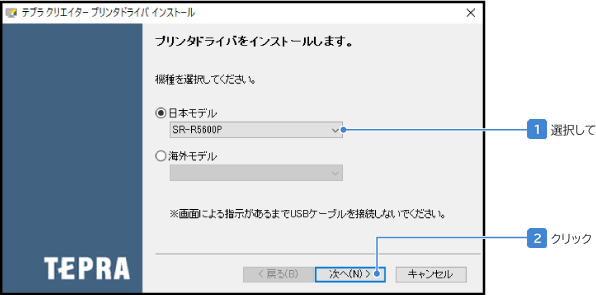
右側の[▼]をクリックして表示されるリストからSR-R5600Pを選択します。
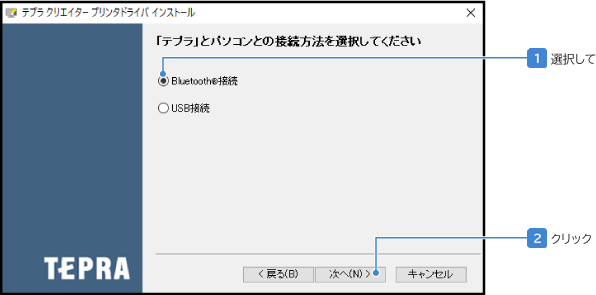
「Bluetooth®接続」を選択して、[次へ]をクリックする
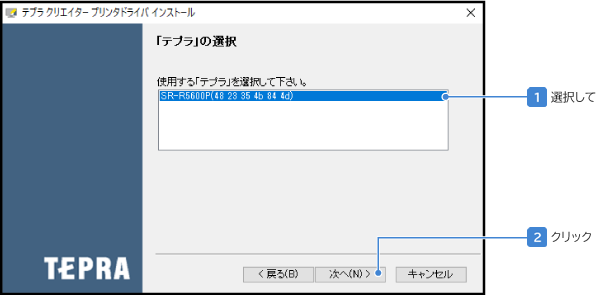
 「テプラ」選択画面で使用したい「テプラ」を選択し、[次へ]をクリックする
 [OK]をクリックする
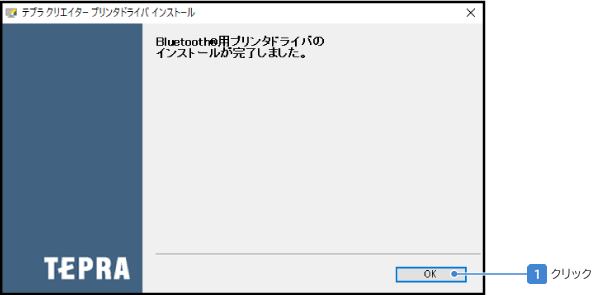
インストールが完了します。